
 openwrt技术分享
 微信关注,获取更多
 前言
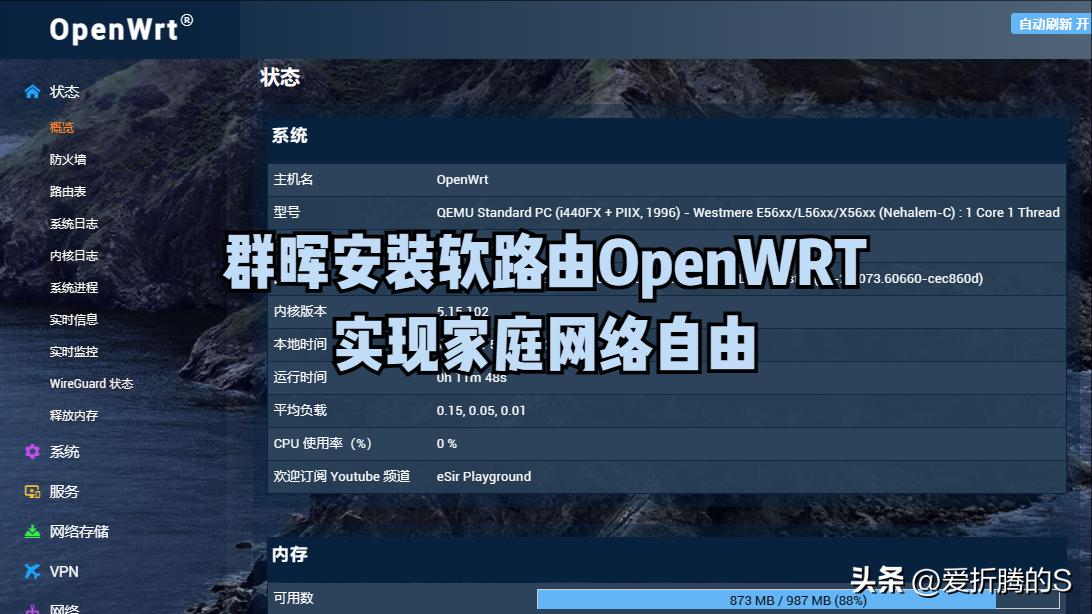
通常而言,家里拥有NAS的那些人,是会让其7×24小时处于开启状态的,要是NAS仅仅就维持在NAS这样单一的状态,那可真是太可惜了,就在今天,要带领大家在群晖这个设备上进行软路由的安装操作,以此能够让你的NAS机增添多一项功能,最终达成All in one这种状态。
软路由系统数量不少,像openWRT、爱快ikuai、KoolShare LEDE,维盟、海蜘蛛、RouterOS等等,在国内较为通常使用的属OpenWRT和爱快,当中OpenWRT是免费且开源的路由系统,资源众多,插件丰富,具备较高可玩性,然而相较于爱快而言操作更为复杂些,新手入门存在一定门槛,爱快为国内本土路由系统,走的是商业路线,整体系统操作会简便些,要是追求网络稳定,不喜好折腾那就选择爱快,倘若想要实现家庭网络自由,又热衷于折腾那就挑选OpenWRT吧!才智出众的人大概会讲,唯有愚笨之人方会去做抉择,为何不去把两者都要了呢呀(套娃)……
行啦!编写内容的人是初涉此领域的新手,就在今天,我们选定了OpenWRT,带领大伙一同达成家庭网络处于可自由使用状态的目标。
一些前期说明
群晖NAS所具备的支持虚拟技术功能存在于群晖套件里,其中有Virtual Machine Manager,它简称为VMM。
有关网口,存在两个及以上千兆的网口是较为理想的情形,能够对LAN与WAN口予以区分,倘若为单个网口且支持“全双工”模式(也就是既能够当作LAN口又能够充当WAN口),那么这样的单网口能够作为单臂路由以及旁路由来加以使用。
对于OpenWRT而言,其默认情形下是需要进行编译的,鉴于我们身为小白,所以就直接去使用技术大神为我们编译好了的,在此就推荐去使用那位名为eSir的大佬所编译的OpenWRT系统文件,大家能够自行通过百度去查找,链接:。
https://pan.baidu.com/s/1x0ZGJYhCByrzwCVdeag8pA?pwd=59sj 提取码: 59sj
把它下载下来,得到的是一个压缩文件,要记住进行解压,而我们所需要的是那个“.img”镜像文件。
正式安装
群晖套件中心找到VMM并安装,已安装忽略。
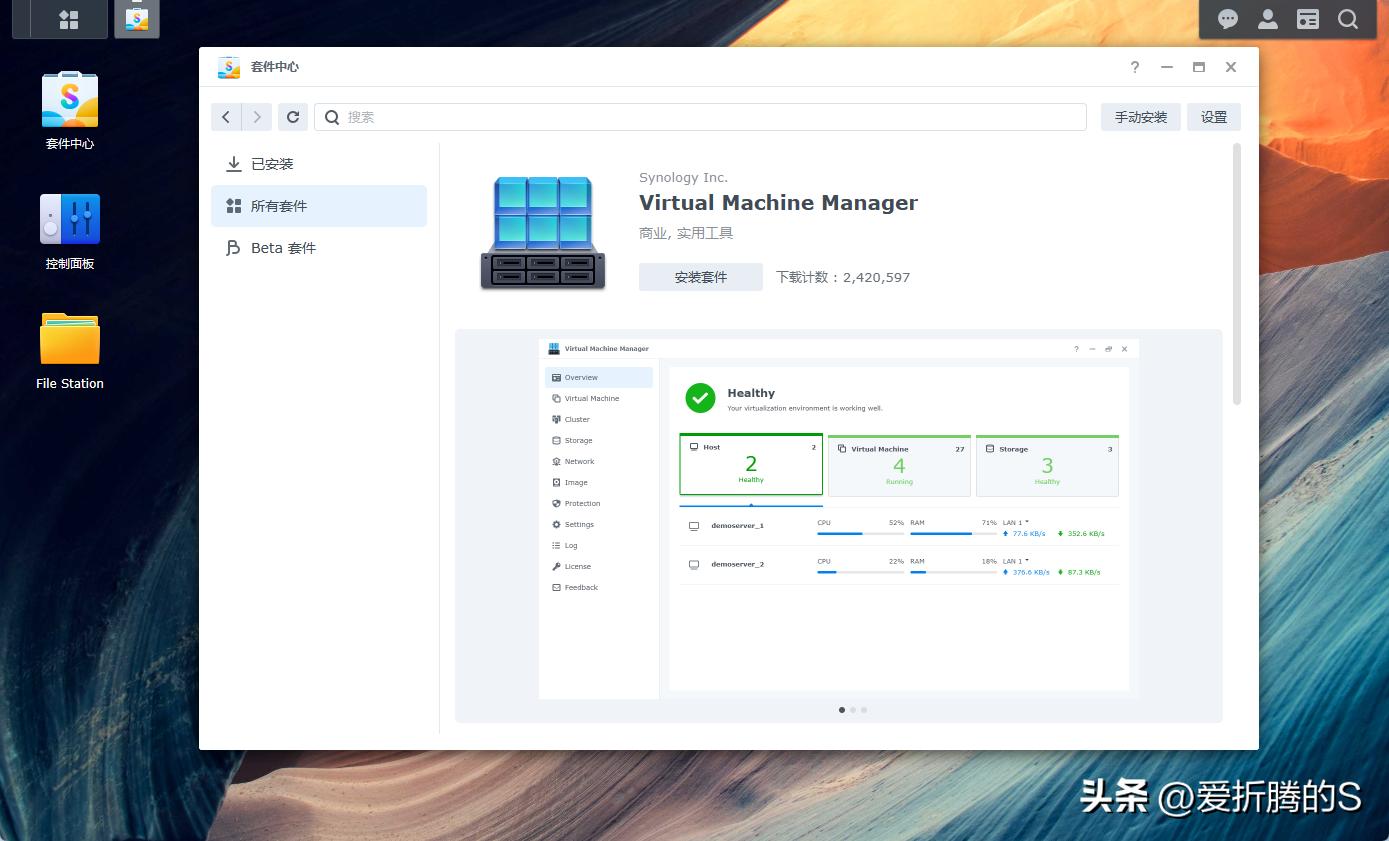
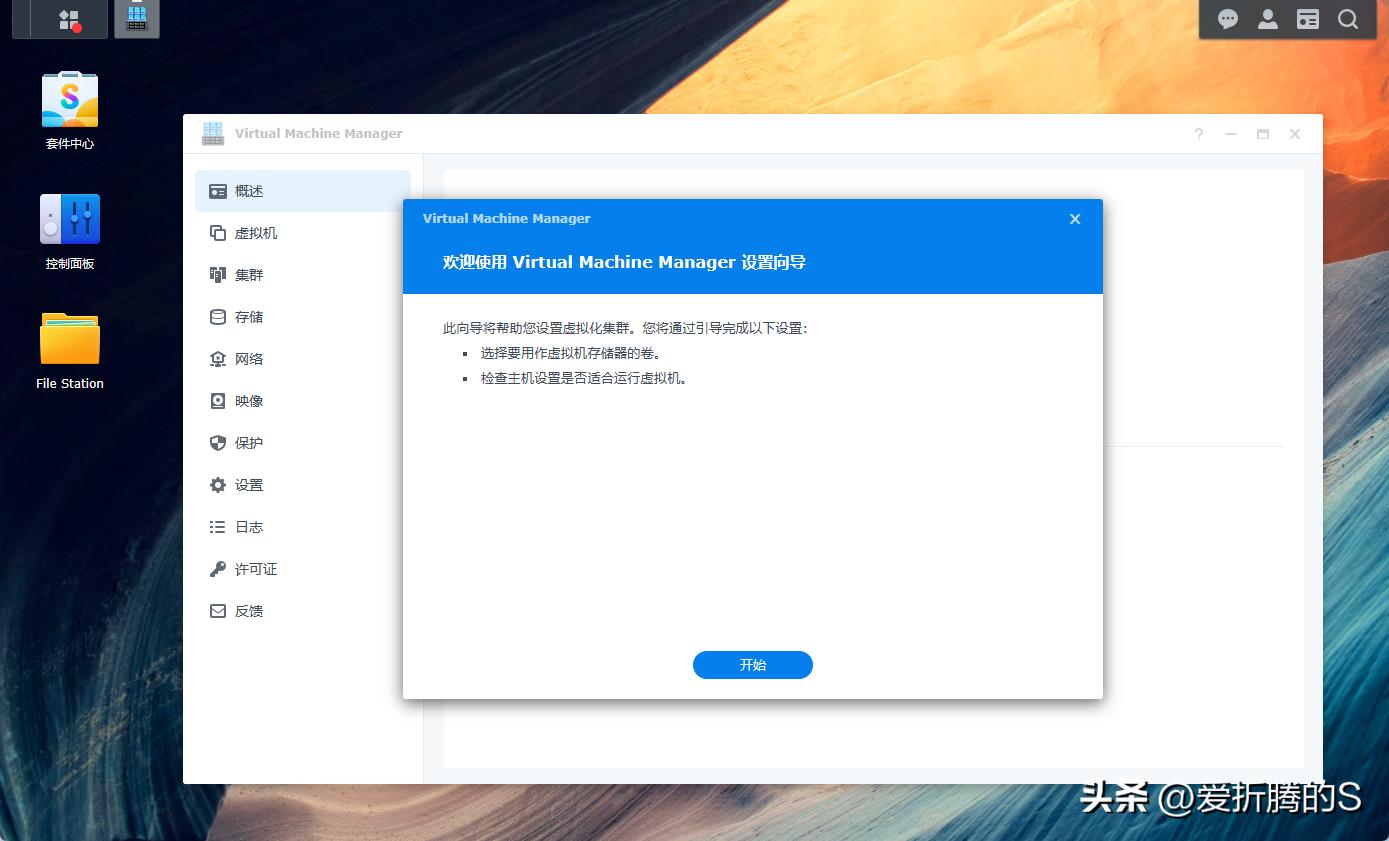
安装完毕,打开VMM会引导设置,依据提示完成设置。
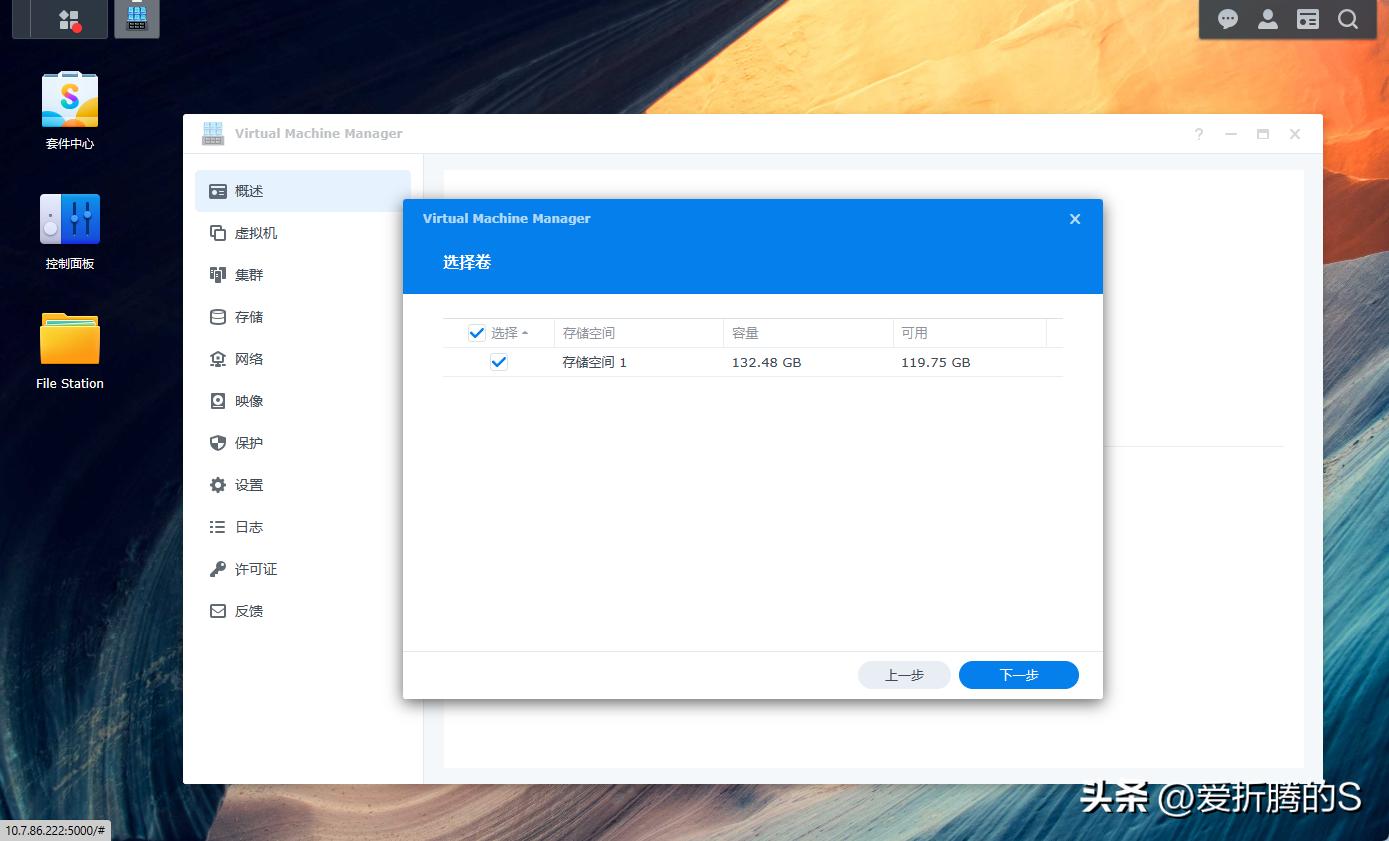
选择一个存储空间。
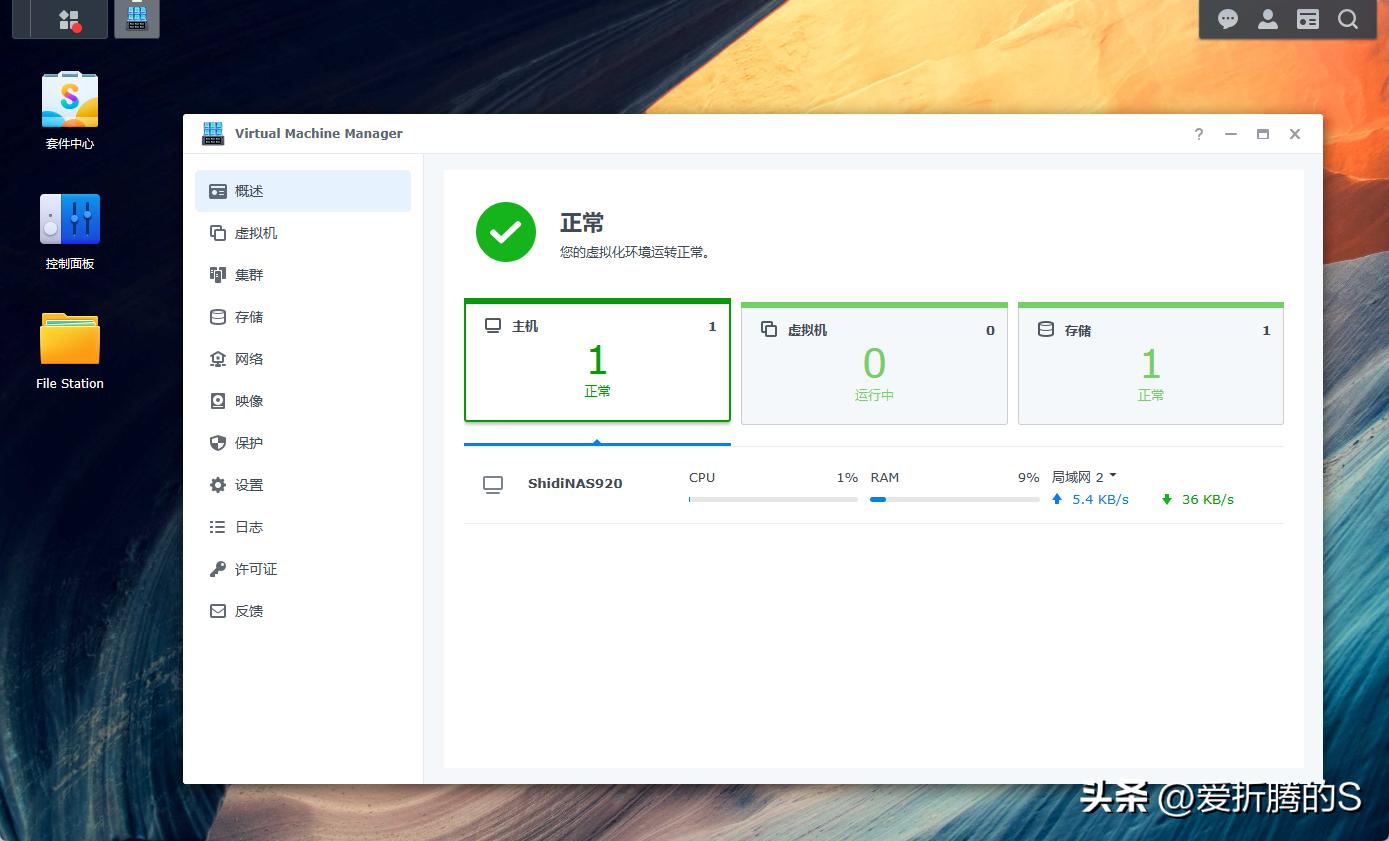
向导设置完成后的界面。
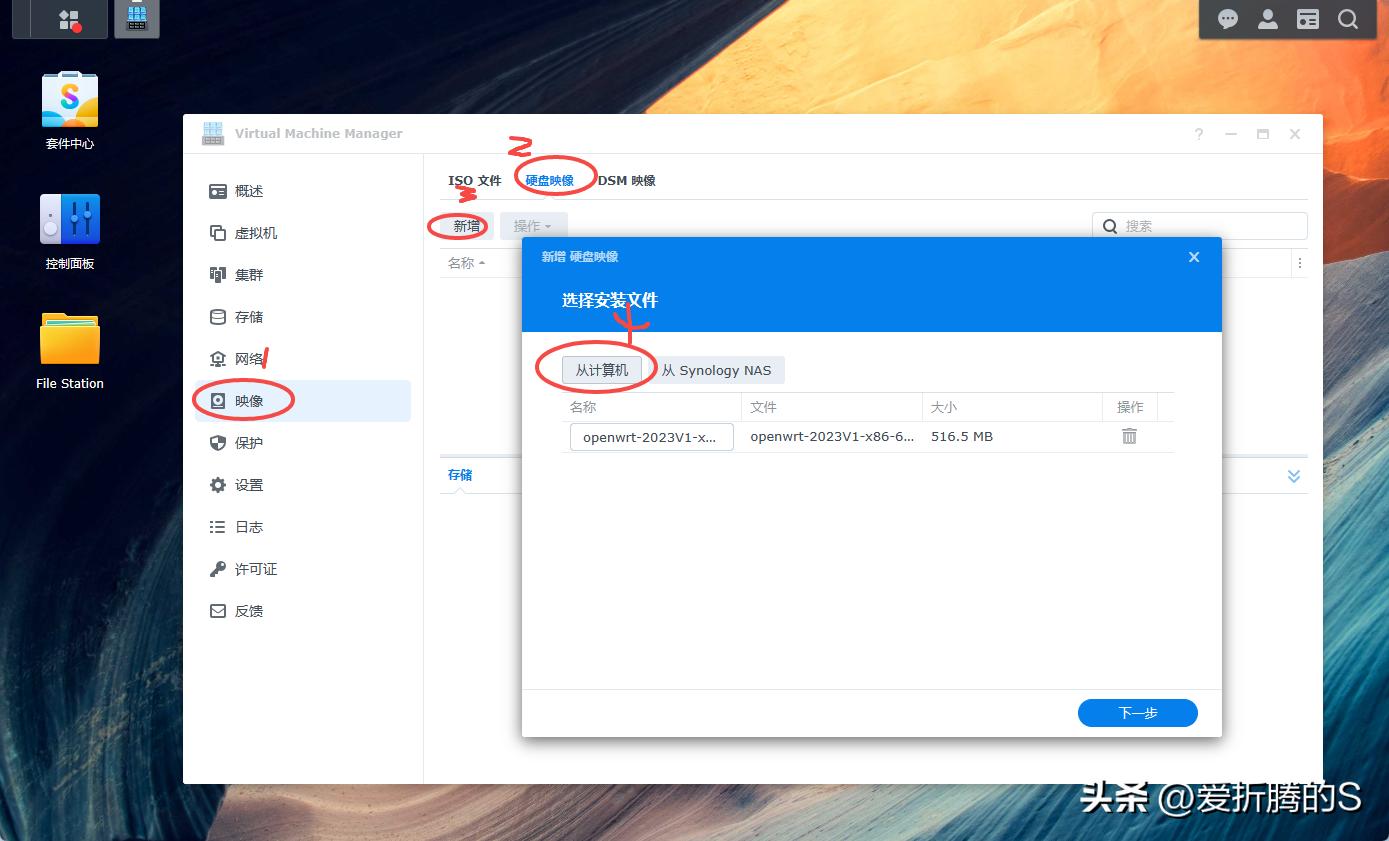
切换到映像添加OpenWRT镜像文件,如下图操作。
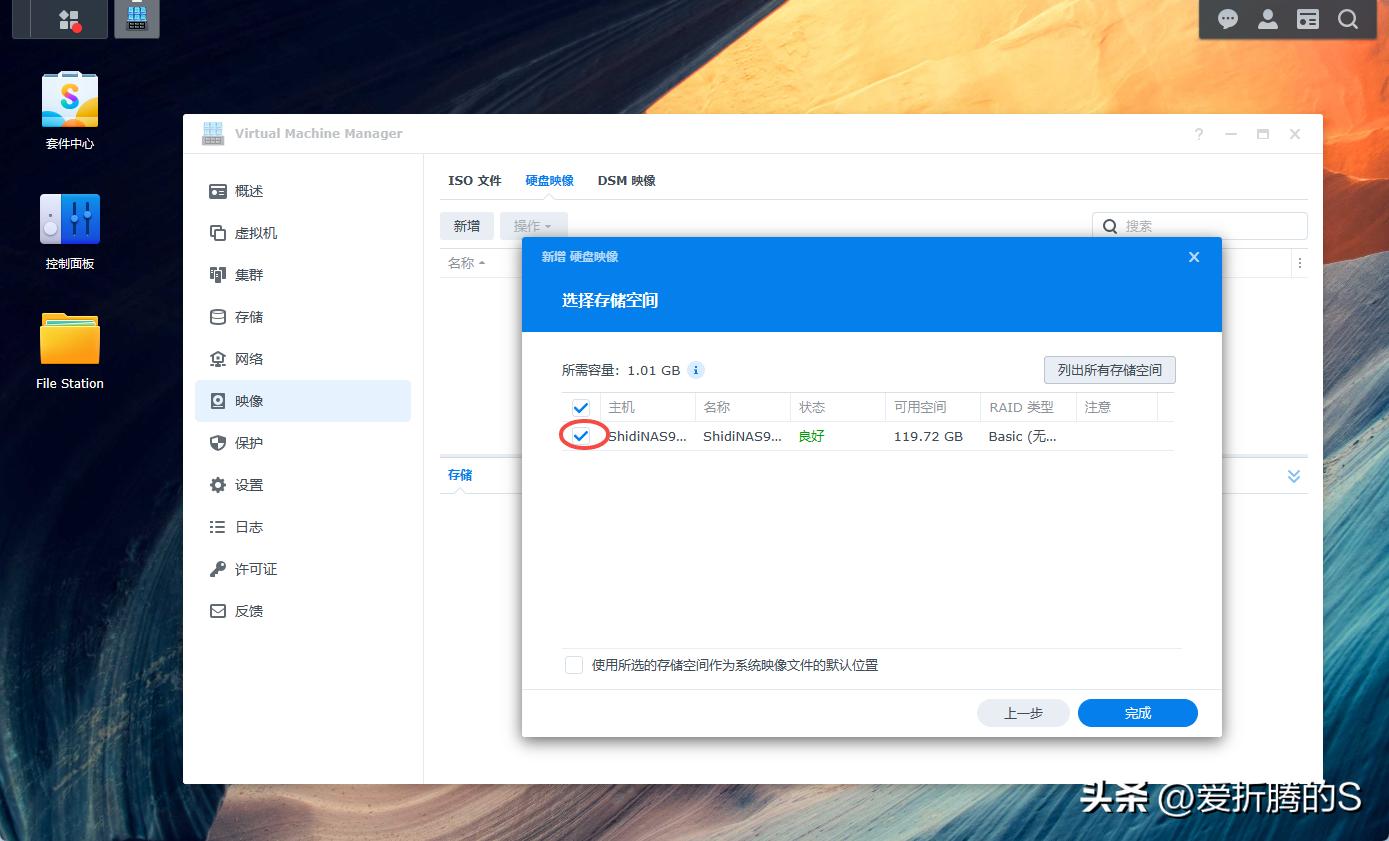
选择一个存储空间,点击完成。
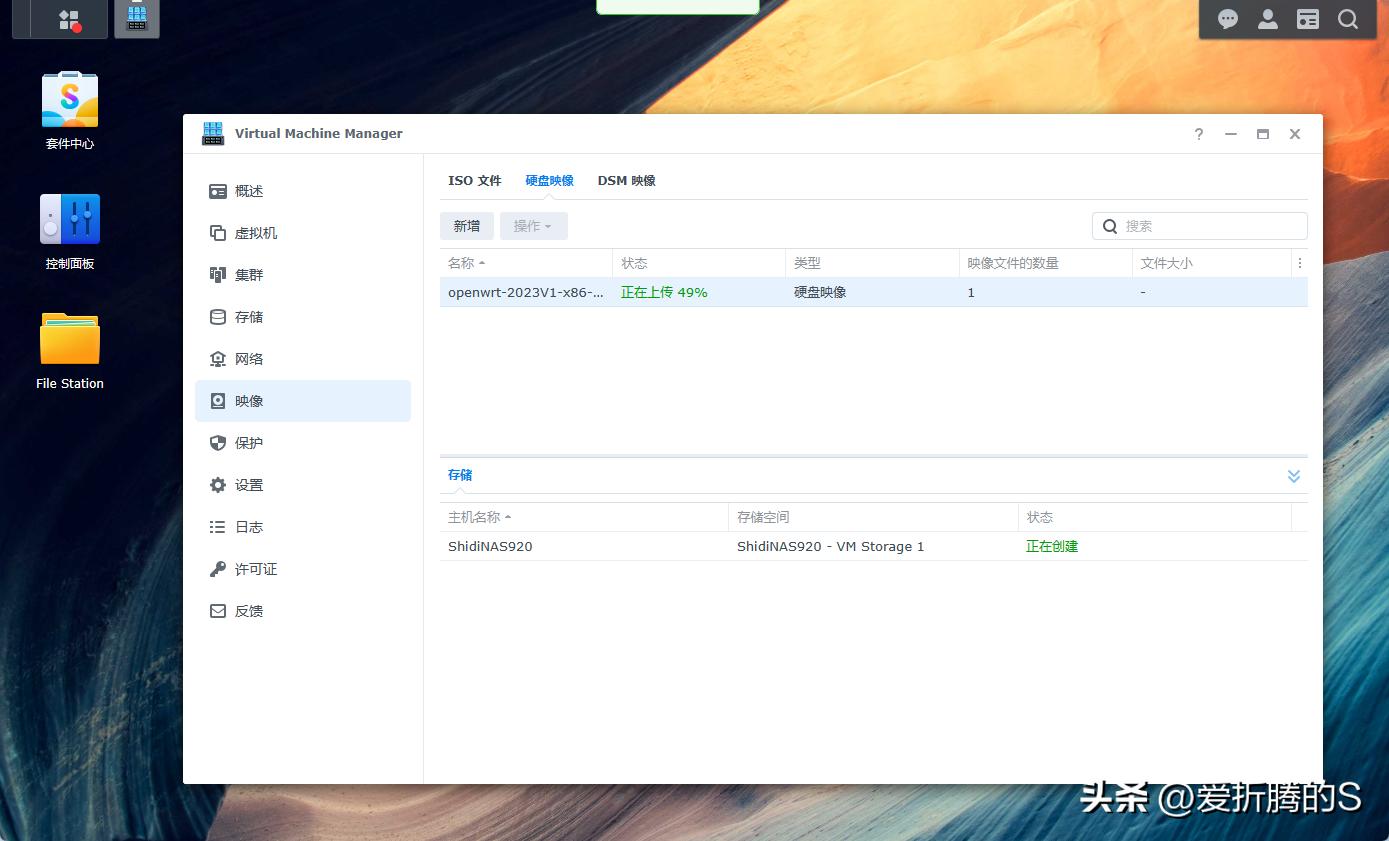
显示在上传,等待上传完成。
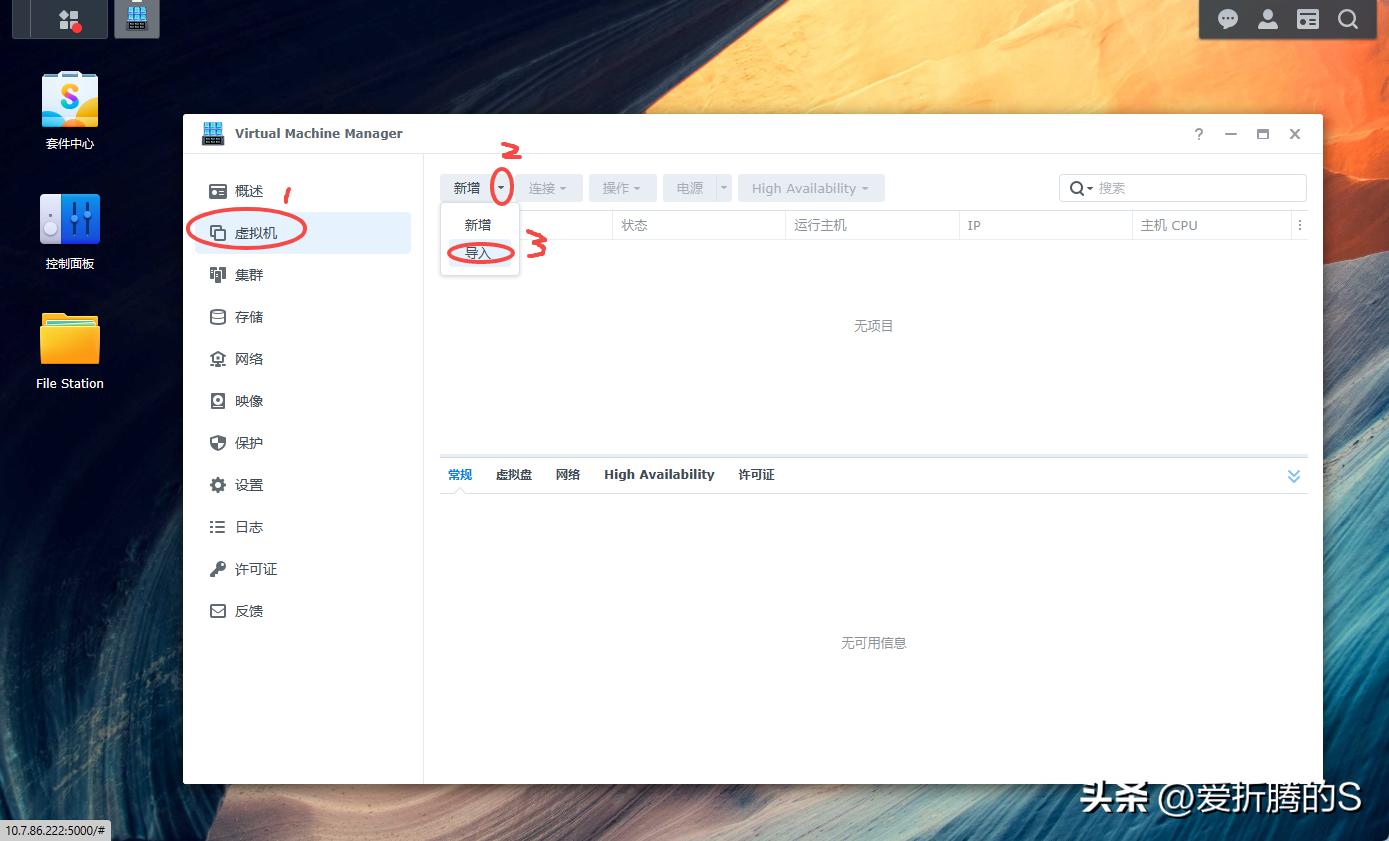
切换到虚拟机,从导入新建,如下图:
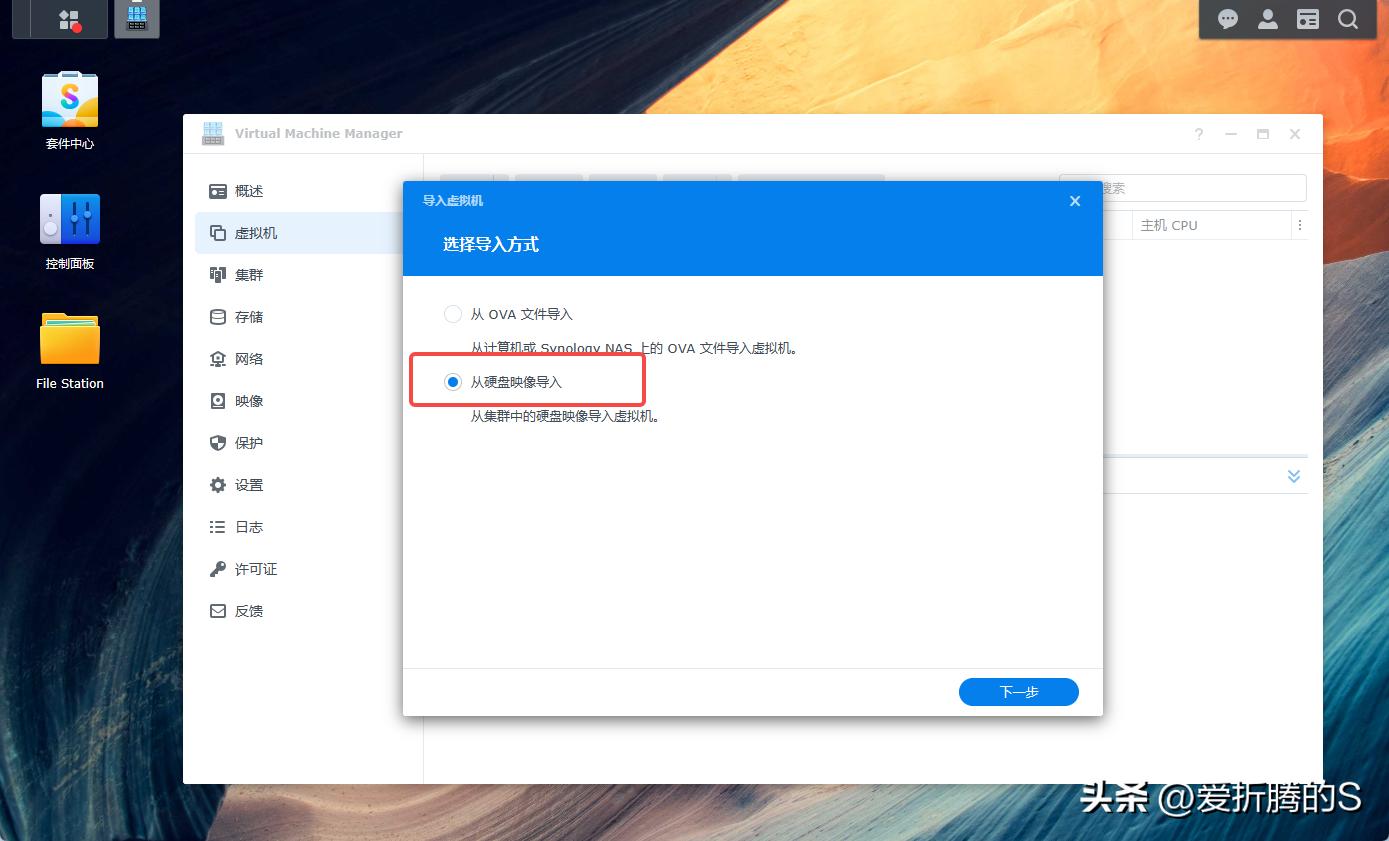
选择从硬盘映像导入,下一步
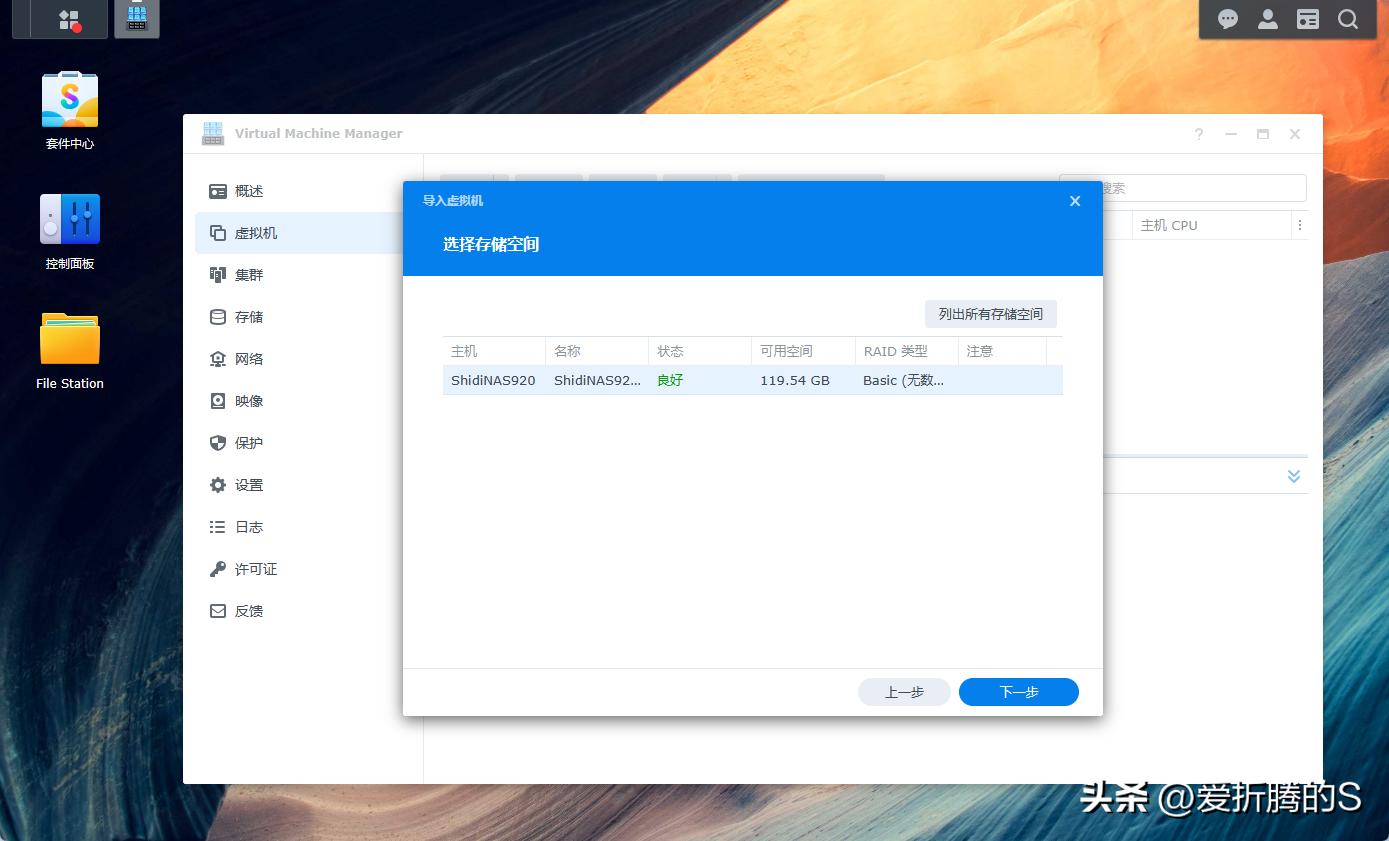
选择存储空间,下一步
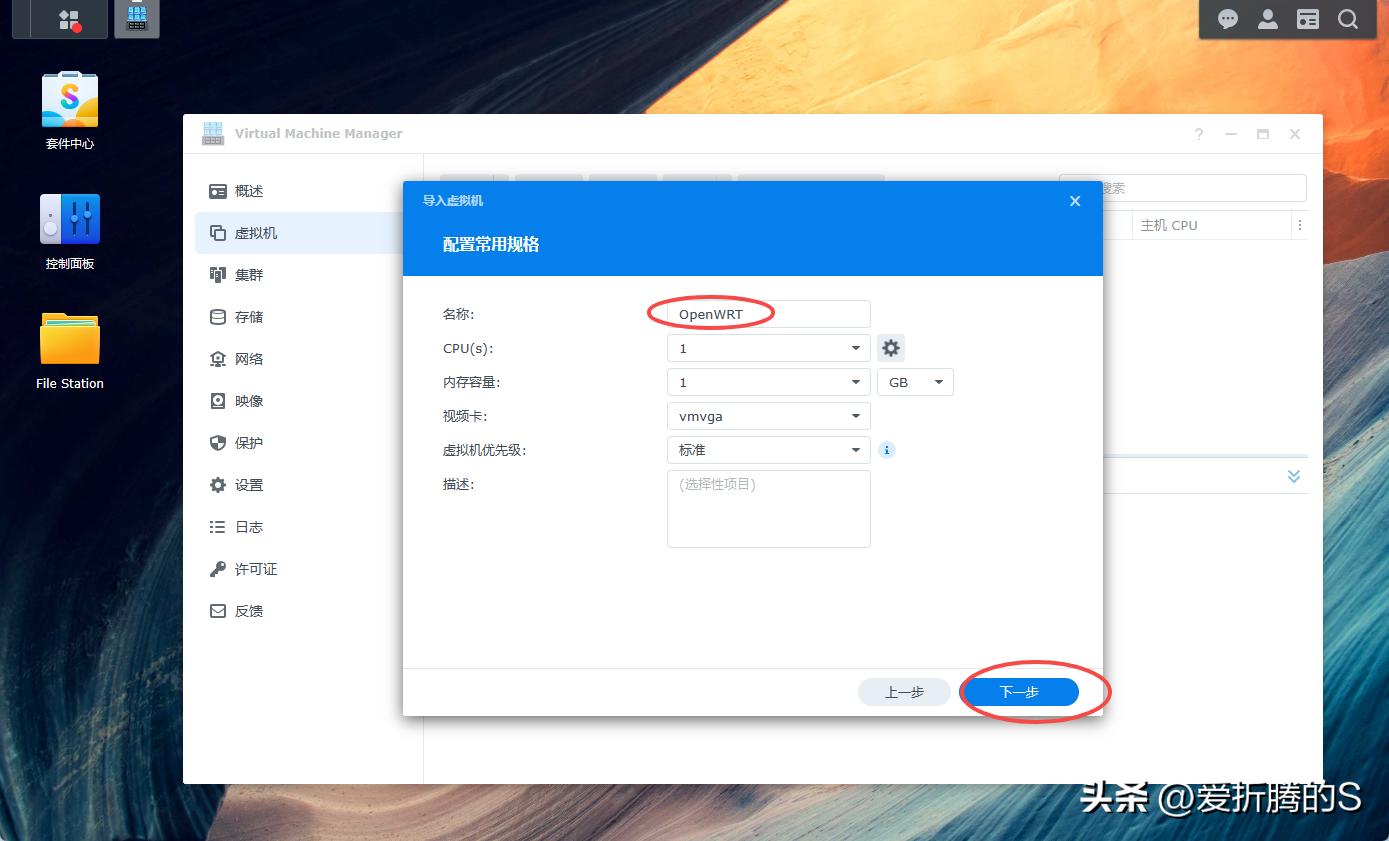
输入一个名称,其他默认(可以和小编保持一样),点下一步。
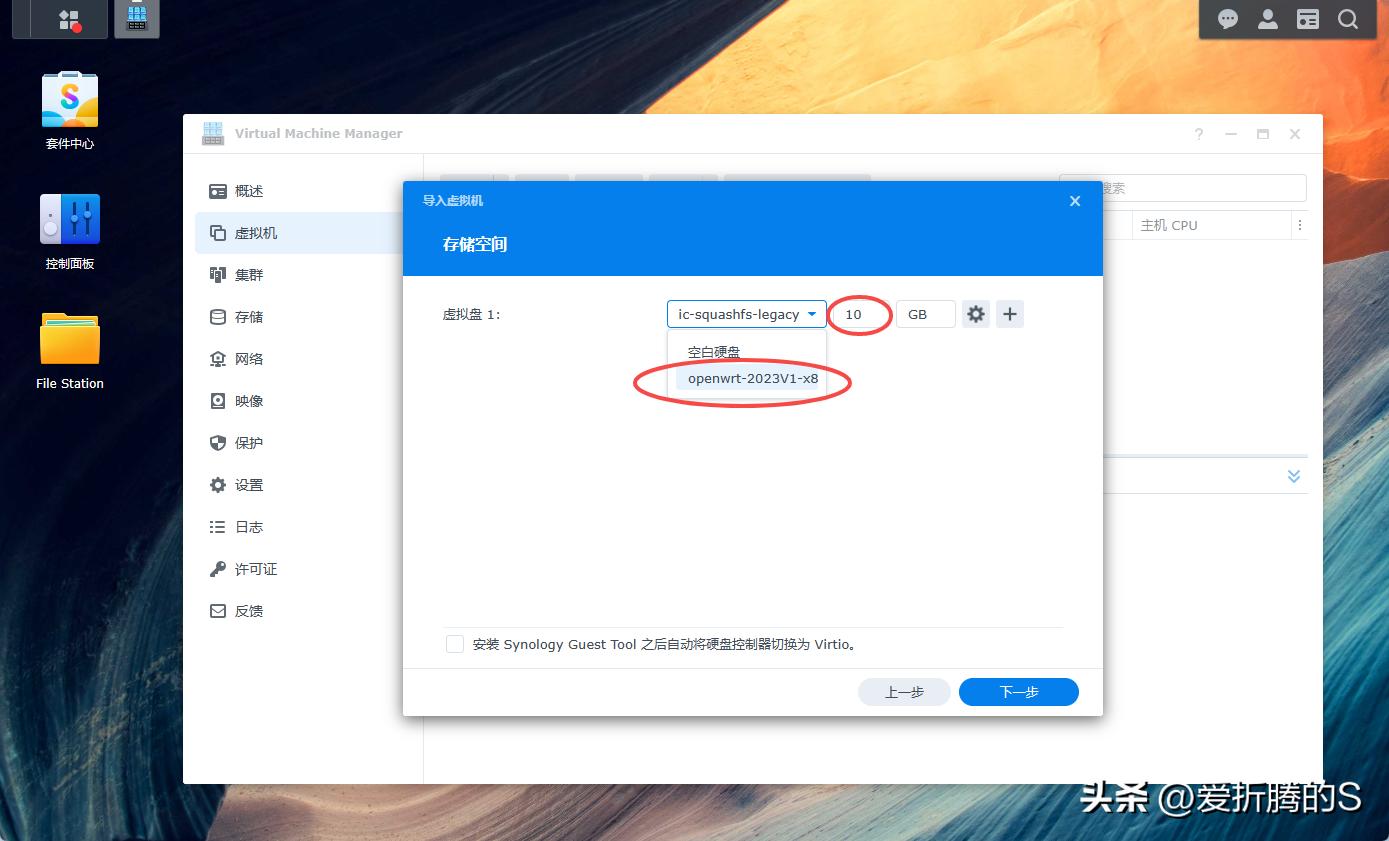
虚拟盘,选择我们导入的镜像,大小最小只能是10GB。
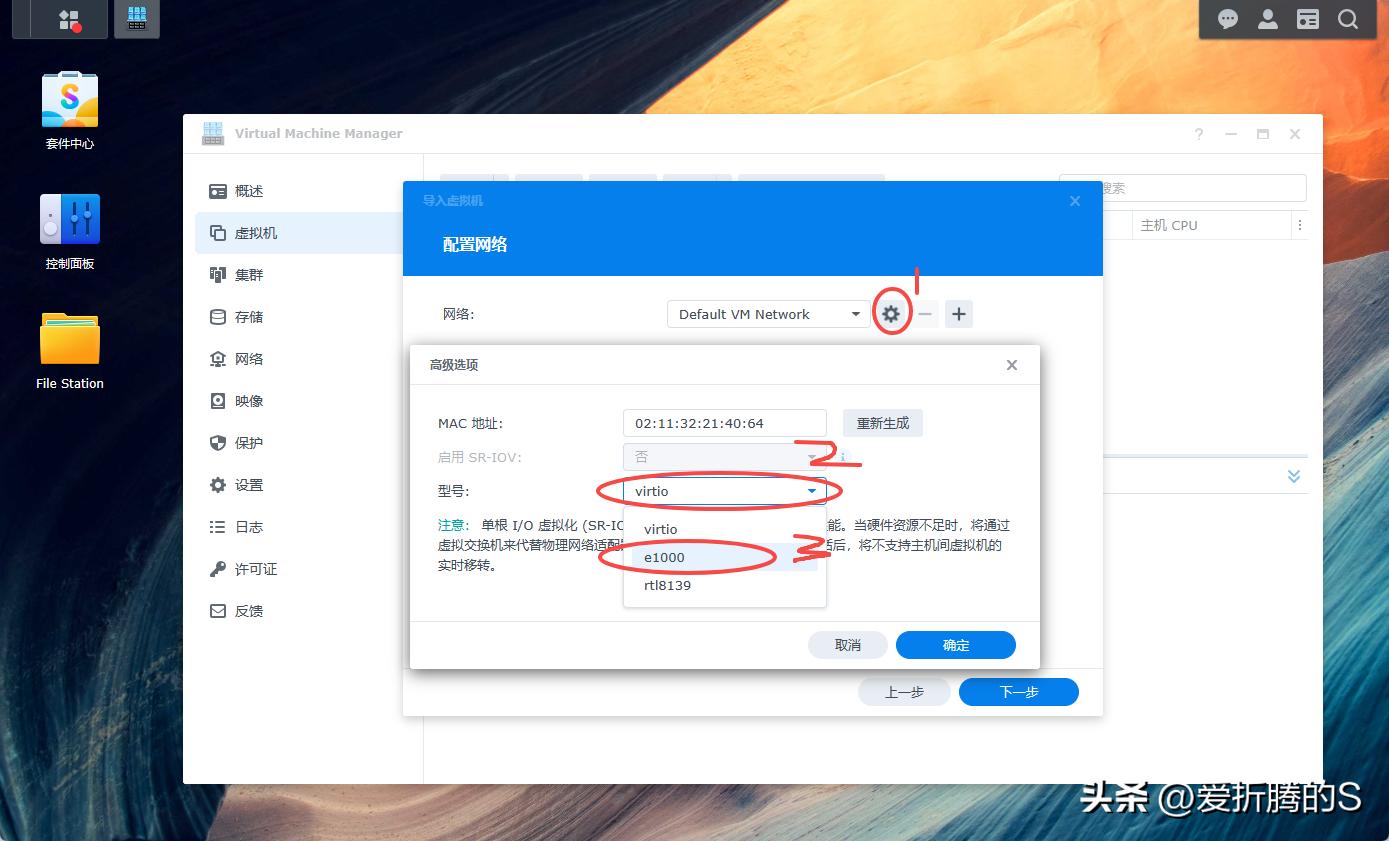
网络这里按照下图设置型号“e1000”也就是全双工模式。
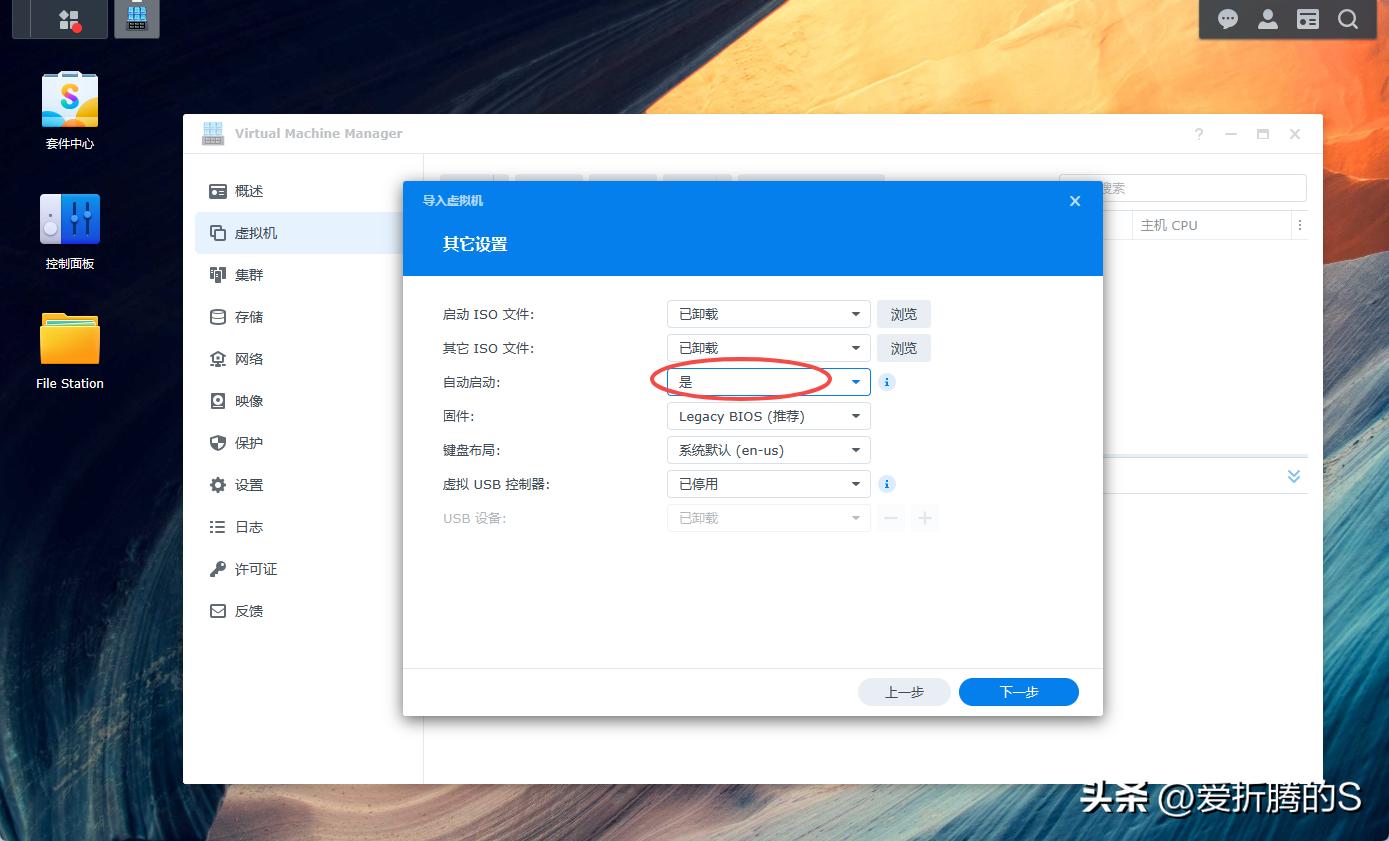
其他设置,自动启动设置“是”,其他默认
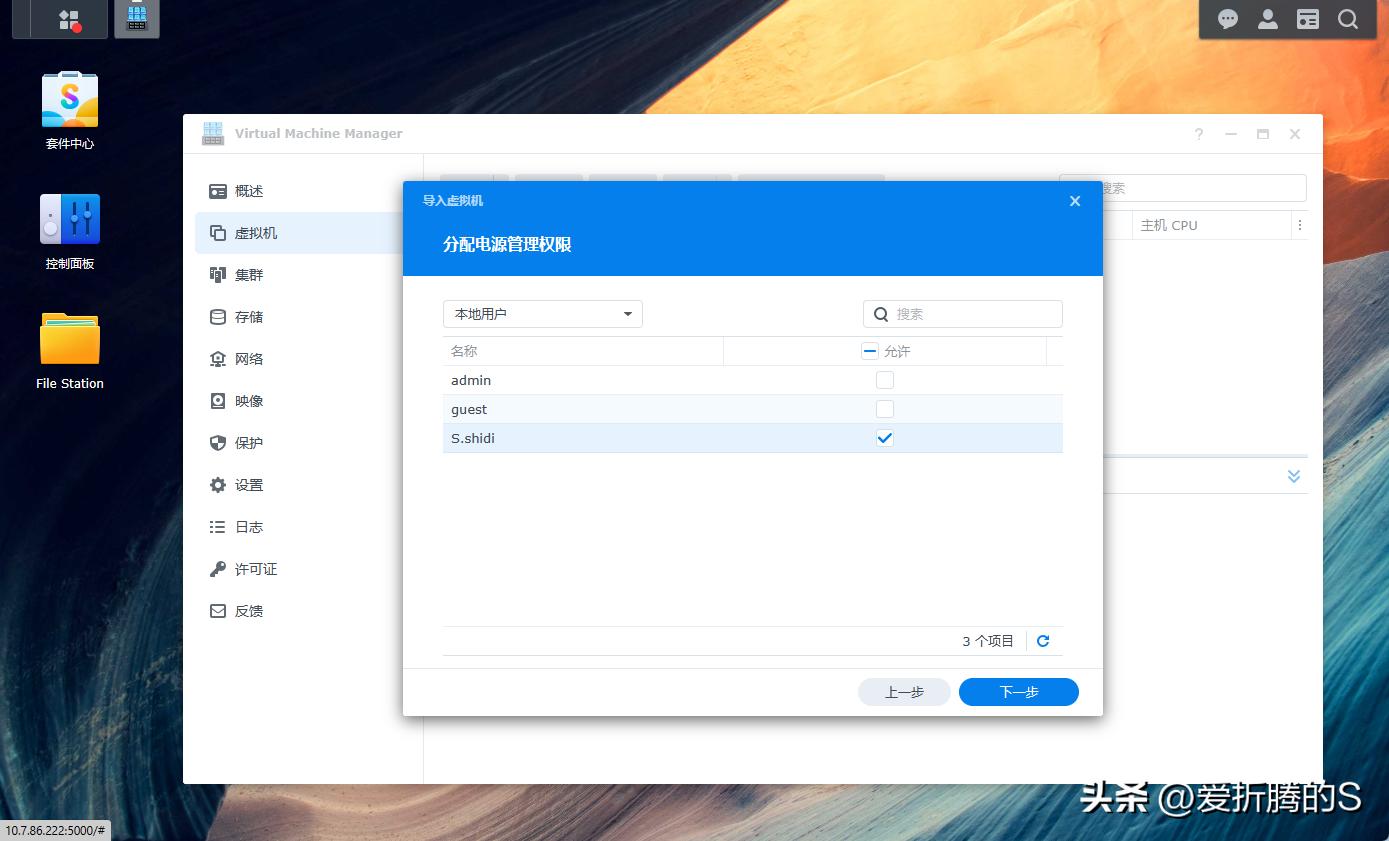
分配电源管理权限,勾上自己账户。
最后摘要信息,选择即时开启。
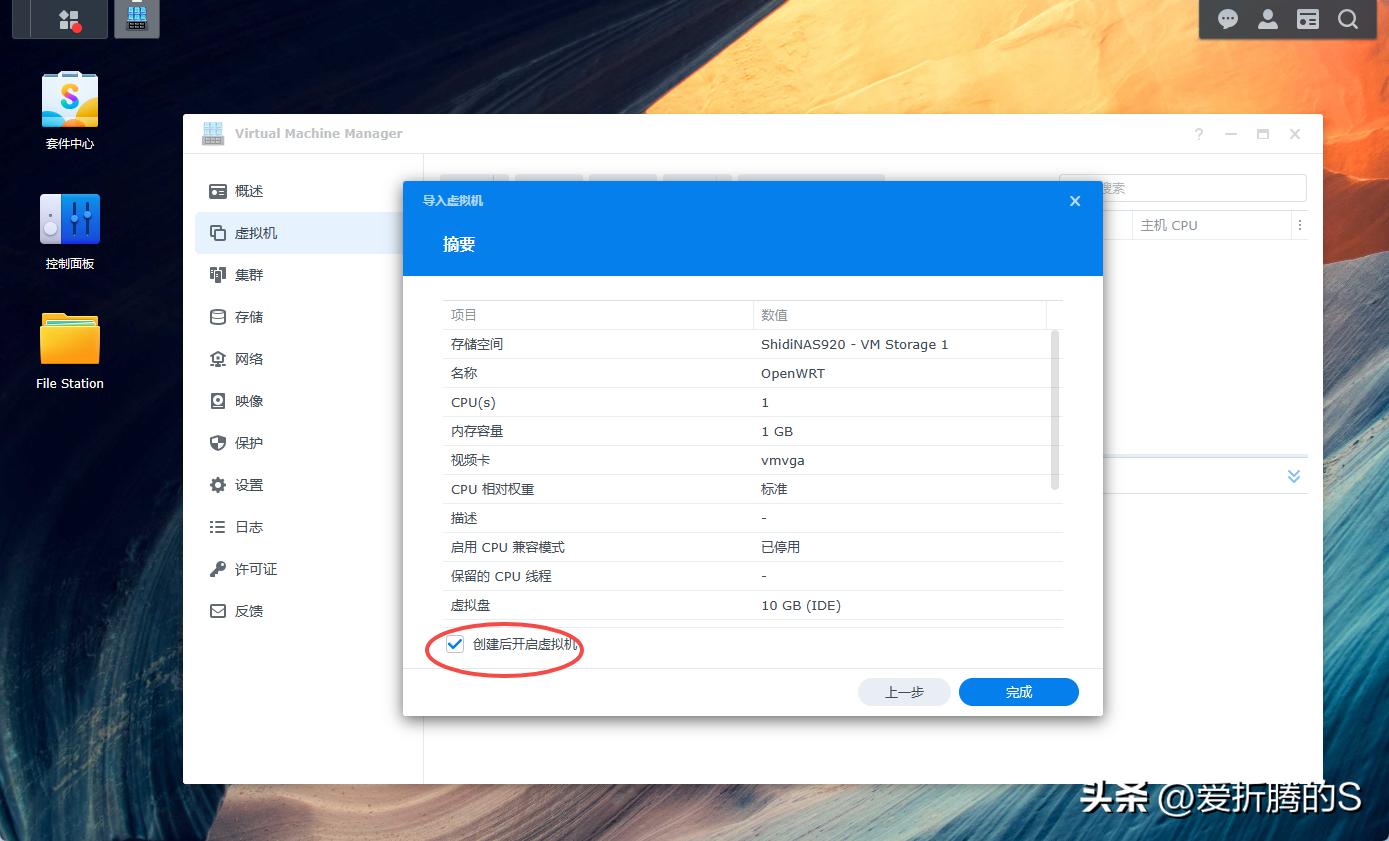
显示正在导入,等待一会完成并开机。
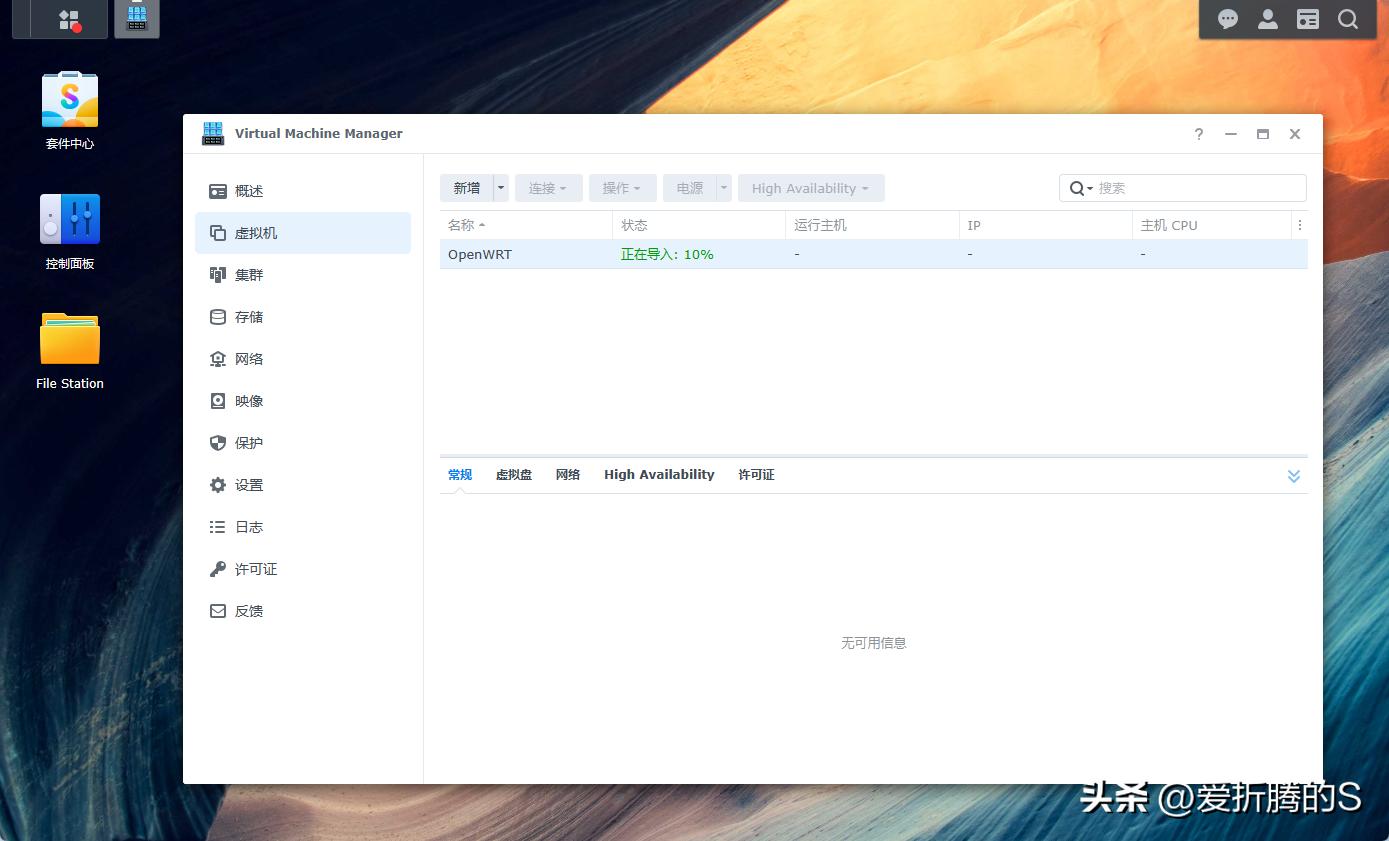
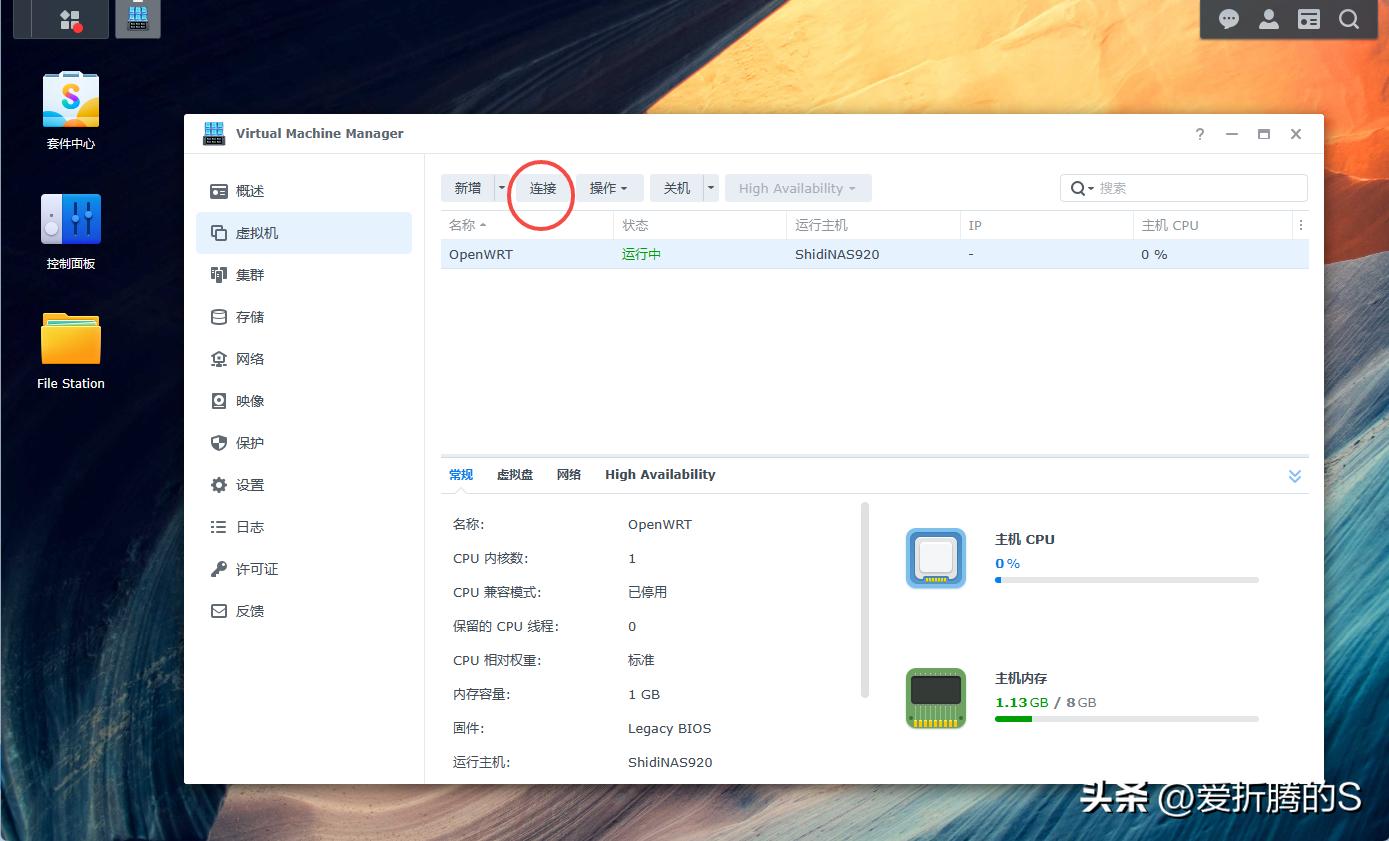
已开机,运行中,点击连接。
新窗口中打开,显示下图界面,按键盘回车键。
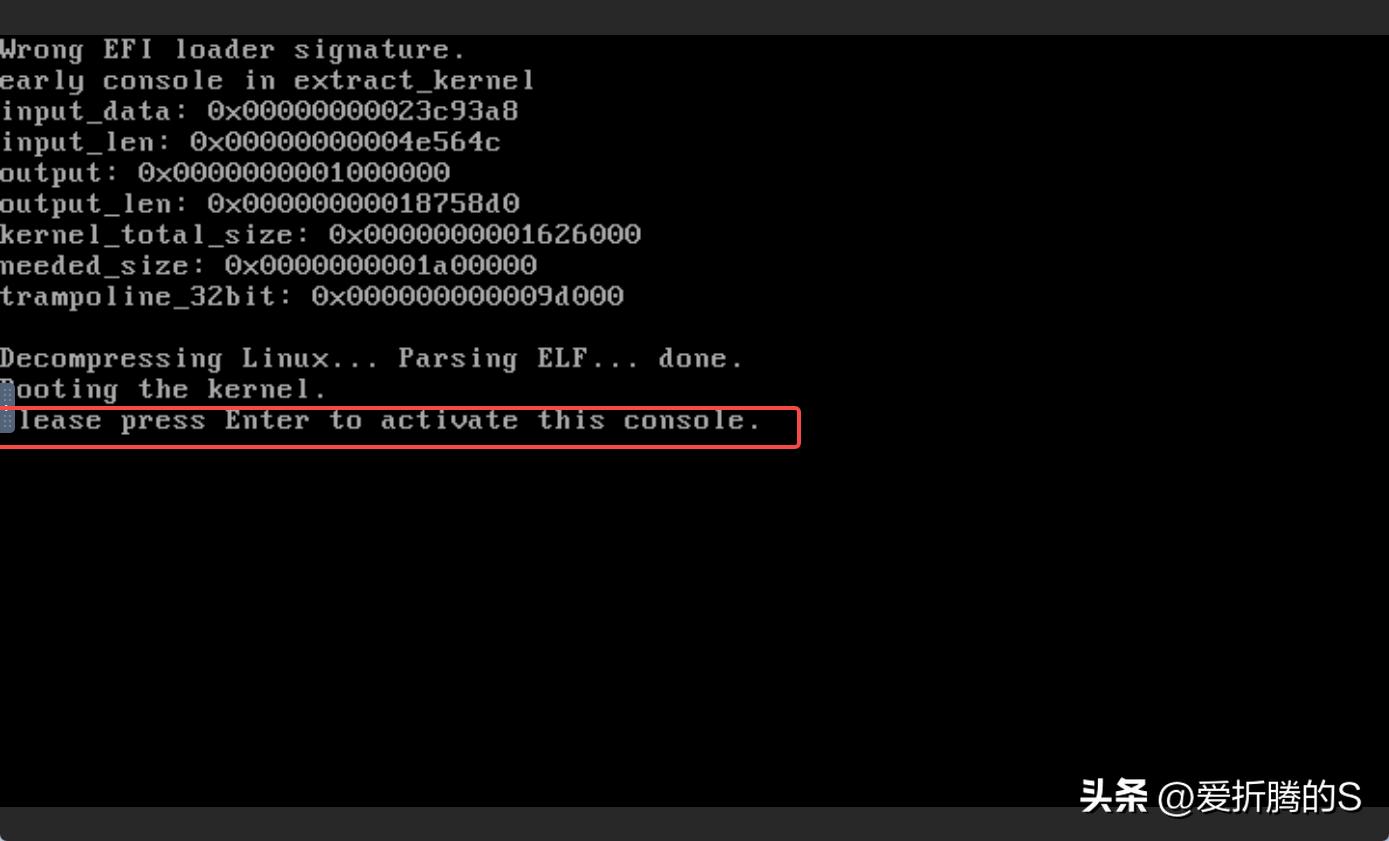
提示设置密码,如下图
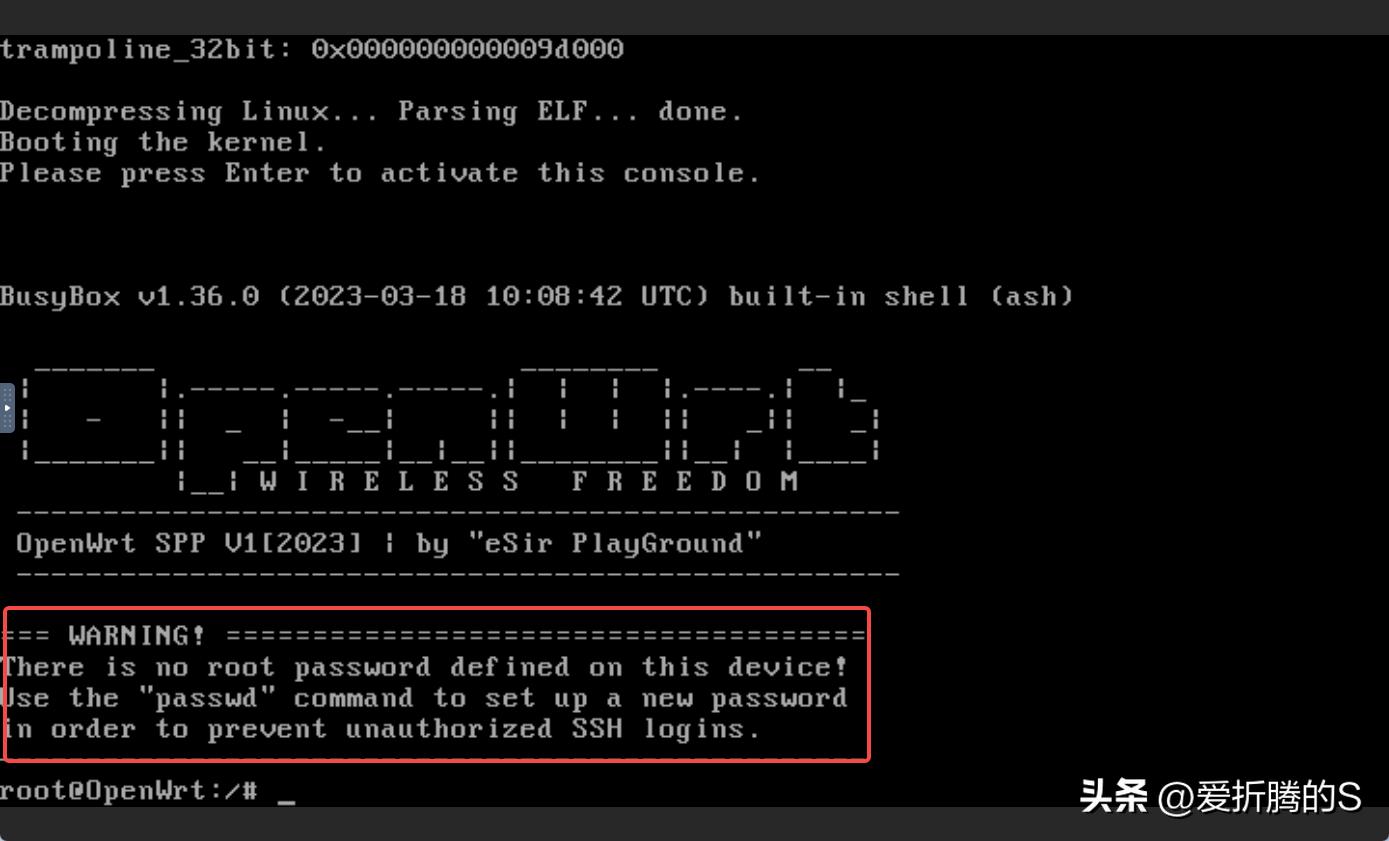
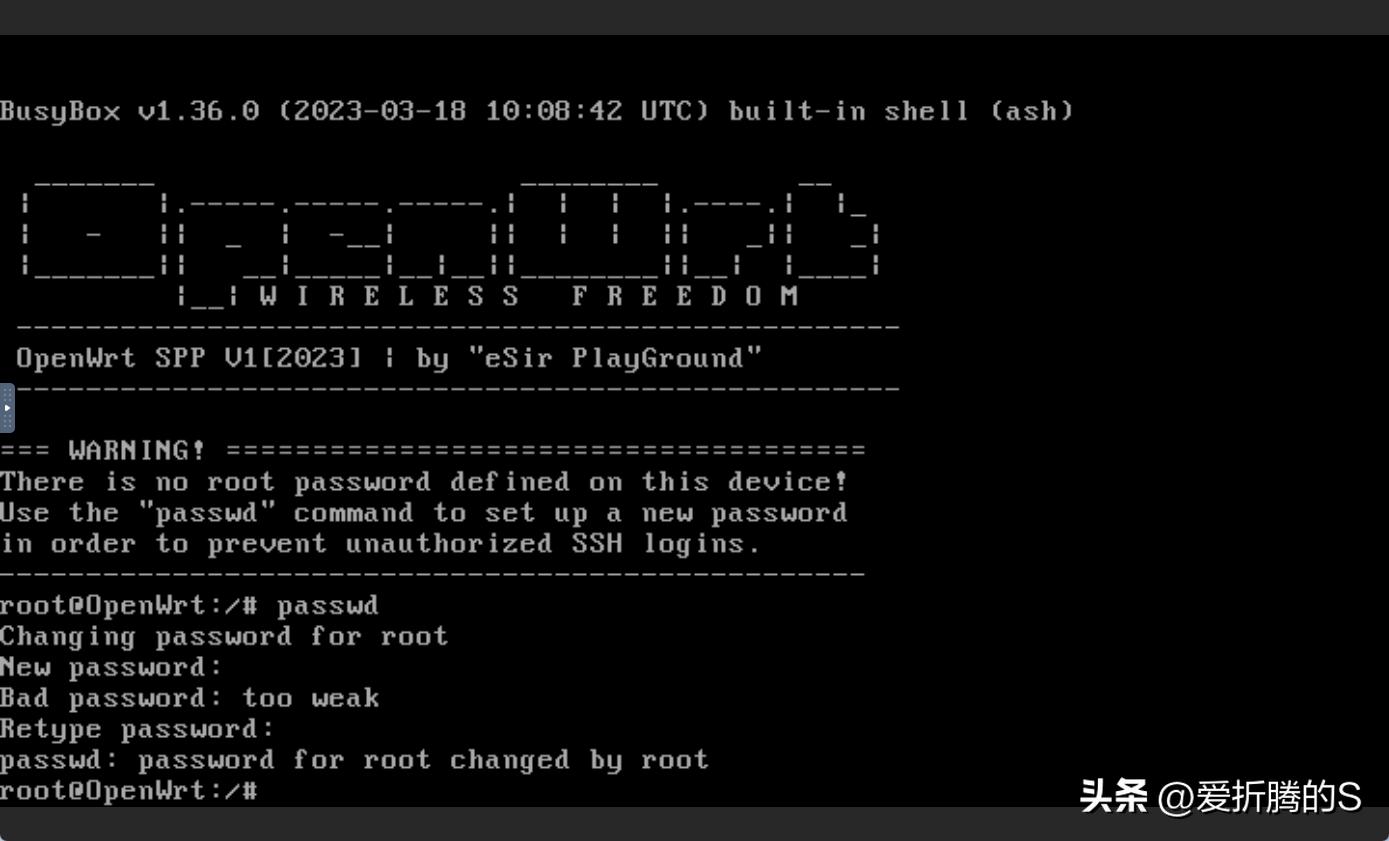
输入以下命令设置密码
passwd紧接着,将密码输入两次,留意在输入密码的进程当中,不会展示任何字符,也不会有任何反应,这属于正常现象,不要觉得没有成功输入,输入完毕后,按下回车键予以确定就可以了。
未经允许不得转载:openwrt技术分享 » 群晖NAS装OpenWrt软路由,实现远程控制全家网络


