
 openwrt技术分享
 微信关注,获取更多
 本教程,指导大家怎样去配置ZBT – WE1826路由器进行联网操作教程,该系统采用的是openwrt固件,其他的openwrt路由器完全能够参考本教程,大致情况相同但又有 differences,不过呢并不能够百分百给予保证。
ZBT-WE1826路由器
1、电源为设备供电使其启动路由器,开启PC上处于运行状态的cmd窗口执行ping 192. 168. 1. 1的操作,要是ping操作成功通过,那就表明设备启动处于正常状态这个结论是可以得出的。开启IE或者Firefox浏览器,对http://192. 168. 1. 1进行访问,在这个时候会出现要求进行登录的情况呈现,输入用户名root以及给定的密码admin。
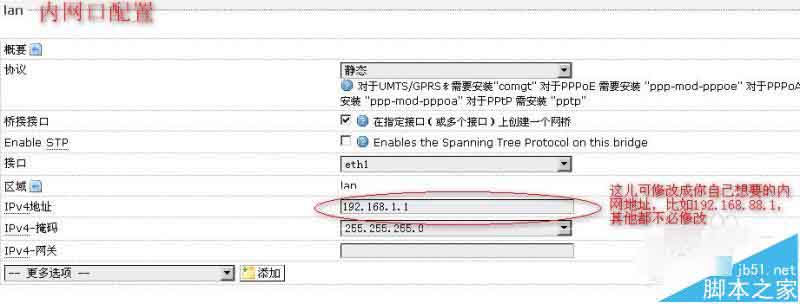
将LAN(也就是内网口)的选择菜单设置为,先选“网络” ,接着选“接口” ,然后是”LAN” ,按照图1给出的提示来开展配置,您仅仅需要留意被红色圆圈圈起来同时有提示的那些部分,没被圈起来的部分您不用去修改。
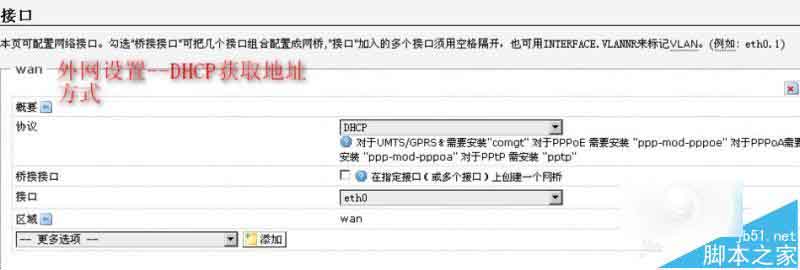
2、进行WAN(外网)设置时,外网口通常是LAN4,它靠近电源插孔。接着,选择菜单中的“网络”,再选择“接口”,然后选择“WAN”。要是您的外网接入方式是DHCP,那就得把外网口(LAN4)连接到电信提供的网口。配置如同图2所示,您不需要做任何改动。
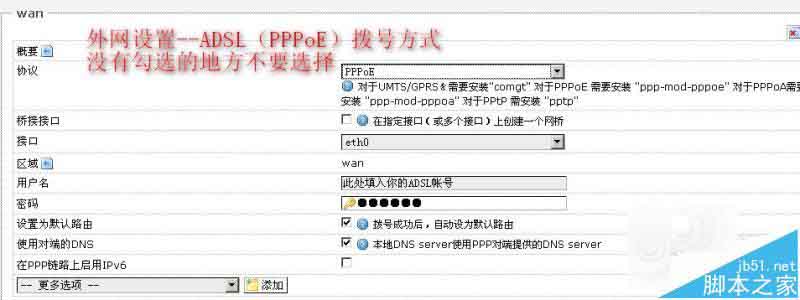
3、倘若您的外网线路属于ADSL拨号这种类型,那么要把外网口也就是LAN4,连接至ADSL猫的网口,并且依照图3予以配置。
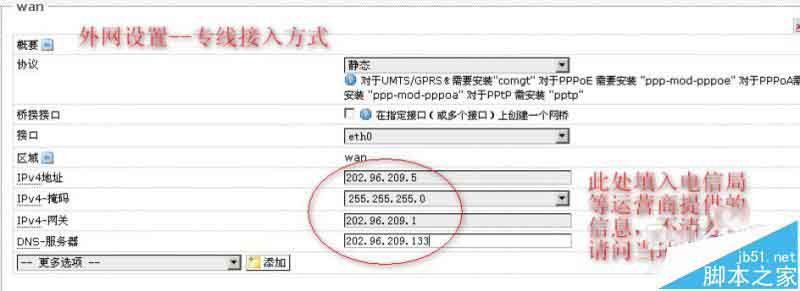
4、假设您那里的外网线路属于专线,也就是通过光纤或者网线接入的那种,那么就得把外网口,也就是LAN4,连接到电信所提供的网口,然后按照图4来进行配置。
注意事项:
修改后别忘了点击“保存 & 应用”。
未经允许不得转载:openwrt技术分享 » OpenWrt路由器联网设置教程:轻松搞定ZBT-WE1826上网配置


