
 openwrt技术分享
 微信关注,获取更多
 2. 配置步骤
2.1虚拟机设置:
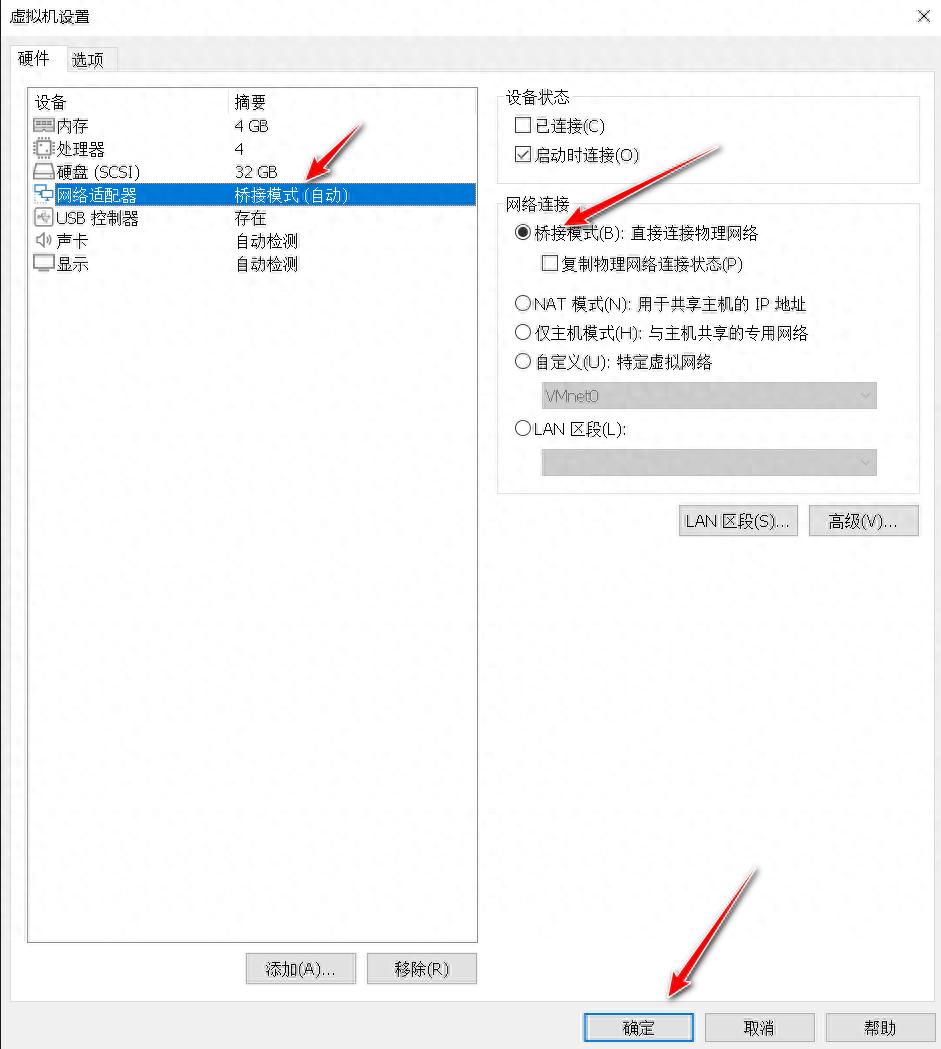
用鼠标右键点击虚拟机,接着选择设置选项,再找到网络适配器,随后从中选择桥接模式,或者选择自定义VMnet0。
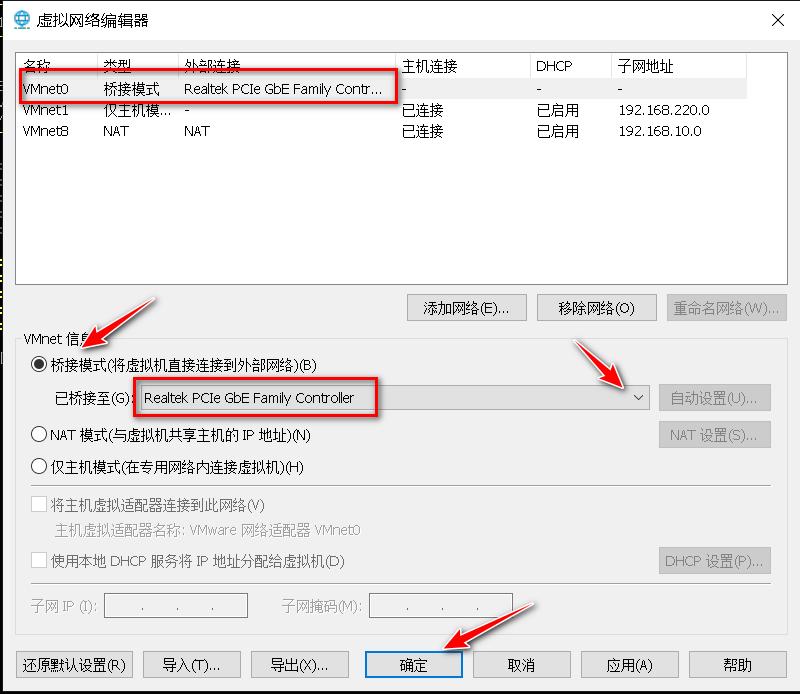
于虚拟网络编辑器里头,去确认VMnet0被桥接到现下物理网卡,像以太网或者Wi-Fi。
2.2宿主机IP信息获取:
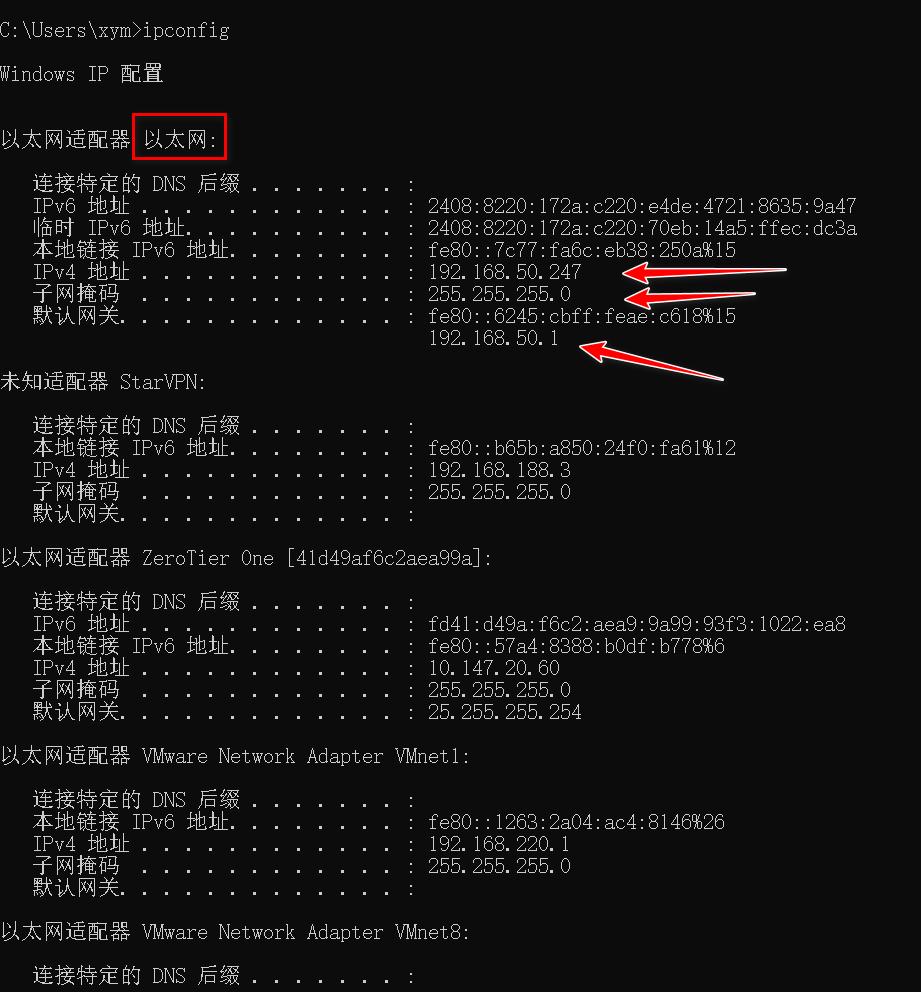
Windows宿主机查看物理网卡的IP、子网掩码、网关 :
ipconfig
2.3虚拟机IP配置:
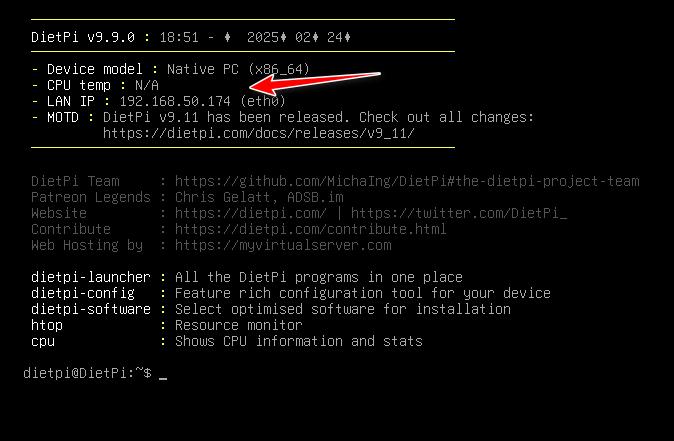
自动获取。
2.4重启虚拟机:
Sudo reboot
2.5验证网络连接:
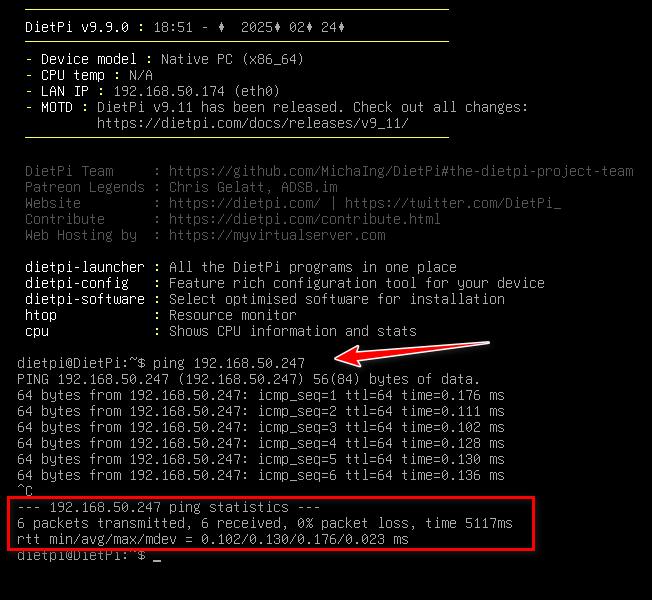
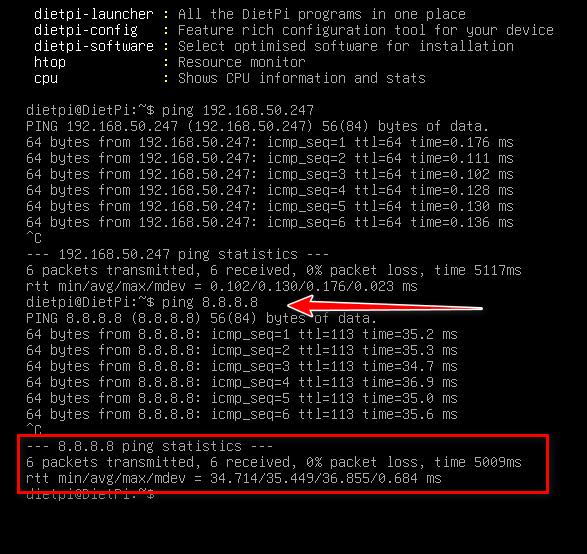
利用虚拟机,去执行ping宿主机IP的操作,另外还要执行ping 8.8.8.8的操作,以此来测试双向通信,以及外网连通性。
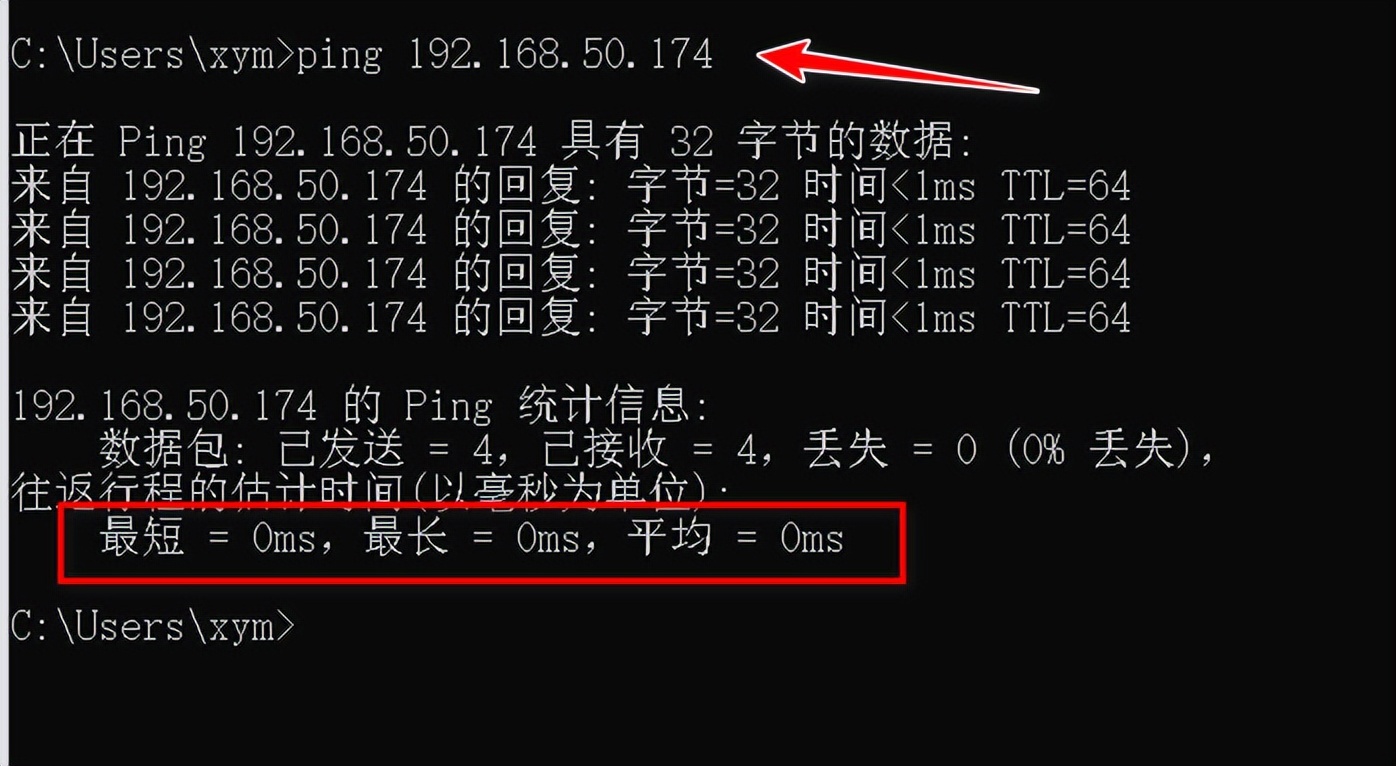
宿主机ping 虚拟机:
3. 适用场景
虚拟机需作为独立设备运行(如服务器部署、多节点测试) 。
优点:直接访问外网,通信效率高;
缺点:需充足IP资源,可能引发IP冲突 。
二、网络地址转换模式,也就是NAT模式,它指的是网络地址转换 ,英文是Network Address Translation。
1. 工作原理
网络的结构是,虚拟机借助**虚拟NAT设备(VMnet8)**来共享宿主机的IP从而访问外网,它所使用的是私有IP(像是192.168.10.0/24)。宿主机担当着“路由器”的角色去完成地址转换,外部是不能够直接对虚拟机进行访问的。
IP进行分配,该分配是由VMware内置的DHCP来自动完成的,所分配的IP例如是192.168.10.128,而网关则是指向虚拟NAT设备,这个虚拟NAT设备的IP例如是192.168.10.2。
2. 配置步骤
2.1虚拟机设置:
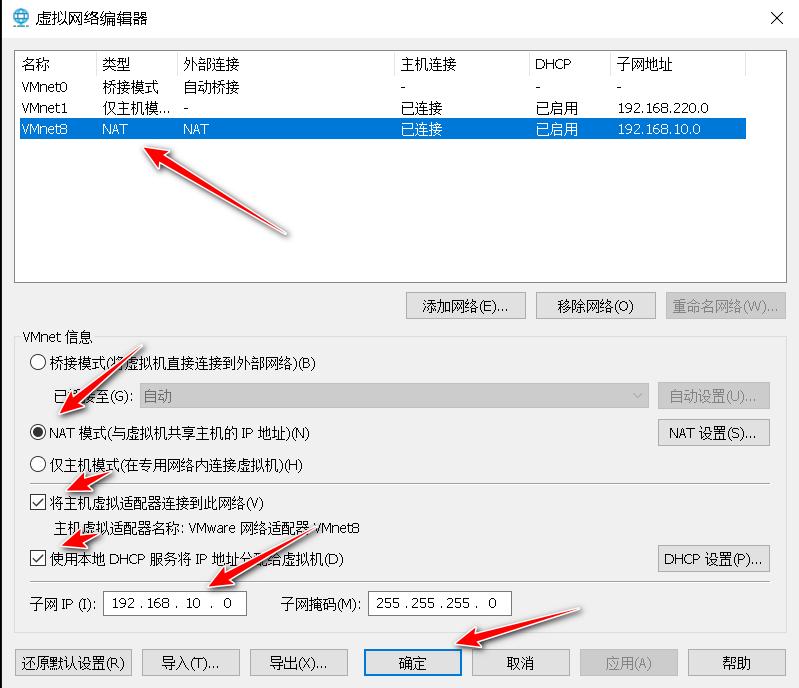
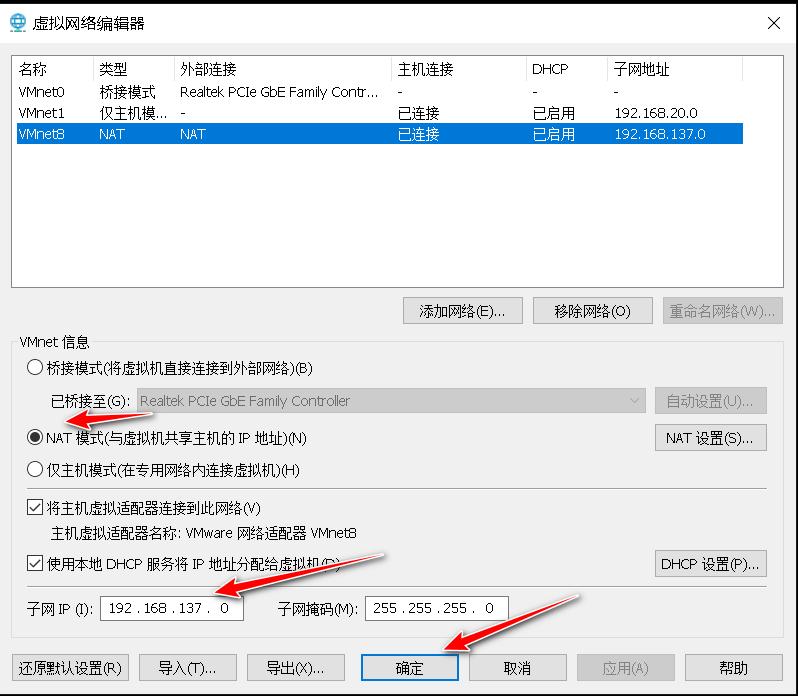
网络适配器选择NAT模式(对应VMnet8)。
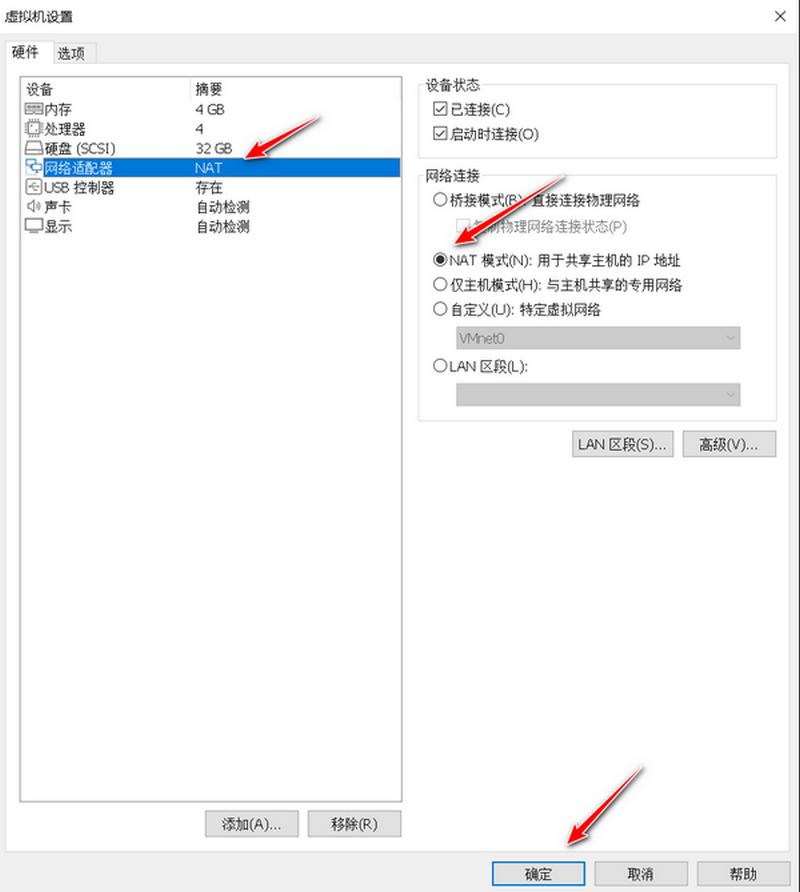
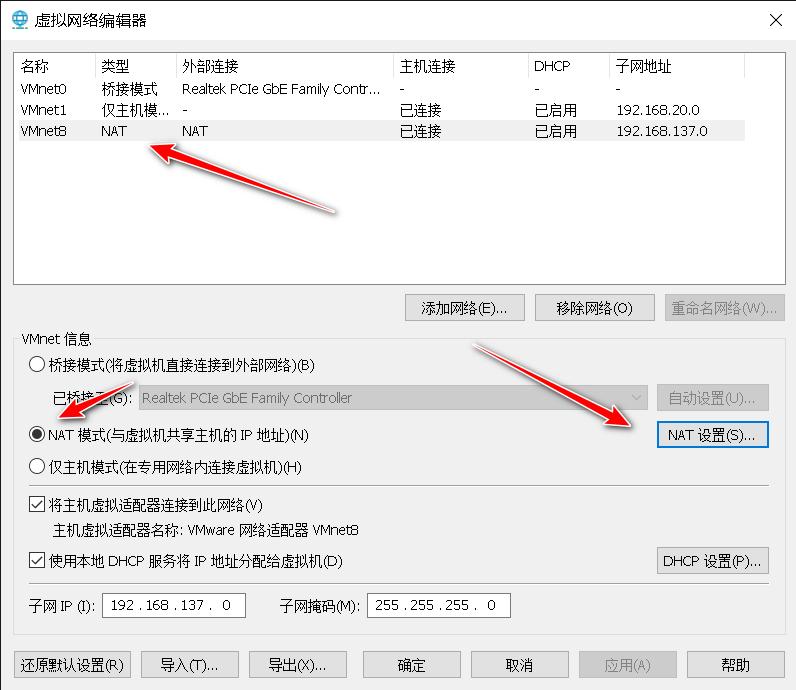
在虚构网络编辑器之中,开启VMnet8的NAT功能呀,设定子网跟网关咧(如子网是192,168,10,0 ,网关是192,168,10,2)。
2.2重启虚拟机:
Sudo reboot
2.3与宿主机共享网络:
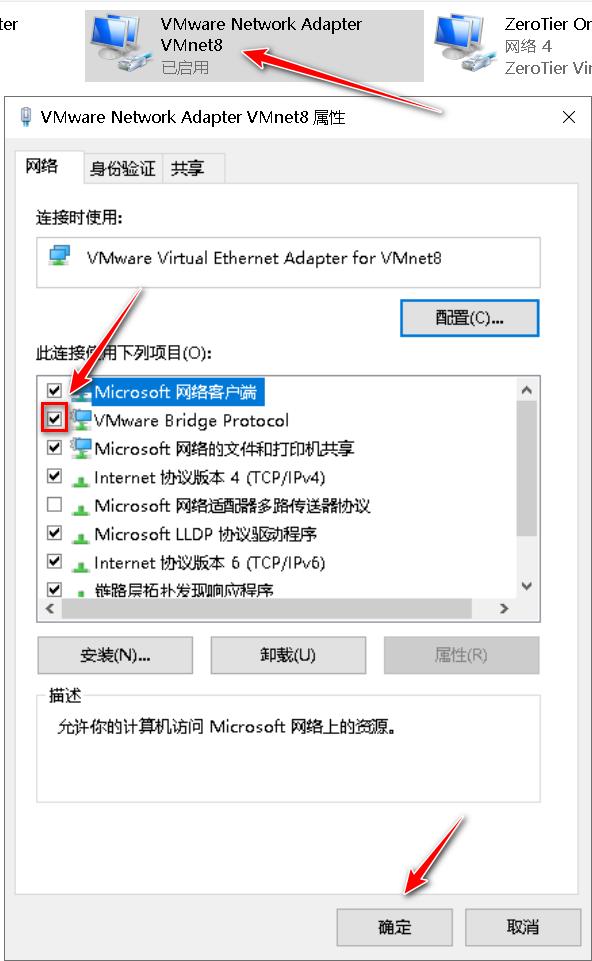
在宿主机那里,找到物理网卡,接着去查看其属性,之后再找到共享选项,然后设置为允许VMnet8使用这个连接。

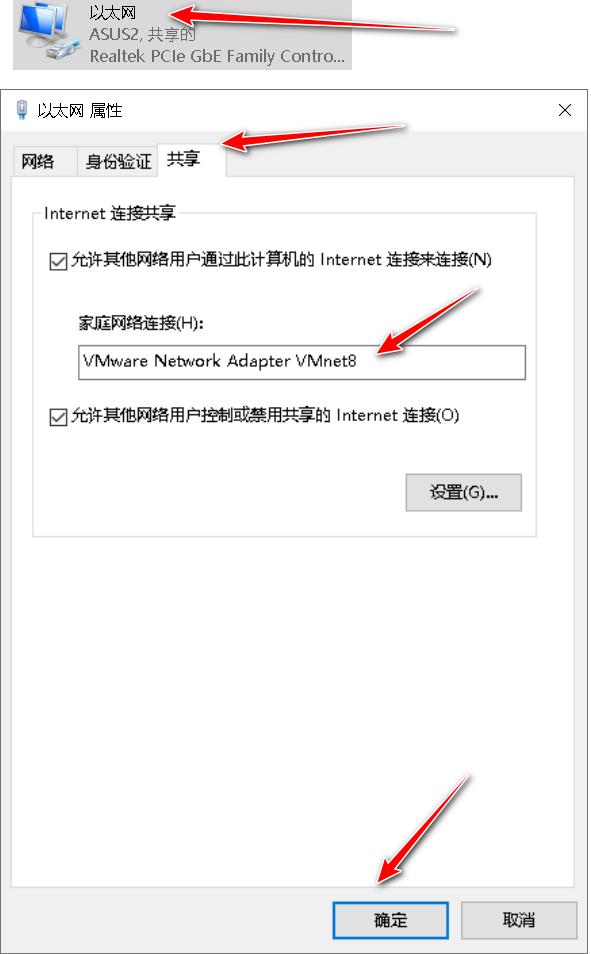
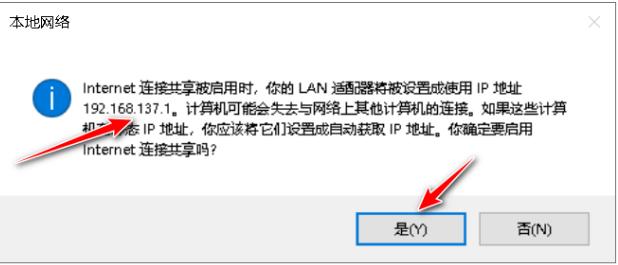
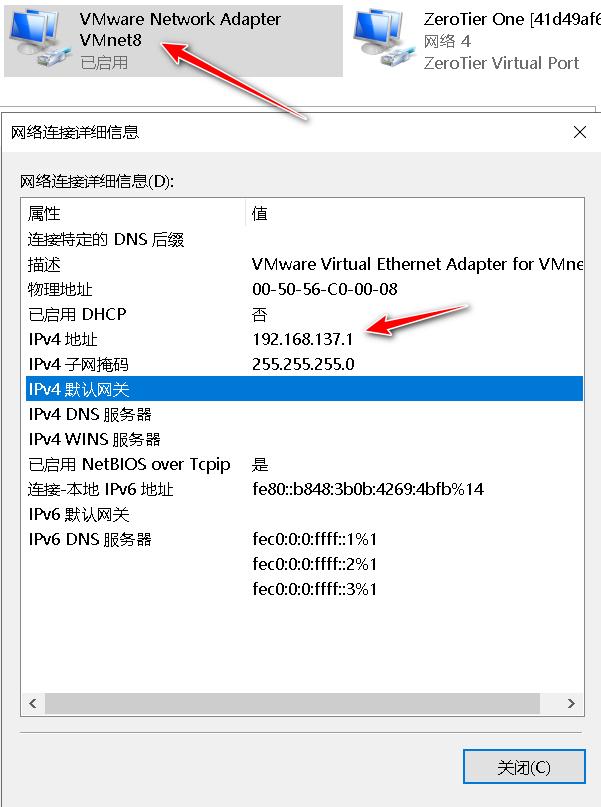
点击确定,把VM8的ip强制设置为192.168.137.1,随后对虚拟机的子网与此DHCP起始地址加以调整。
【请注意,本文在进行操作之时,先是设置了仅主机模式,以此来实现共享宿主机网络,而后呢又开展了NAT模式下的共享宿主机网络这个操作,在此处点击“确定|”之后,出现提示表明与VM1的IP处于同一个网段,所以不能继续进行下去。其处理的方法,要先在虚拟网络编辑器当中,把VM1的子网修改成为192.168.137.0以外的网段,之后再去点击“确定”。具体的原因,会在仅主机模式当中予以介绍】。
勾选:VMware Bridge Protocol
2.4重启虚拟机:
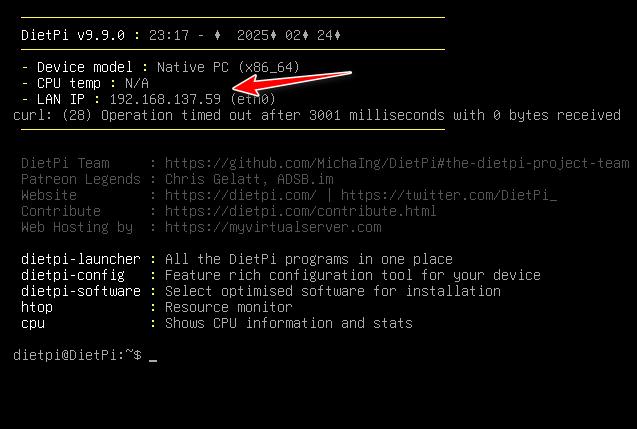
Sudo reboot
2.5虚拟机联网验证:
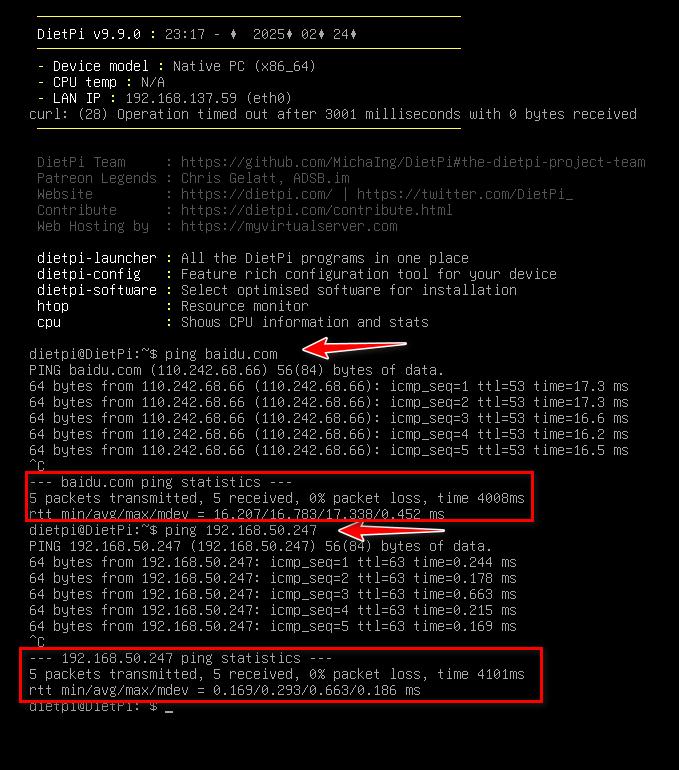
虚拟机执行ping baidu.com,虚拟机执行ping宿主机,如果要是失败了,那就去检查主机防火墙,或者是重启VMware NAT服务。
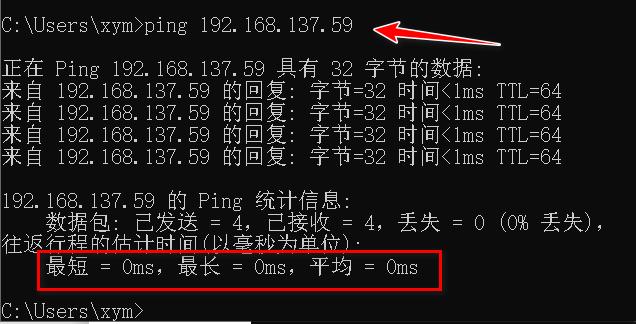
宿主机ping虚拟机:
3. 端口转发(外网访问虚拟机)
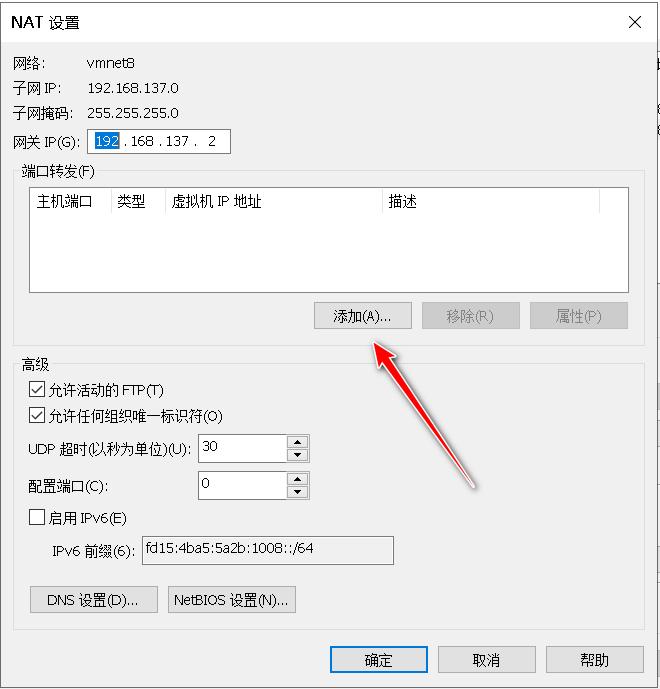
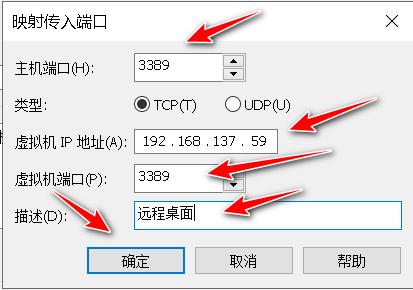
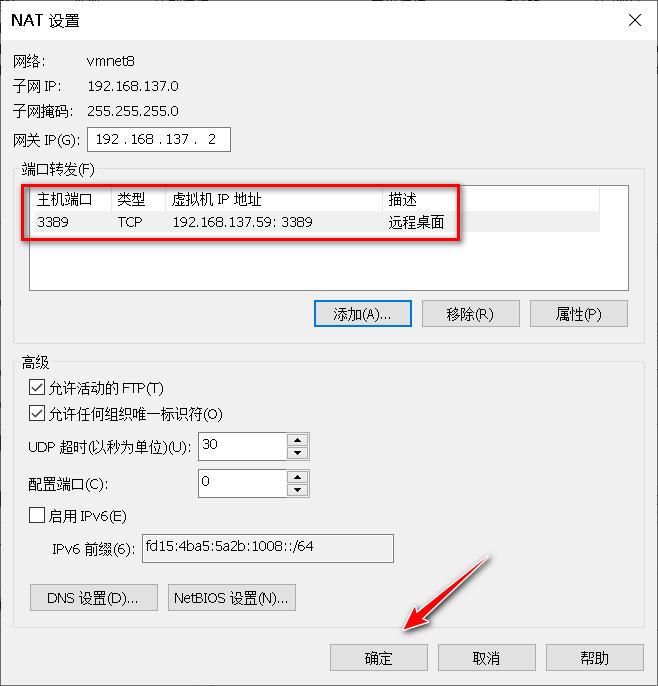
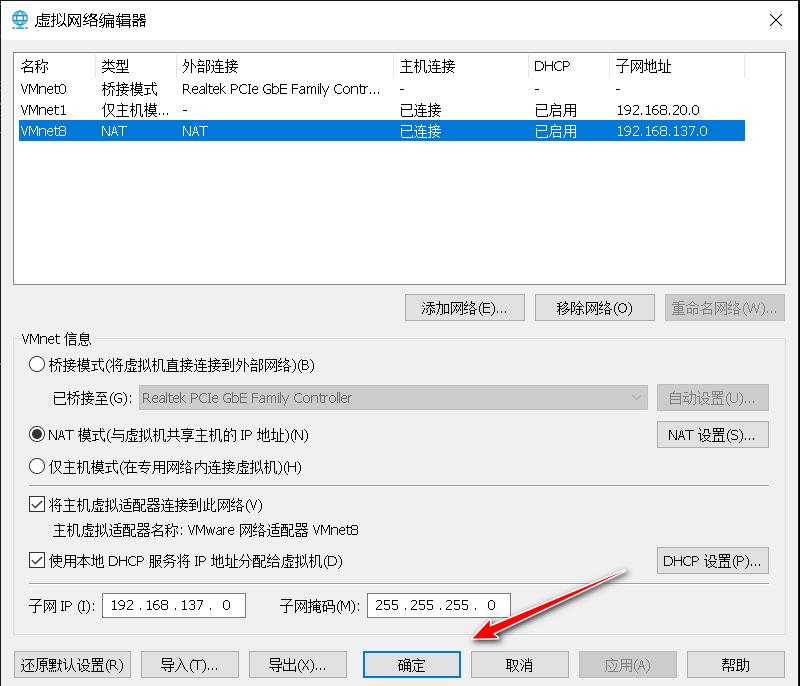
以下是相关操作步骤,首先,找到虚拟网络编辑器选项,随后呢,选取里面的NAT 设置选项部分开始操作了,接着还要进行添加具体规则这一步,最后要把宿主机端口如同3389 这样的端口,映射到虚拟机服务端口像3389 这样的端口上。
要连接虚拟机远程桌面连接,通过外网去访问宿主机的IP为3389 ,才行。
3.1设置:
3.2测试:
3.2.1宿主机测试
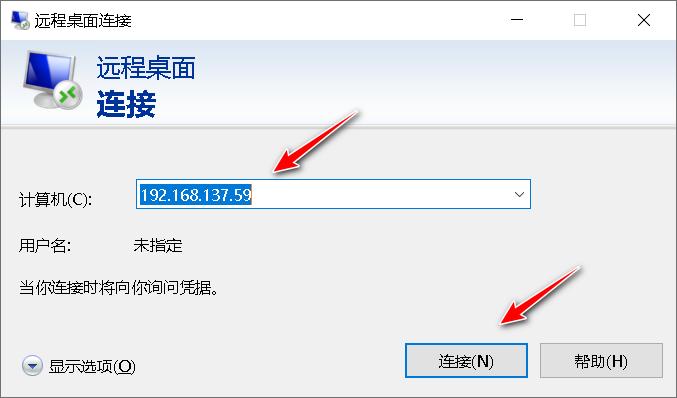
打开那个名为Windows10的远程桌面连接,输入虚拟机的IP,也就是192.168.137.59。
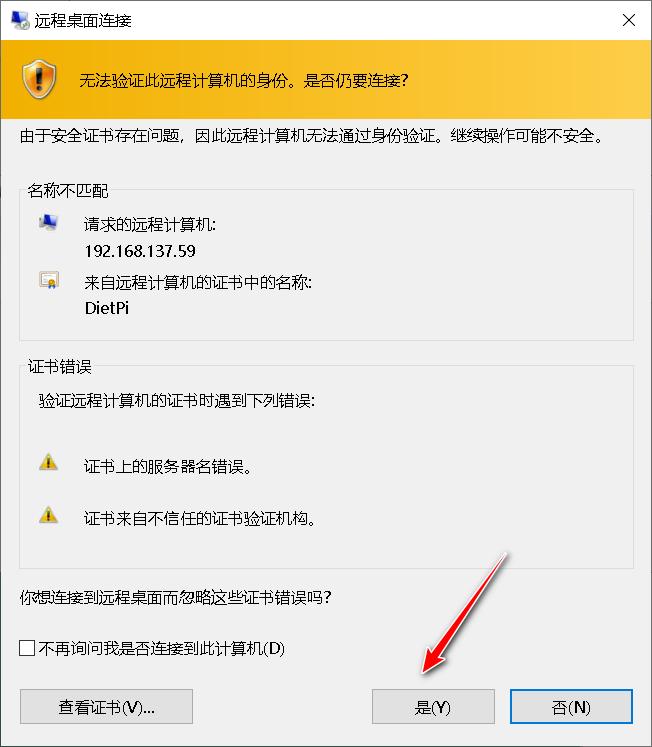
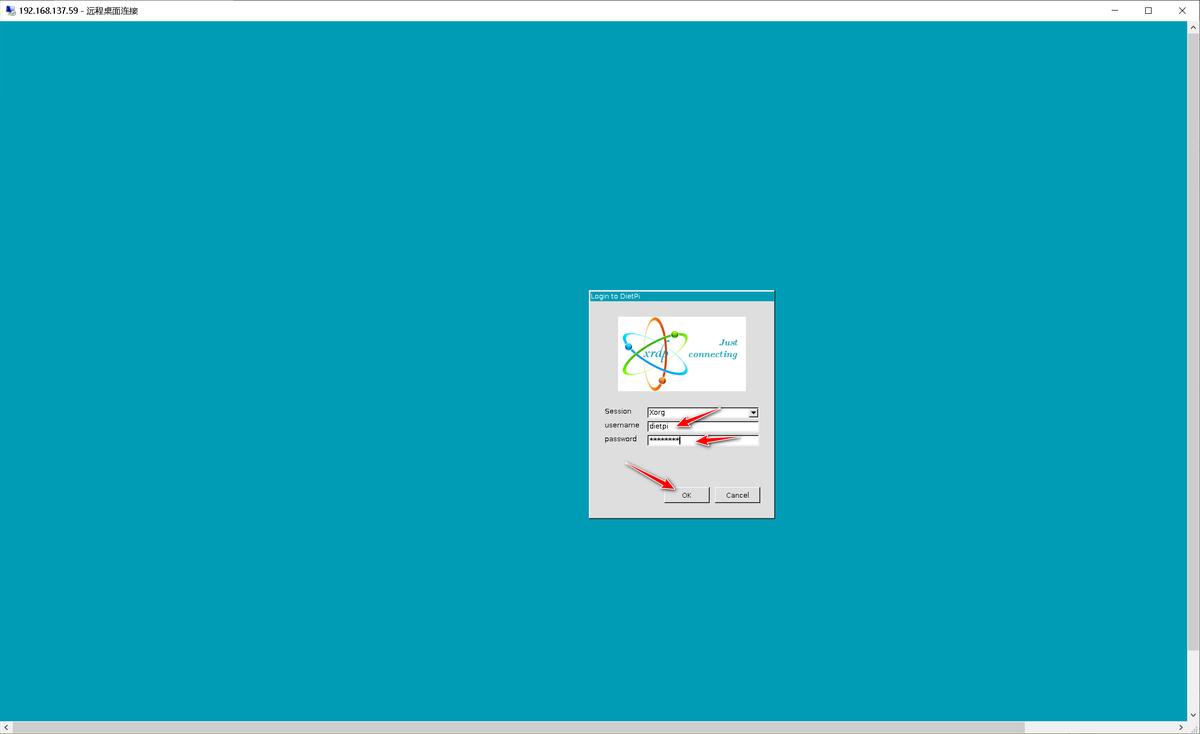
进入桌面:

3.2.2手机用流量测试(模拟外网远程)
前提条件:
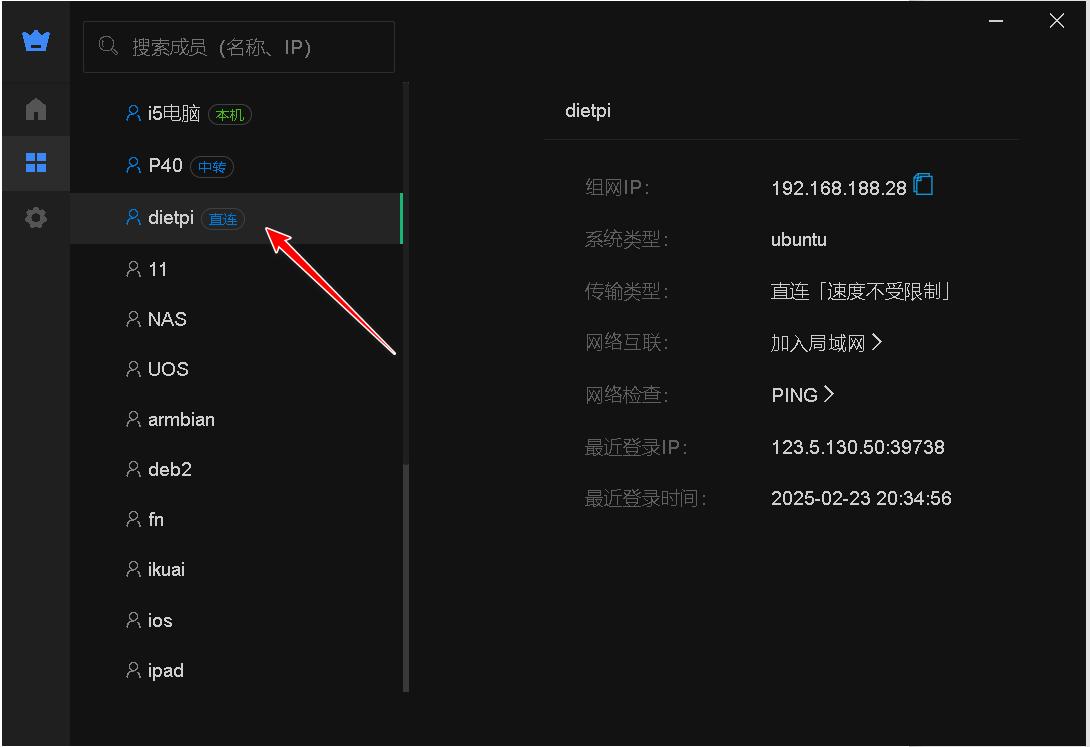
1、手机安装了星空组网,虚拟机也安装了星空组网,如此一来,手机跟虚拟机构成了虚拟局域网,虚拟机的星空组网虚拟IP为192.168.188.28。
2、手机安装微软远程桌面APP。
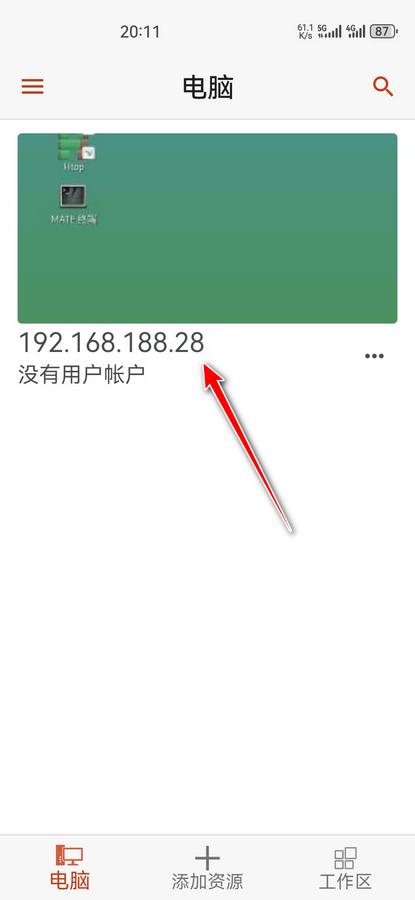
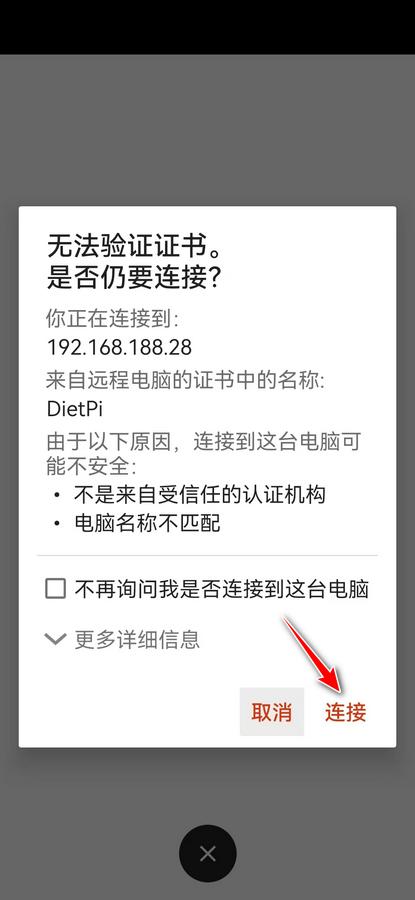
于虚拟机之中,输入用户名dietpi ,此密码乃是abcd1234 ,而后点击OK进行登录 ,注标点符号:。
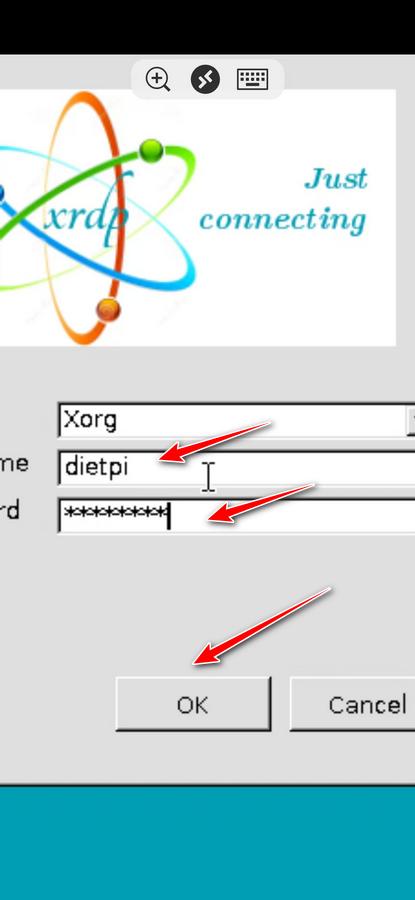
手机进入虚拟机桌面(横屏):
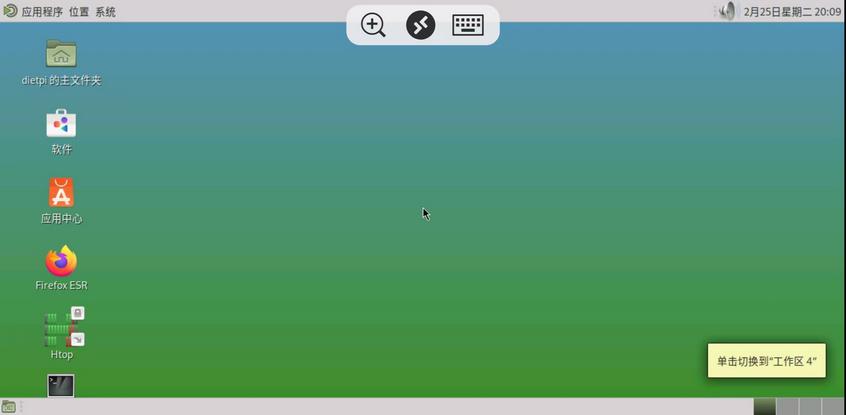
3.2.3测试完成。
4. 适用场景
开发测试、家庭实验环境,需联网但IP资源有限。
优点:避免IP冲突。
缺点:需端口转发实现双向通信
三、仅主机模式(Host-Only Mode)
1. 工作原理
网络结构方面,其中虚拟机所采用的方式是,与宿主机借助叫做VMnet1的虚拟交换机来达成通信,并且,其处于的状况是,完全同外部网络相互隔离开来。
IP进行分配时,若使用私有IP段,像192.168.20.0/24这样的,那么要么需手动去设置,要么得依赖VMware DHCP。
2. 配置步骤
2.1虚拟机设置:
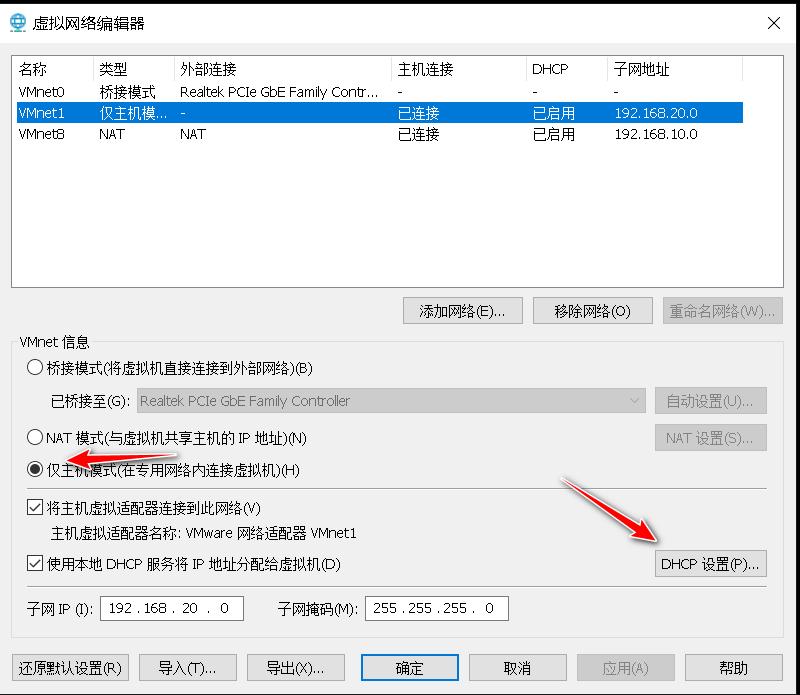
网络适配器选择 仅主机模式(对应VMnet1)。
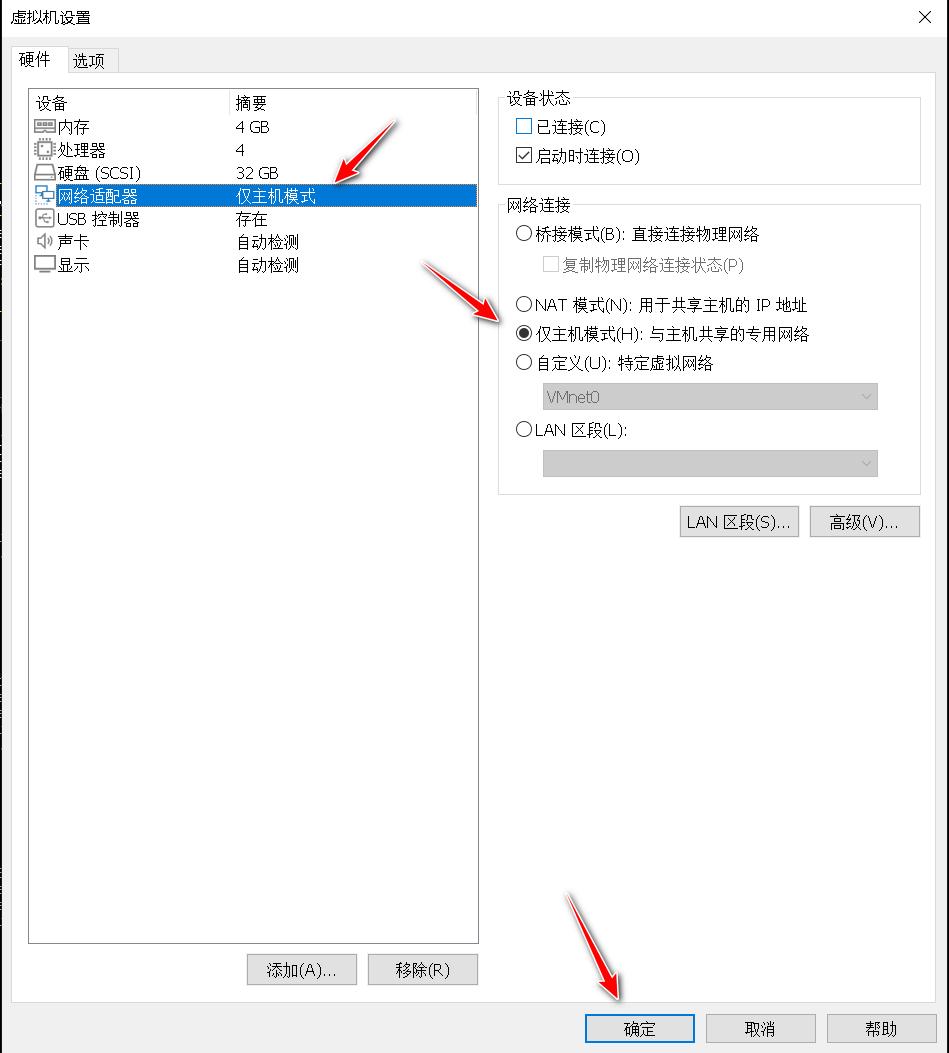
于虚拟网络编辑器这儿,将VMnet1予以启用,接着把像192.168.20.0这样子的子网去进行设置。
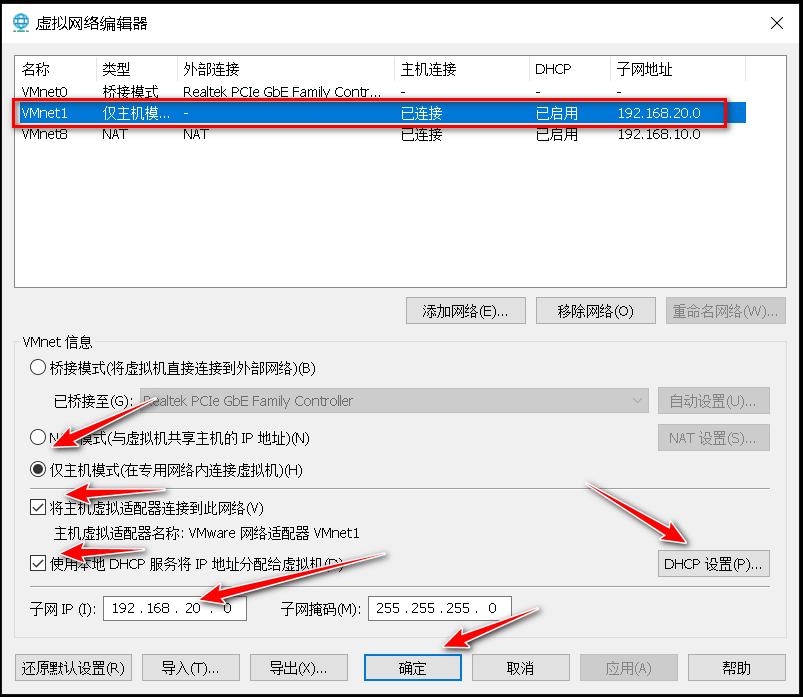
2.2宿主机与虚拟机IP配置:
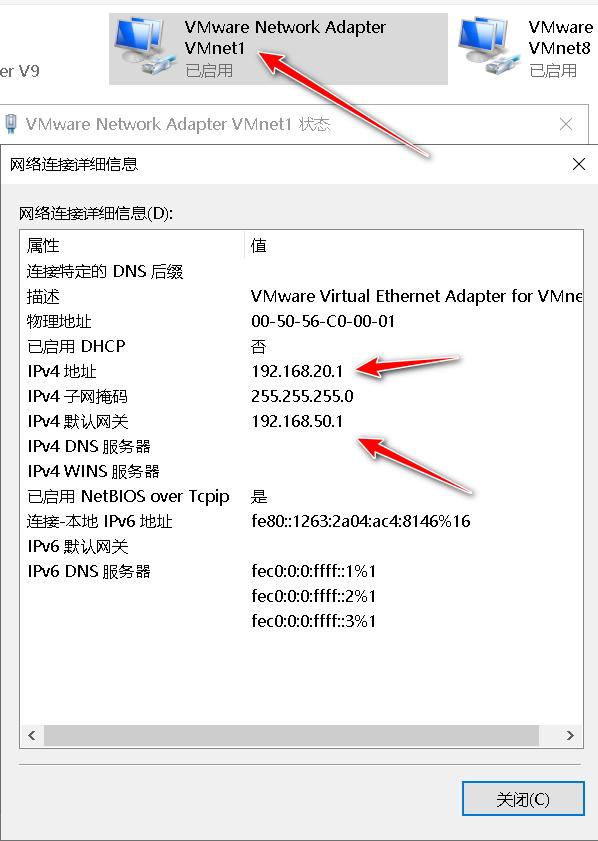
宿主机要去启用VMware Network Adapter VMnet1这个东西,然后要设置静态的IP,比如说设置成192.168.20.1。
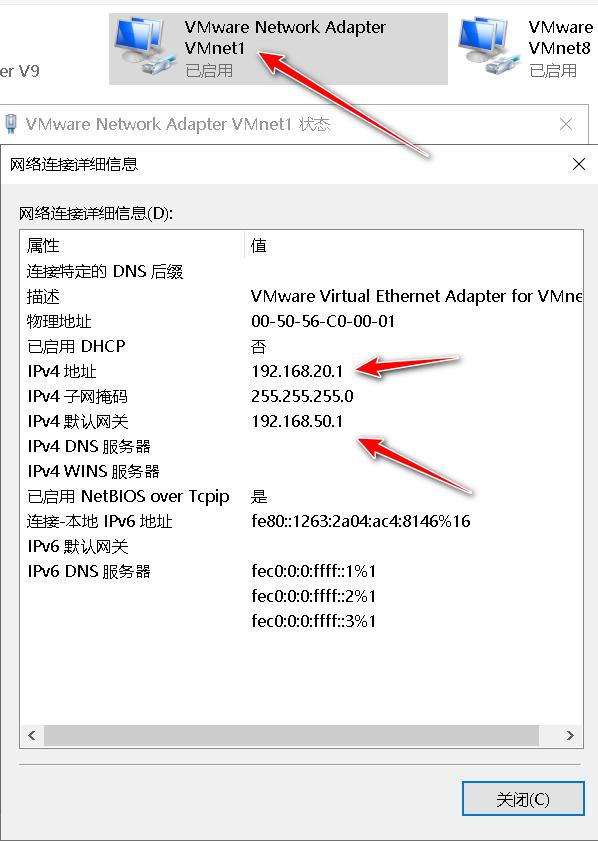
虚拟机,要手动去配置处于相同网段的IP,比如说192.168.20.128。
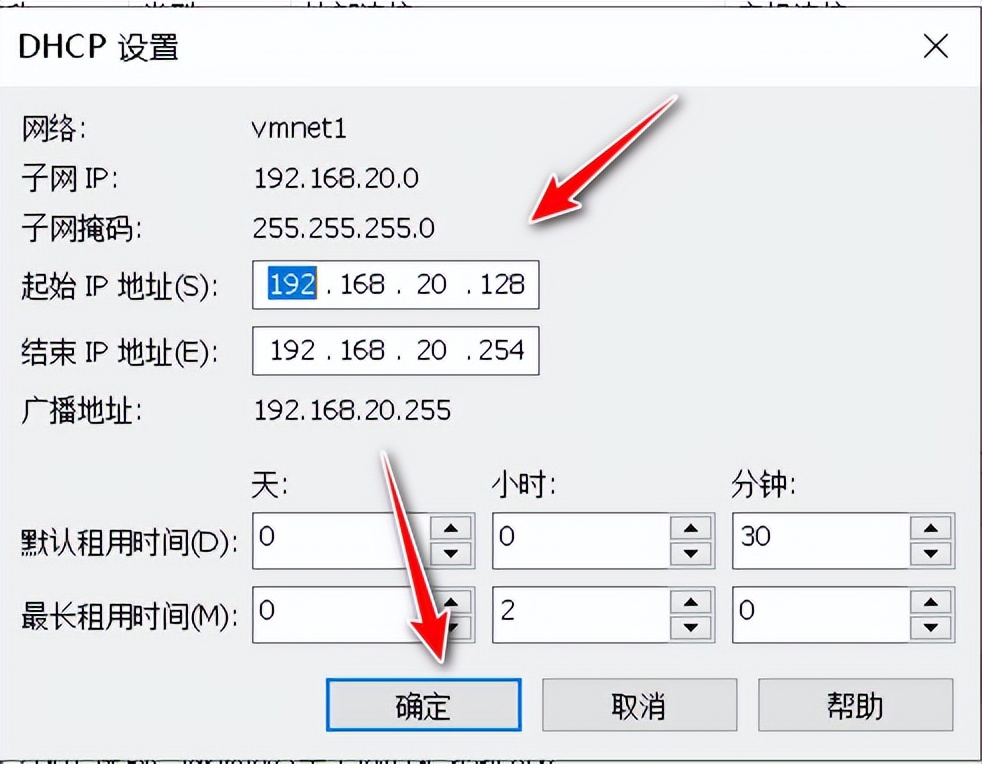
2.3重启虚拟机:
Sudo reboot
2.4验证连接:
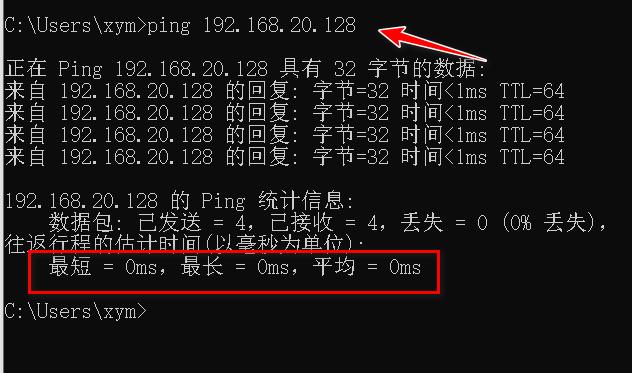
宿主机ping 虚拟机,连通:
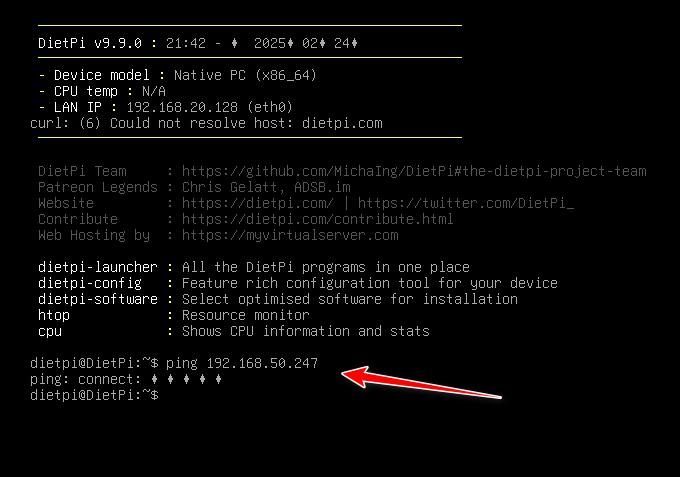
虚拟机ping宿主机,不通:
对VMware Virtual Ethernet Adapter for VMnet1的IP地址予以查看:

设置于虚拟机里的ping操作,目标是VMware Virtual Ethernet Adapter for VMnet1具备 的那个IP 192.168.20.1 ,是这样的操作:
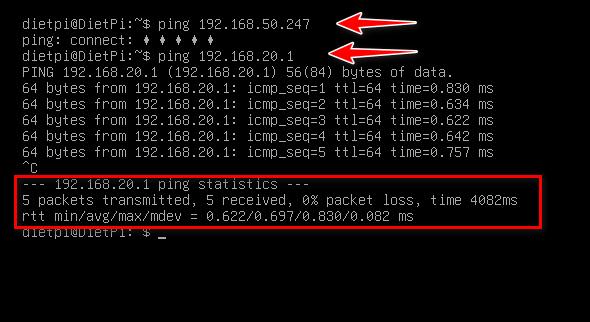
不晓得是何种缘由,在进行了上述操作之后,虚拟机对宿主机执行PING操作,结果不通。接着开展操作2.3共享宿主机网络,网络变得通畅了。
2.5共享宿主机网络:
宿主机的物理网卡,进行共享操作,从中选择VMnet1,依靠此来达成虚拟机借助宿主机访问外部网络的目的。

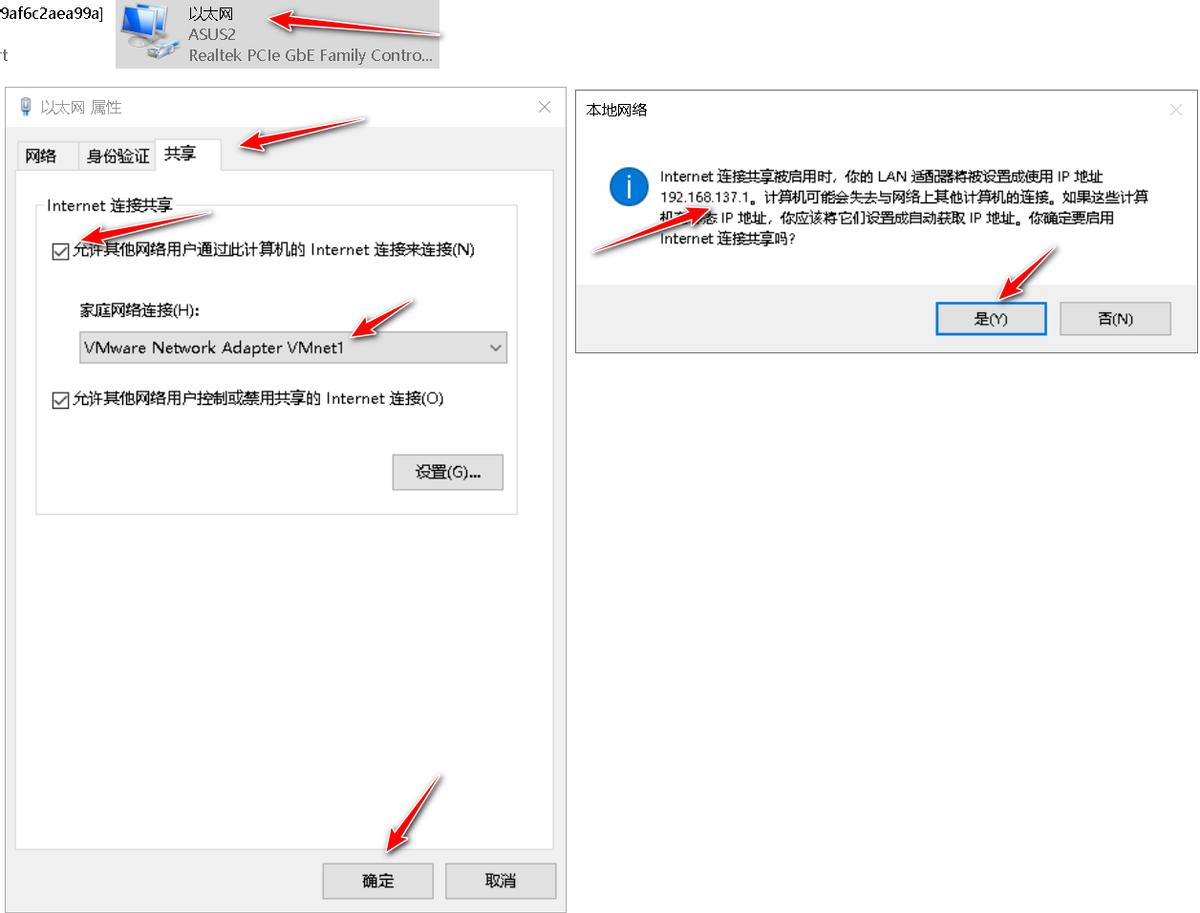
进行点击确定的操作,以具备强制把VM1的ip设定成192.168.137.1的行为,之后对虚拟机的子网以及DHCP起始地址予以调整。
在VMware虚拟机当中利用仅主机模式(Host-Only),靠着共享宿主机网络达成上网情况时,强行设定IP为192.168.137.1,其缘由主要和Windows系统的Internet连接共享(ICS)机制存在关联。以下是详尽的解释以及配置的逻辑。
1. 共享网络功能的默认子网段
当借助Windows的“Internet连接共享”功能,把宿主机的物理网络Share给仅主机模式的虚拟网络(VMnet1)之时,系统会自动把虚拟网卡(VMnet1)的IP地址设定成192.168.137.1,并且分配子网掩码255.255.255.0。这般行为乃是Windows ICS功能的默认设计,它的目的在于:
规避与宿主机物理网络发生冲突,比如说,要是宿主机物理网络的IP段是192.168.50.x,采用192.168.137.x当作虚拟子网能够避免路由出现混淆。
未经允许不得转载:openwrt技术分享 » OpenWrt替代方案:虚拟机桥接模式网络配置教程


