
 openwrt技术分享
 微信关注,获取更多
 前言:
家里弄了小米智能设备,打算装一台HomeAssisant,接着通过HomeBridge的途径,接入苹果HomeKit生态系统,如此一来就能拿起手机并说:Hi,Siri,帮我把窗帘打开……
最初是有打算拿我联通创维E900V21C的那种有着S905lb的机顶盒去进行刷机操作的,恰好那会儿朋友那儿有两台玩客云设备,就让我也一并帮他做个刷机处理,其中一台还赠送予我。于是便就此跟他商谈:需得刷机以便能用网络通信工具Openwrt当作旁路由来使用,而后还要再装入名为Containerization的东西即容器引擎,接着安装家庭助手HomeAssisant。
拆机:
1、将电吹风开启,对着这个PVC面板吹,吹大概一分钟的时长。之后把一字螺丝刀拿起,从SD那里插入进去,借助它把面板设法撬出来。
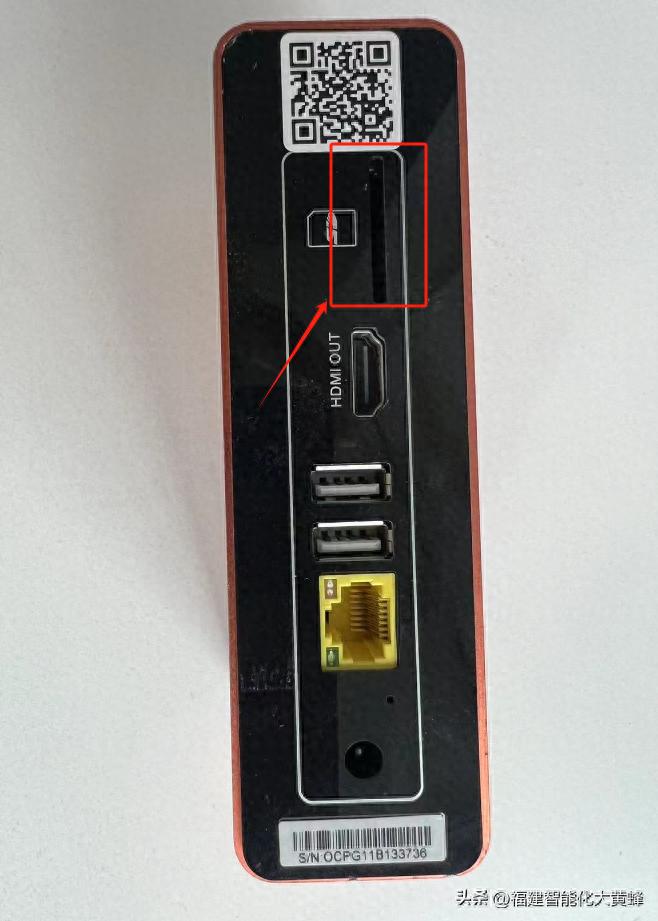
SD卡位置
2、然后依次拆下6根螺丝,然后把塑料挡板撬出来。
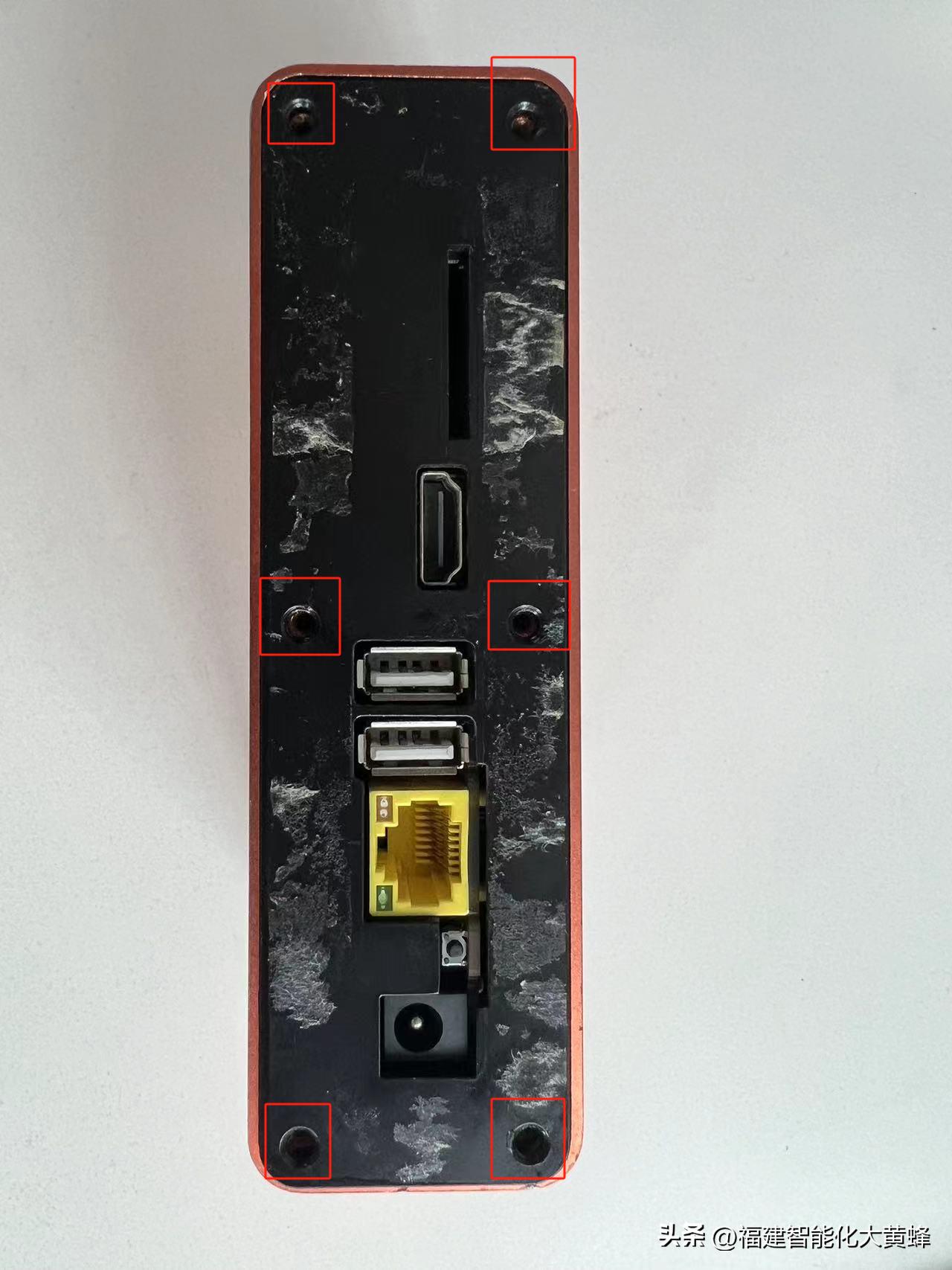
拆掉螺丝
3、将其翻转至主板的正面,认真地留意和审视一下你手中主板的版本情况,我的主板对应的版本是V1.0 ,存在着一部分是V1.3版本的。
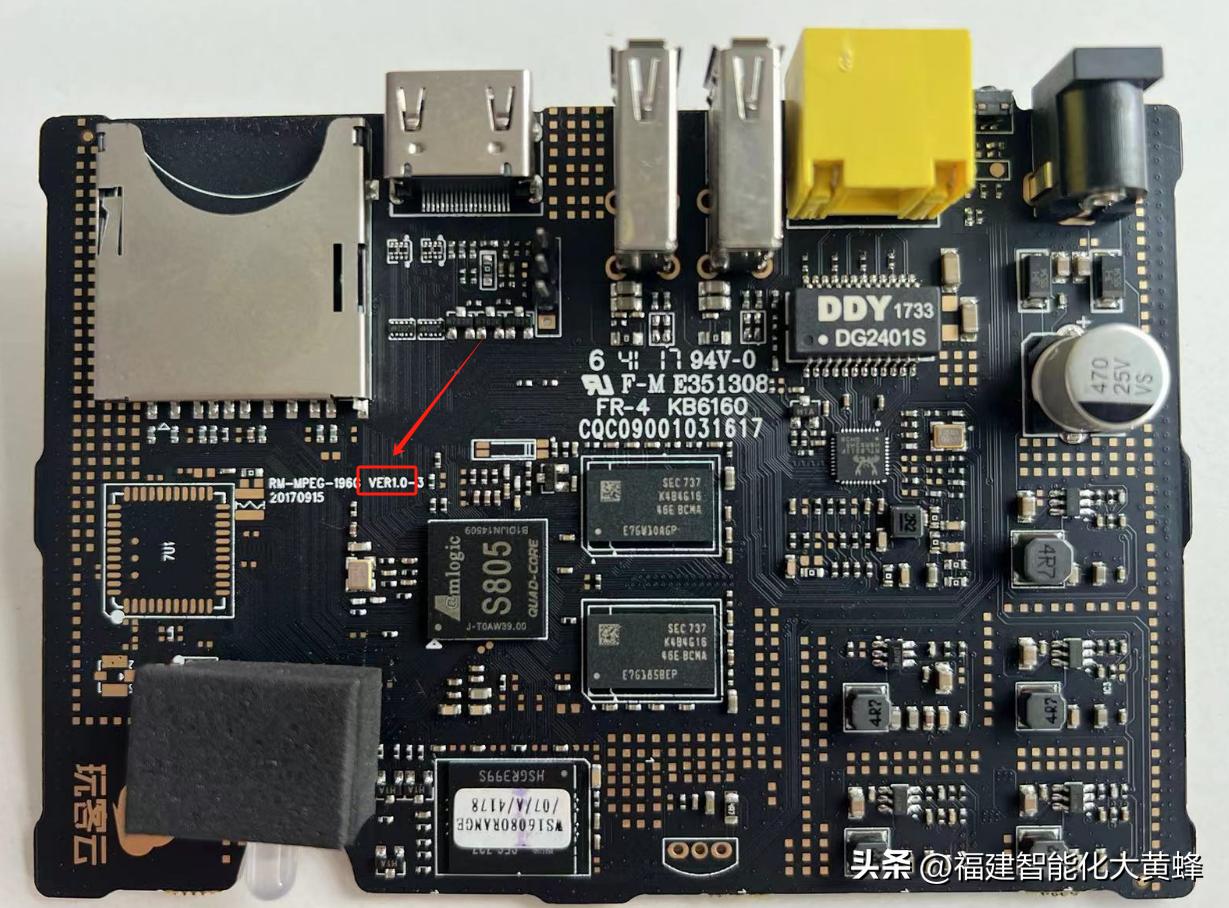
主板版本
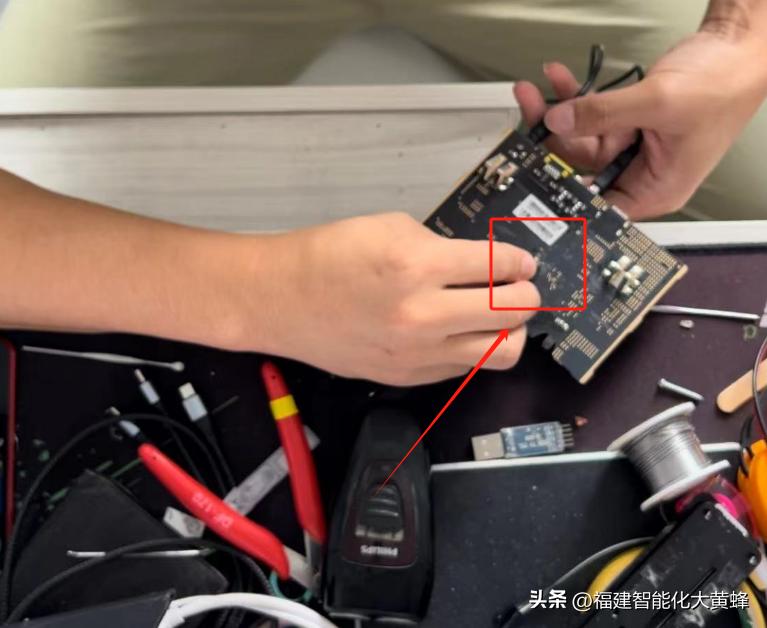
4、把页面翻转到正面以及背面,去寻觅刷机时短接的引脚,可以发现对于V1.0版本的主机而言,那两个引脚就在下面这里。
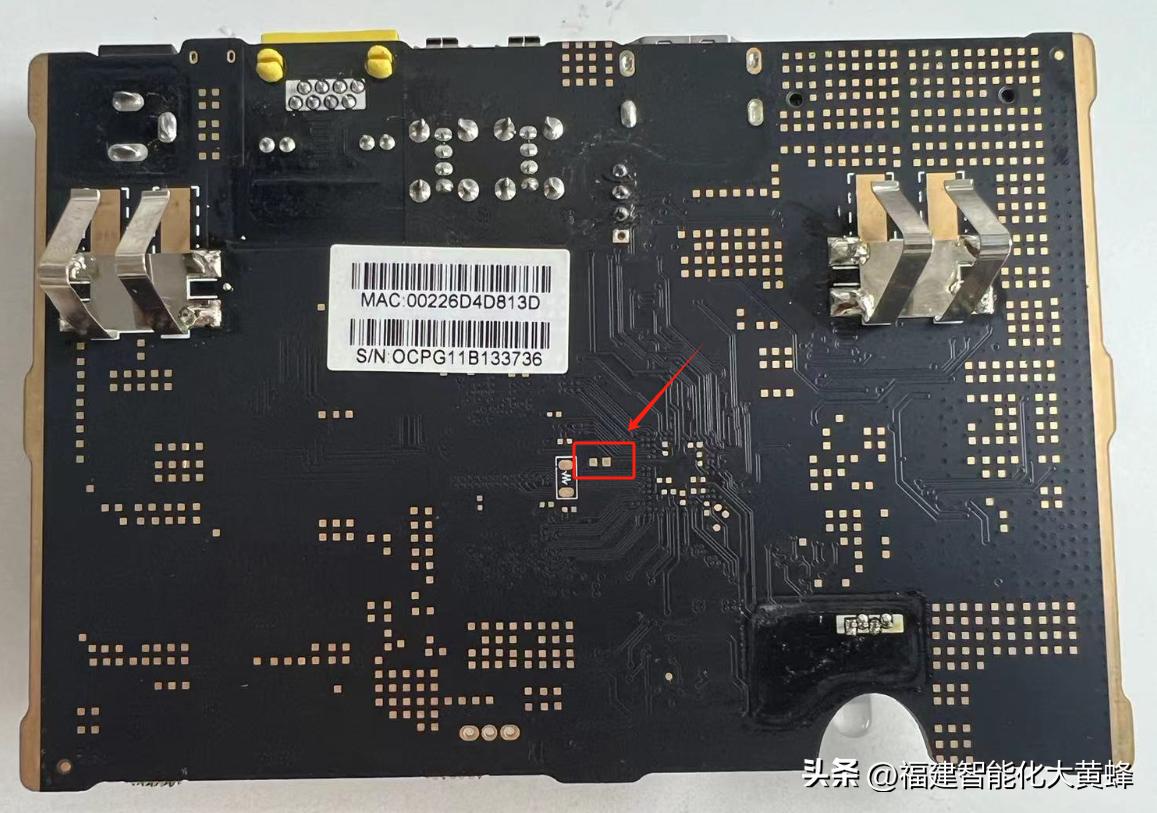
刷机引脚
下载固件
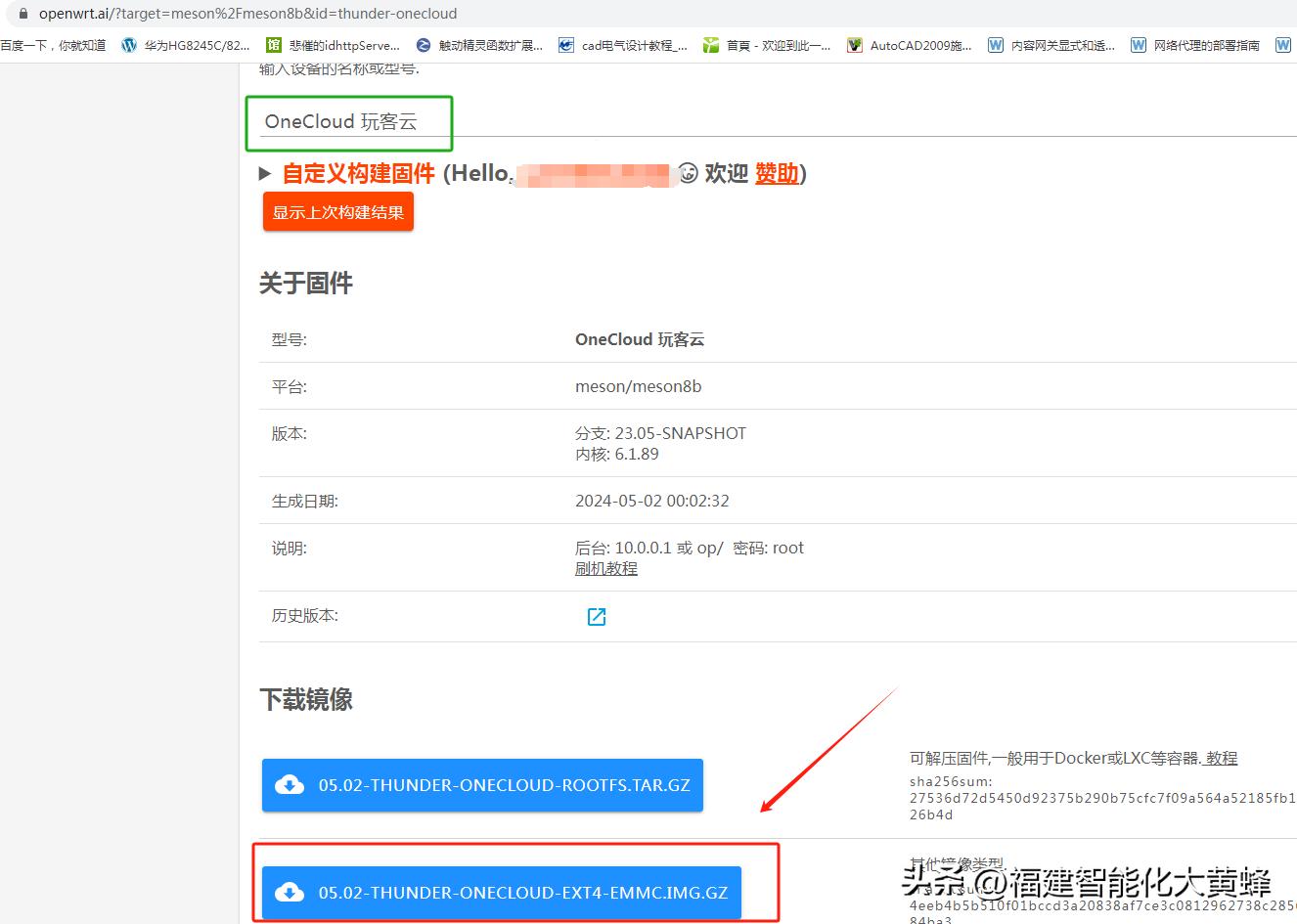
1、前往https://openwrt.ai所示的这个网站,在固件方面选择OneCloud,去下载其中第二个带有Burn的EMMC固件,之后将其解压成为img文件,或者也能够自己进行固件的定制。
下载openwrt
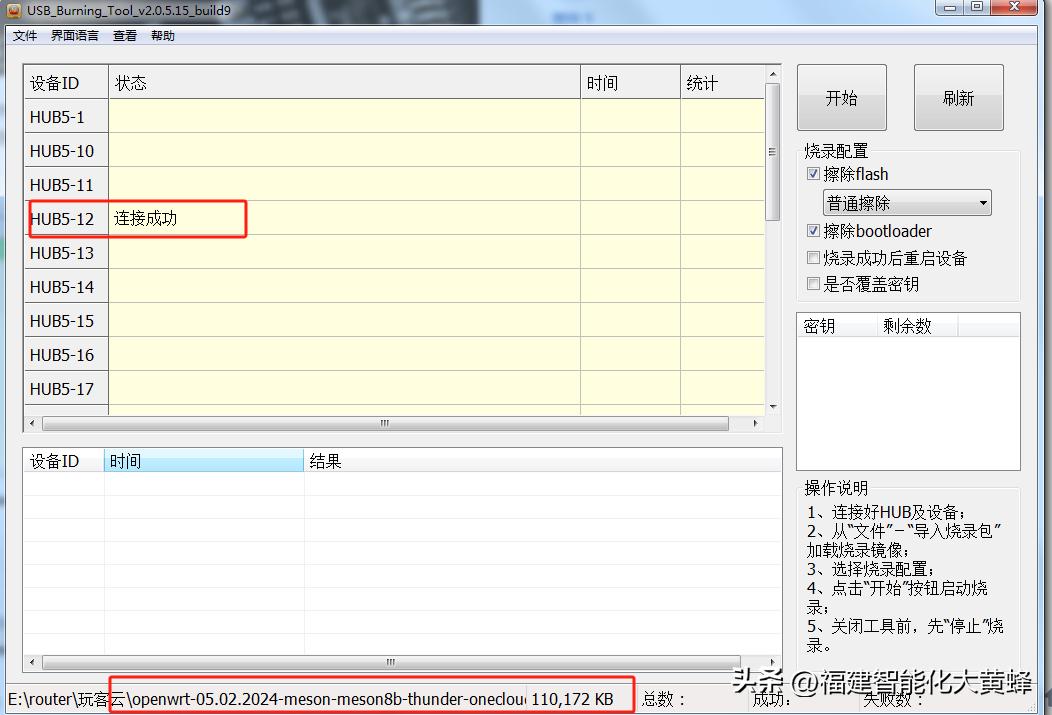
2、于电脑其上进行USB_Burning_Tool软件的下载操作,之后点击文件选项,接着实施导入烧机包的行为,再去挑选适才所下载的固件,随后点击开始按钮。
安装刷机软件
3、去寻觅一条公对公样式的USB数据线,接着把它插入靠近HDMI的那个USB接口以及电脑的USB接口,随后运用镊子去短接刷机的触点,再接通电源,如此便会开启刷机的进程。
短接开机触点
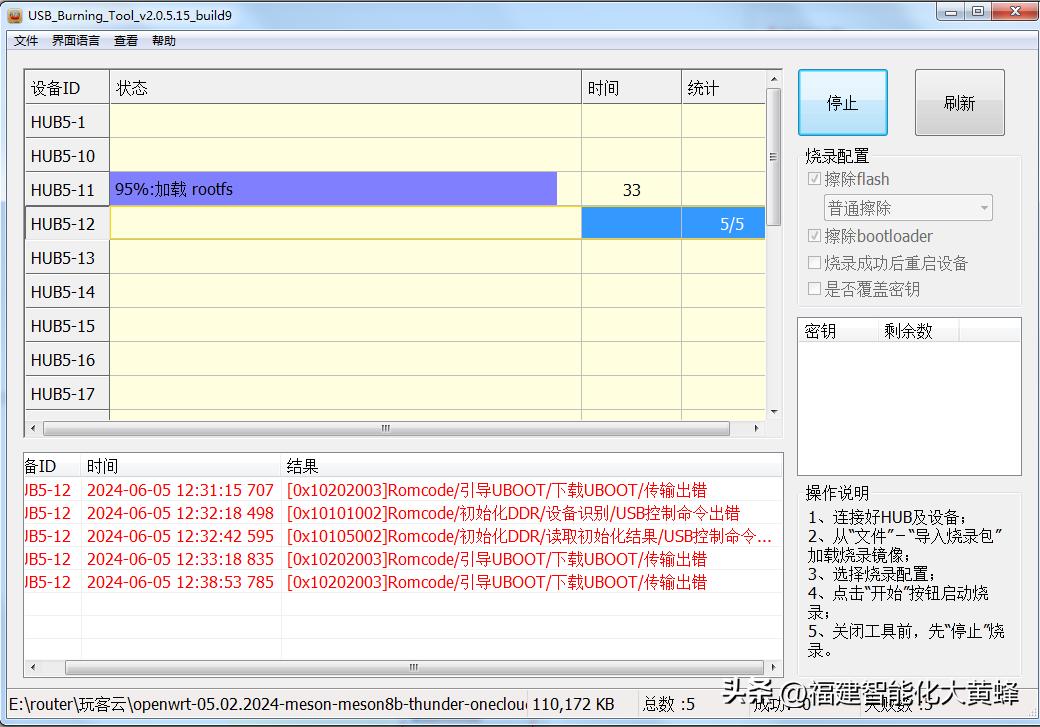
开始刷机
4、等刷机成功达成以后,断掉电力供应,拔除数据线,重新启动便可。有时或许会冒出如同我下面红色字体所呈现的差错,大概要么是你连接处于USB HUB之上,要么是USB线质量欠佳才会如此这般,我的线质量就不太优良,开始之际就是连接于USB延长线之上,这才引发的差错。
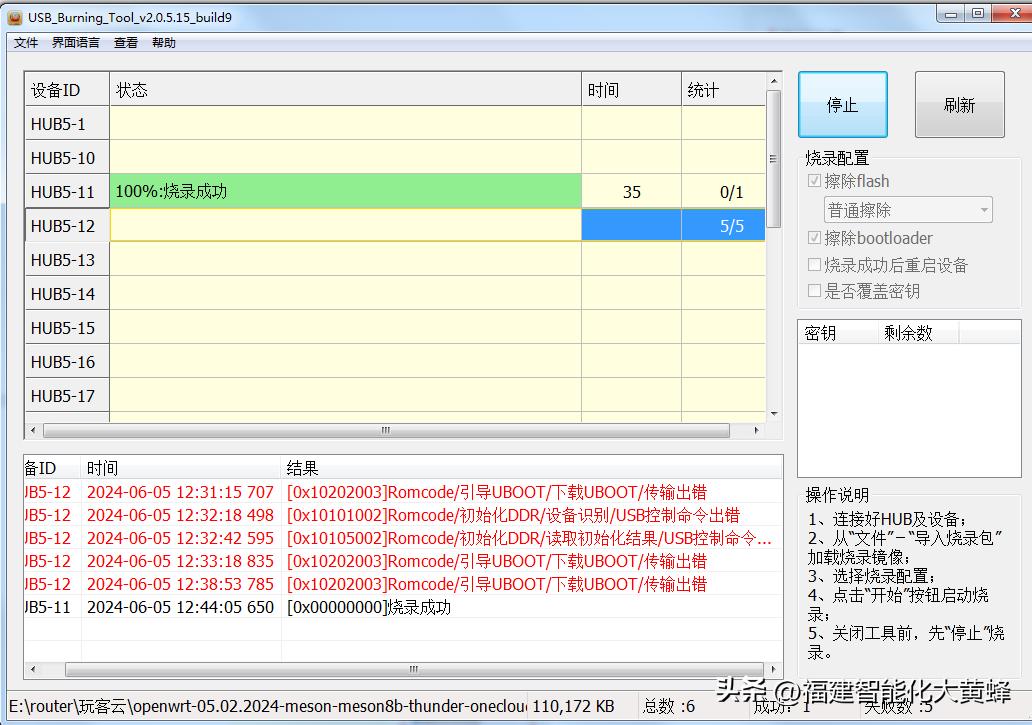
刷机成功
配置OpenWrt安装HomeAssisant
1、此一固件,其默认IP为10.0.0.1,因而你需要在先将电脑改成10.0.0.2之后,接着才能打开那浏览器,再输入了默认账号root以及默认密码root而后才能够进入管理系统。
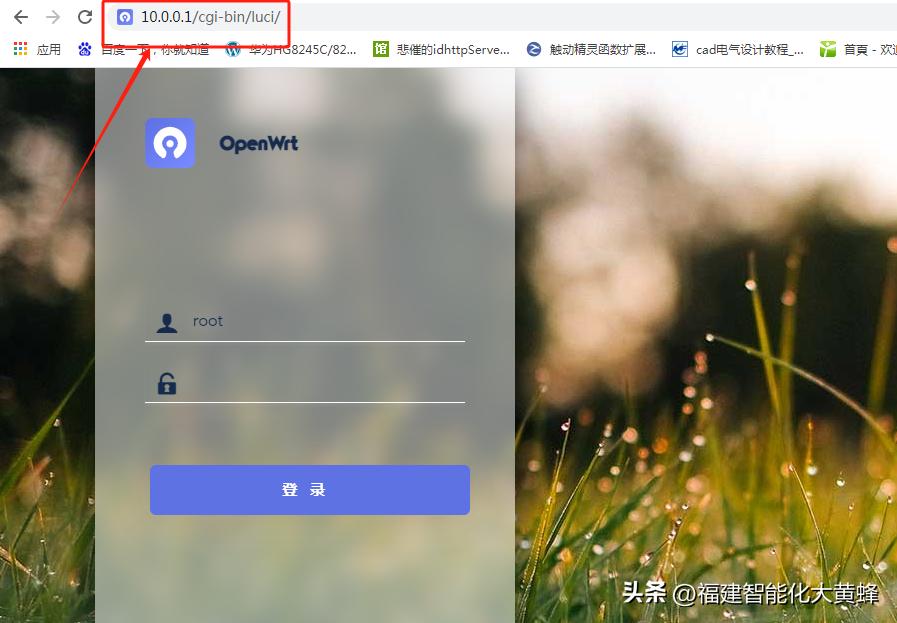
进入openwrt
2、进来点网络向导,配置为旁路由,并关闭DHCP。
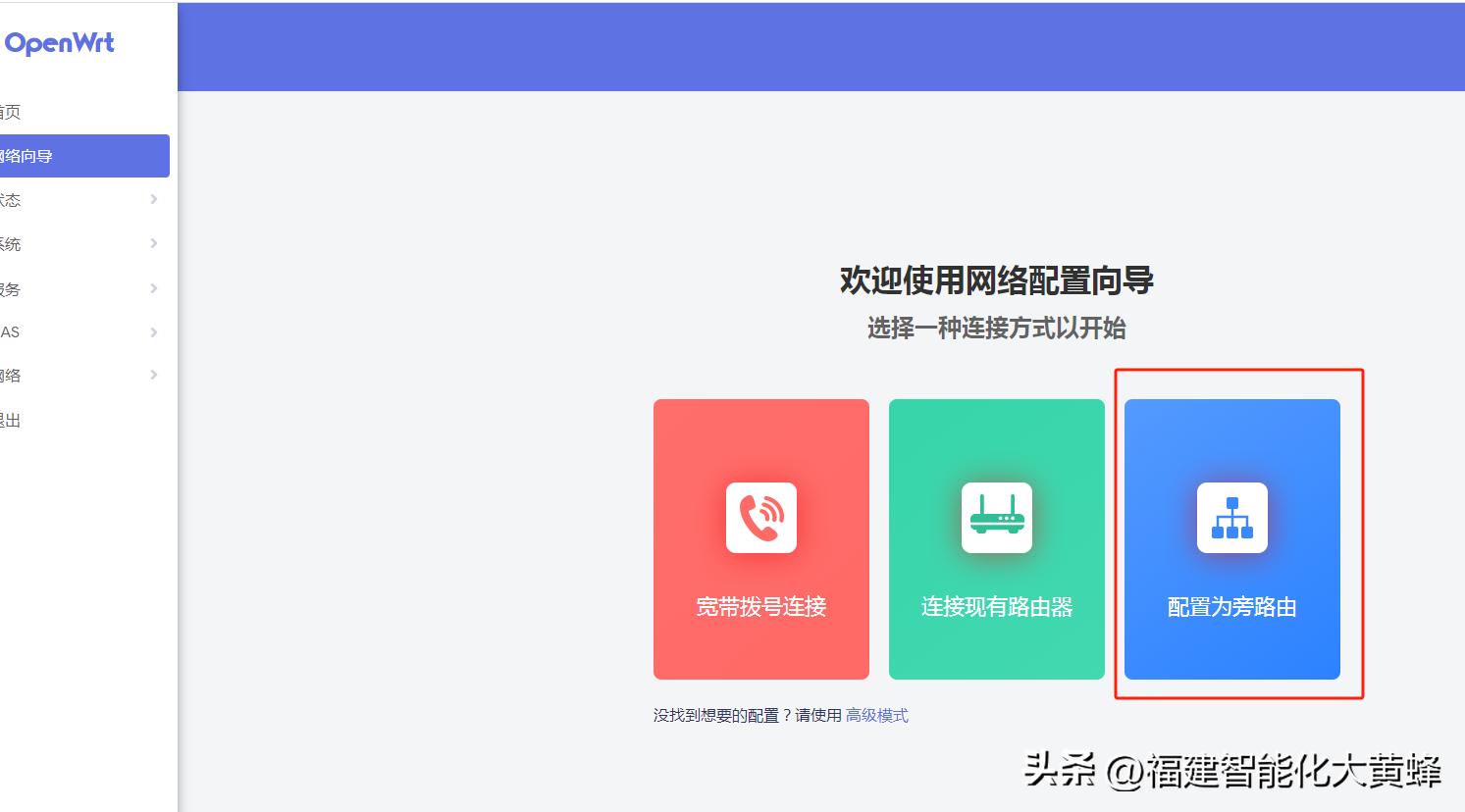
配置旁路由
3、点软件包,然后点更新列表,等待更新完成。
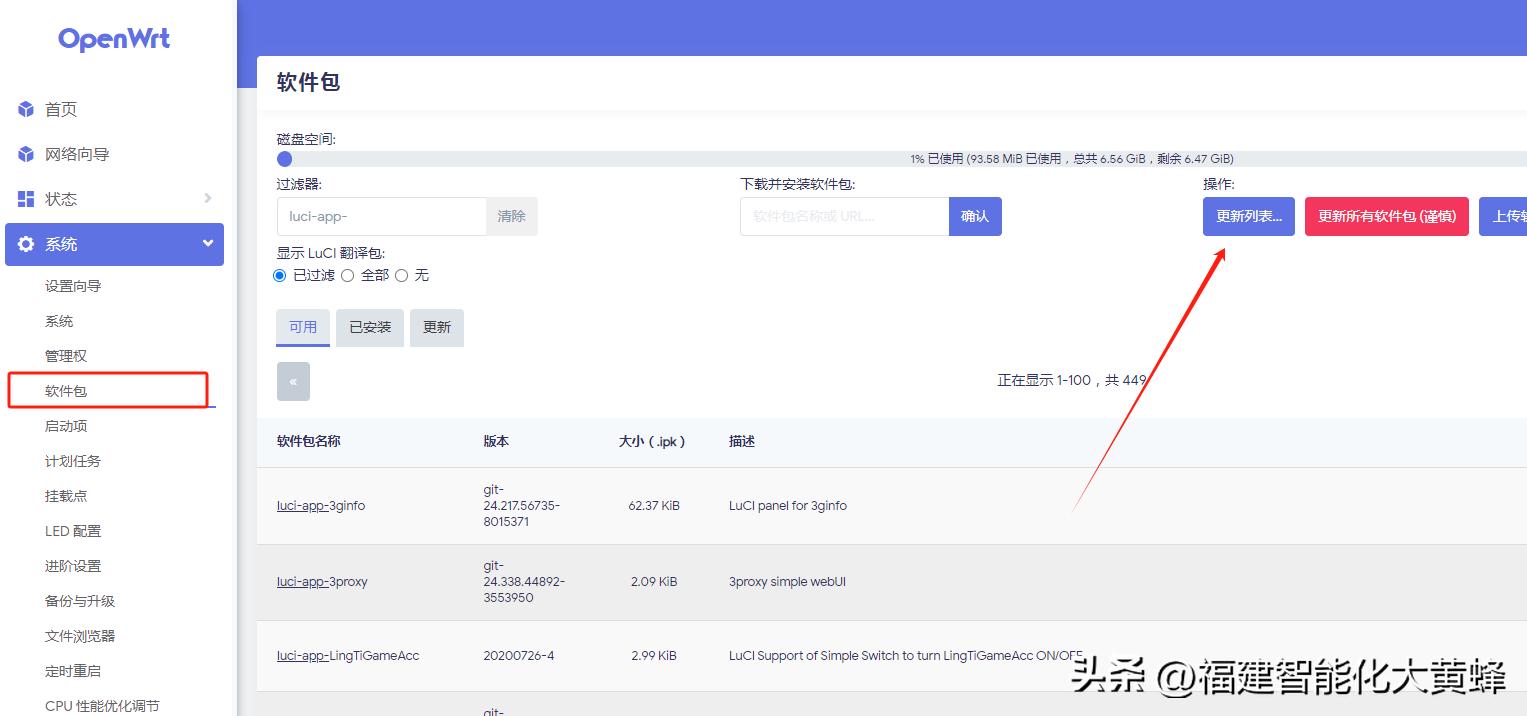
更新软件包
4、在软件包当中输入luci – app – home,便会出现luci – app – home,点击其后面的安装,即可安装HomeAssisant,安装成功之后,就能输入http://10.0.0.1:9123,进而进入HomeAssisant平台了。
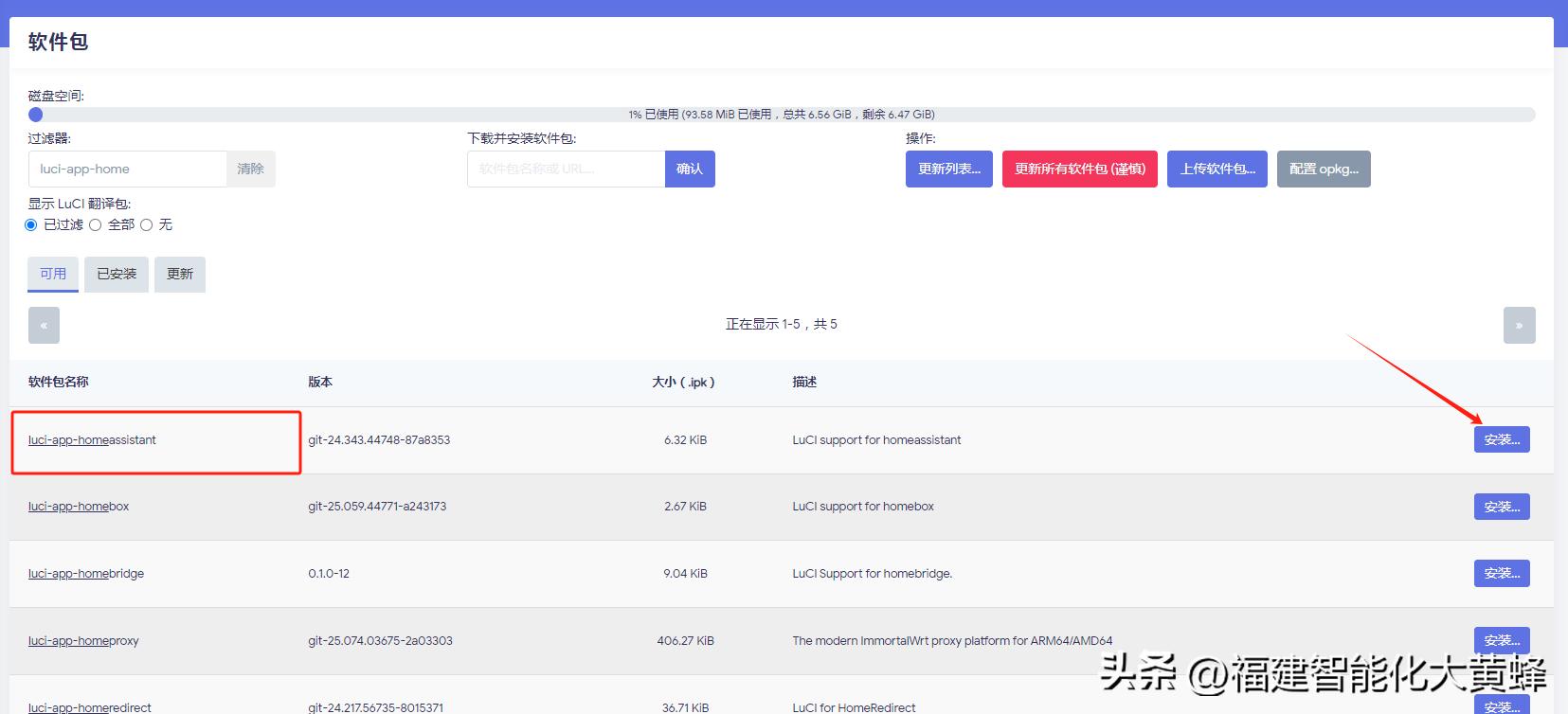
安装HA
5、当然,你能够先去将Docker给安装好,之后再以Docker的形式把HomeAssisant进行安装。
未经允许不得转载:openwrt技术分享 » 玩客云刷OpenWrt做旁路由,装HomeAssistant接入苹果智能家居


