
 openwrt技术分享
 微信关注,获取更多
 今天写这篇测评,感觉比较轻松,这是因为,这台零刻IPC迷你主机,在国内是没有售卖的,能拿到这款产品,完全是零刻在兔年的时候送给数码玩家的福利,是新年礼物,不过,通过这款国内并未销售的产品,也能够看得出来,零刻不管是百元的产品,还是大几千的产品,如今做工、质量、使用真的是越来越让人感觉顺心了,要先给个好评。
此物旨在以简易之态为诸位介绍这款产品,顺带附上本人所拟之英特尔J4205处理器刷机OpenWRT教程,以及软路由的旁路由设置方式(初涉者可观,资深玩家右上了之)。
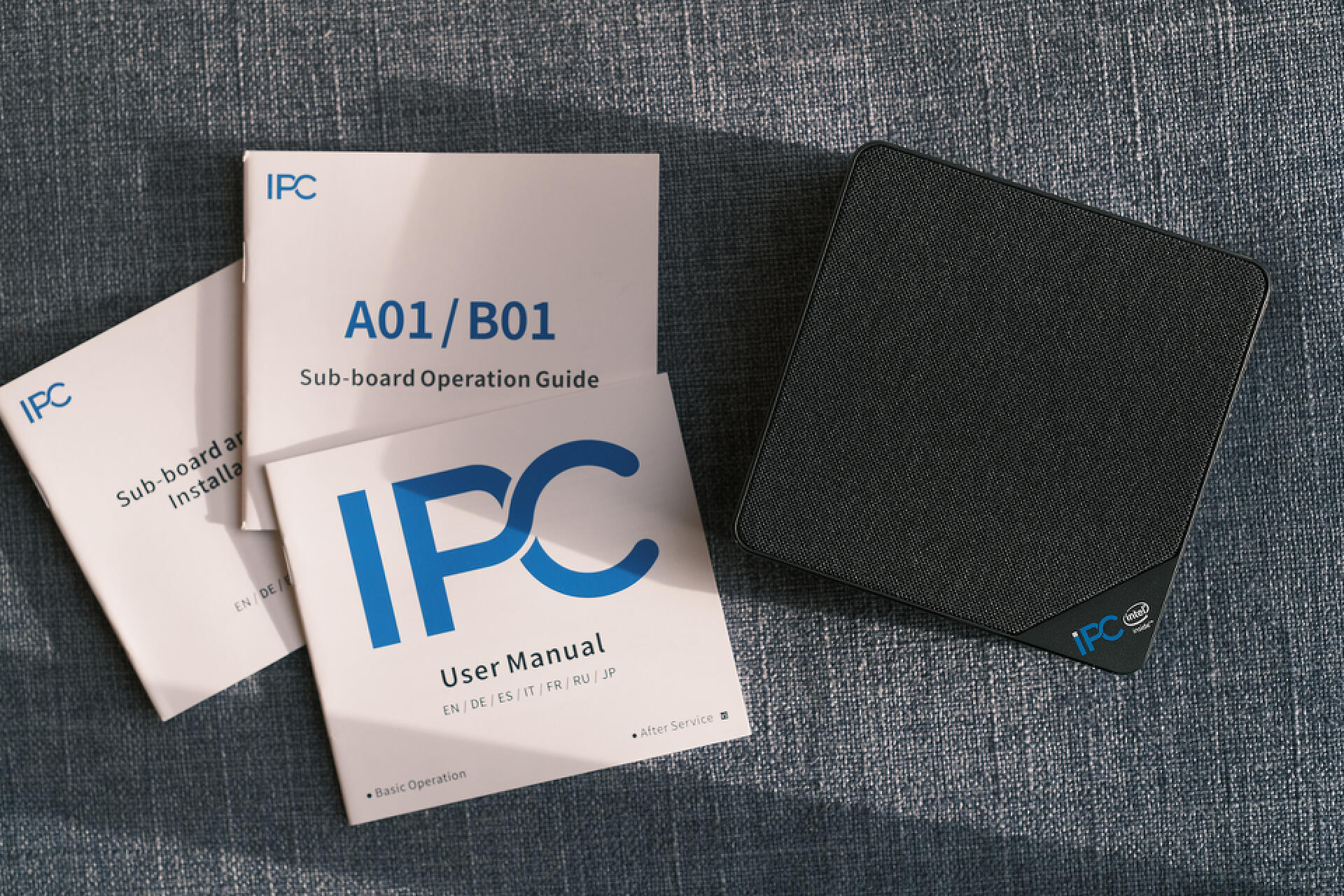
首先进行开箱,这款名为零刻IPC的东西,一共有3个说明书,然而对于我来讲,就好像一本都不存在似的,为啥这么说,因为这3个上面全部呈现的是其它国家的语言,偏偏就是没有中文说明,真让人囧,究其原因在于本身并不在国内售卖,其市场定位是面向海外的。
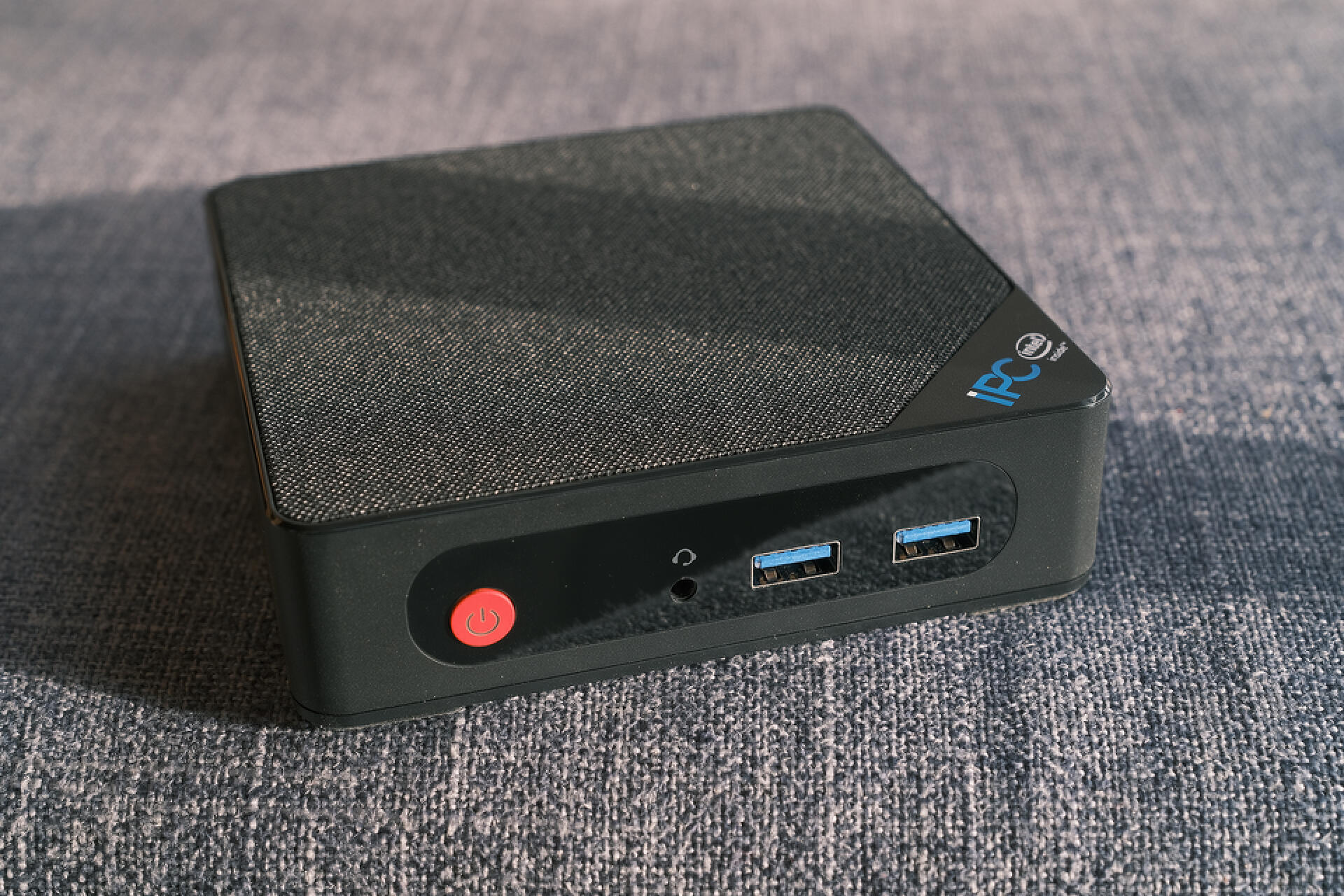
零刻IPC机身前面为电源按钮、音频口、两个USB接口。
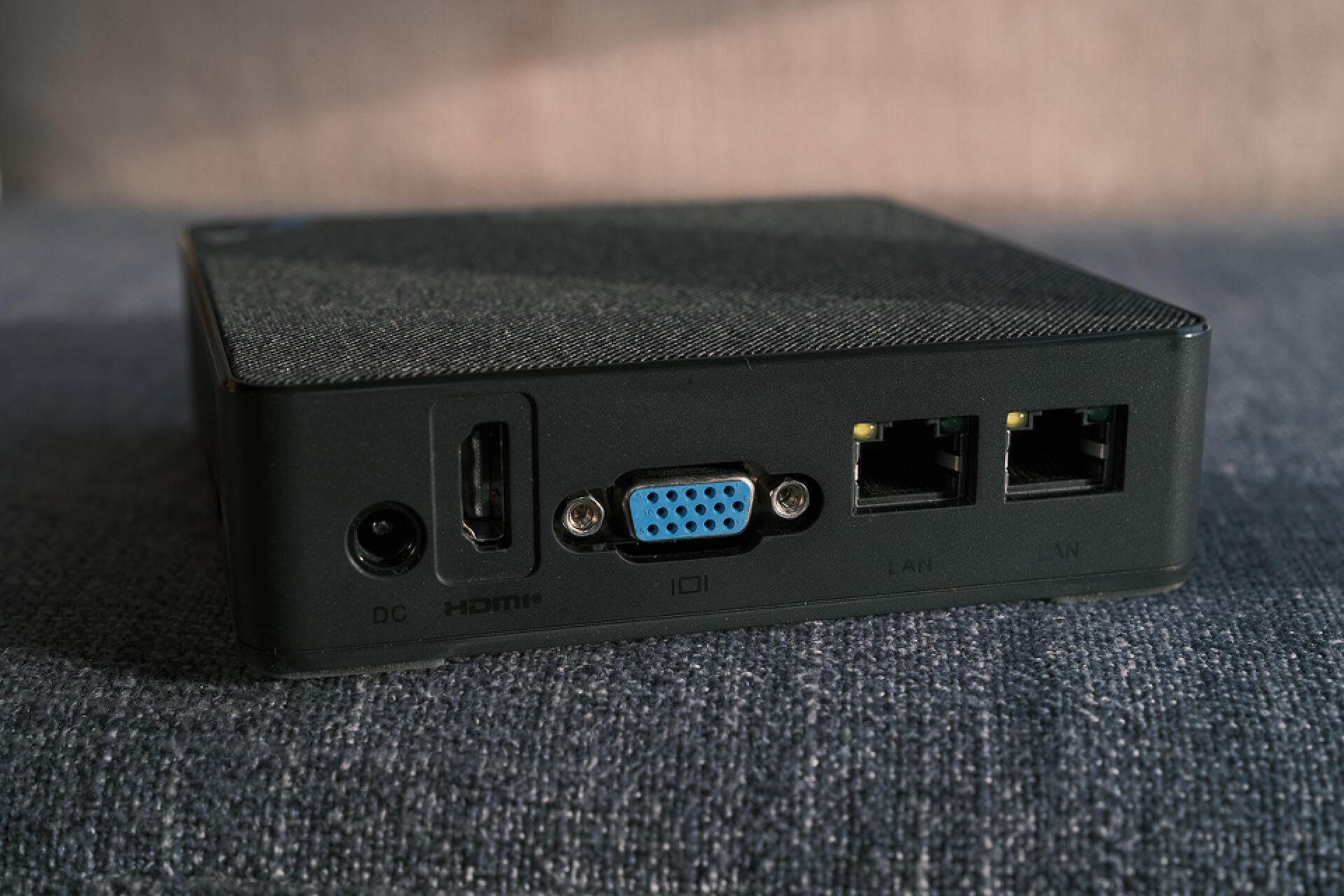
机身后侧,存在着电源接口,还有HDMI视频输出,以及VGA,另外还有两个有线网口。
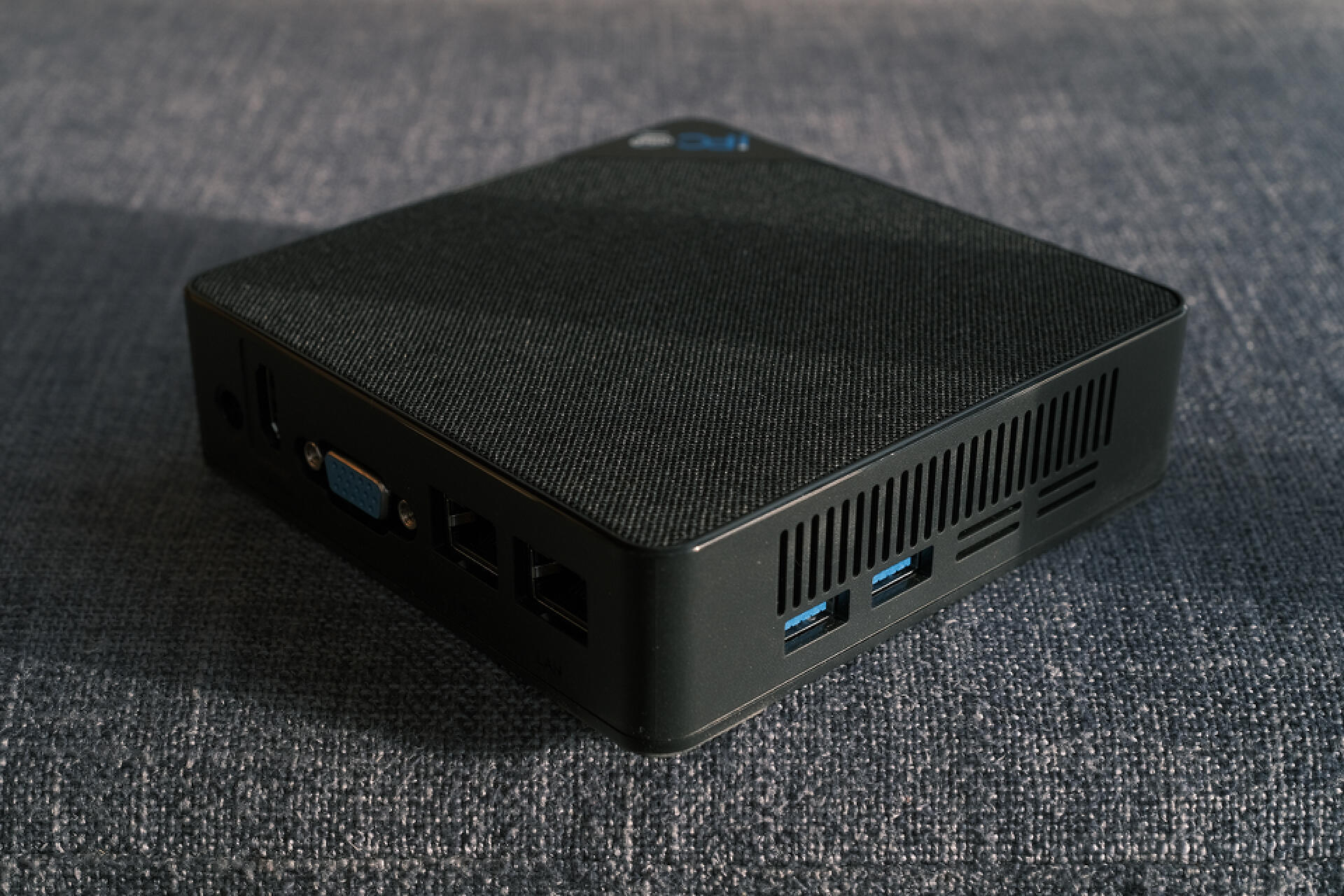
机身的左侧有两个USB3.0,机身的右侧也有两个USB3.0,同时还有散热金属栅栏。
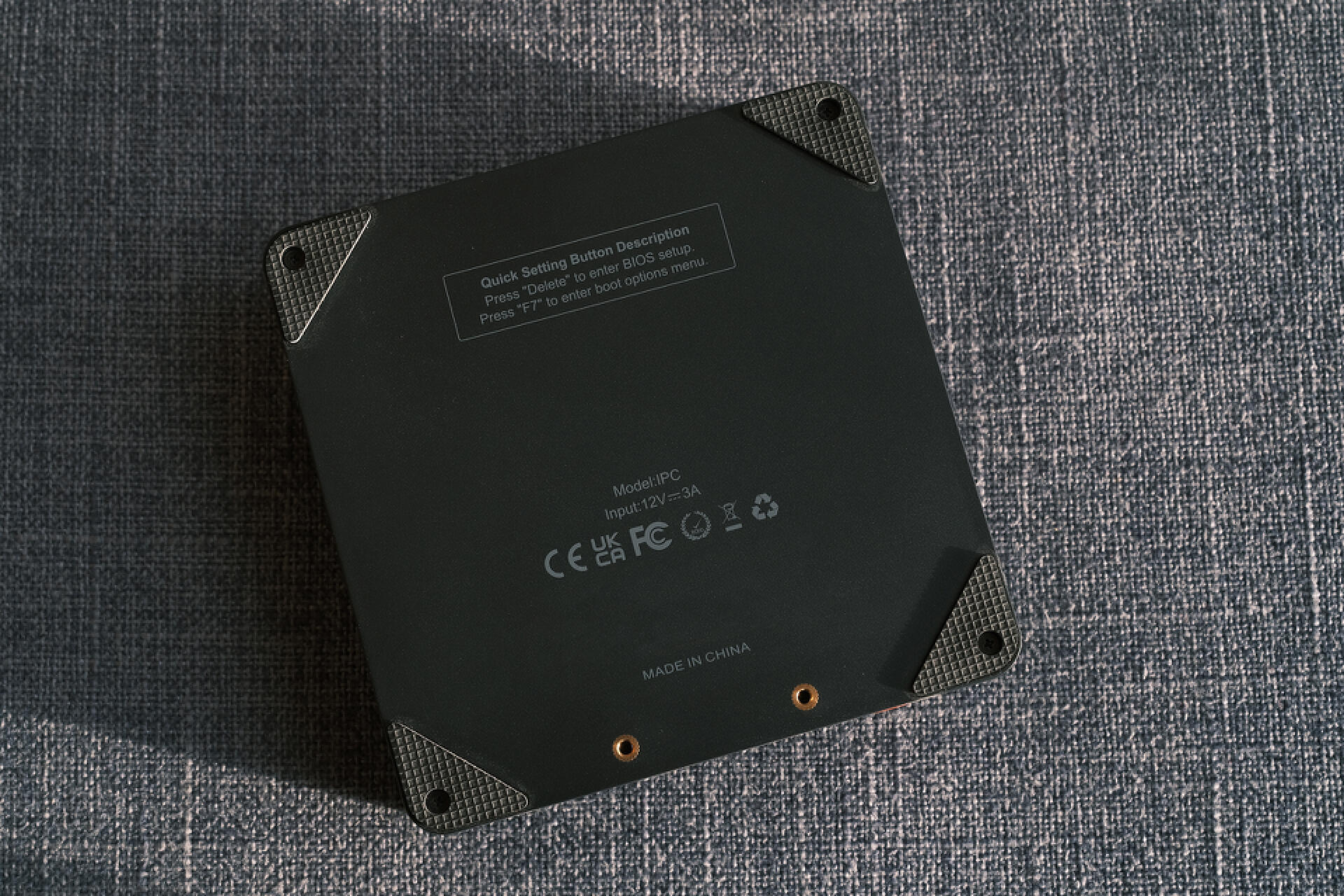
底部有标注,说是“按DEL进入BIOS,按F7进入启动选项”,与之相同的是,零刻EQ系列迷你主机是这样,SER系列迷你主机也是这样,GTR系列迷你主机同样如此,SEi系列迷你主机还是这样,GTi系列迷你主机亦是这般,其电源输入乃36W的小电源。
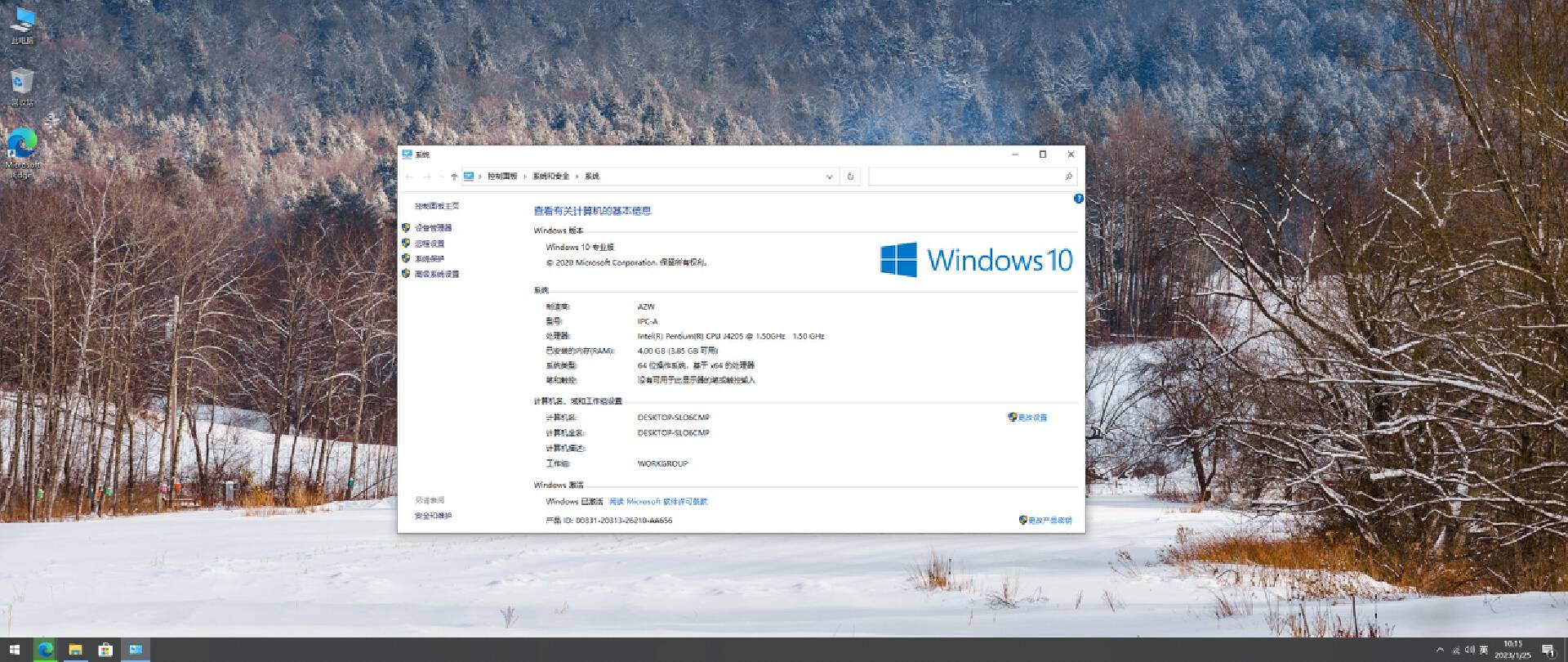
零刻 IPC 自身带有正版 Windows10 系统,当开机进入该系统后会自动激活,对于工控机的使用场景来讲,Intel J4205 这颗处理器算得上是很好的处理器,然而要是将其拿来用于办公、娱乐,就会显得略微有些力不从心,它能够使用,但是也就仅仅只能浏览浏览网页,若想把它拿来当作生产力使用是不太适宜的。
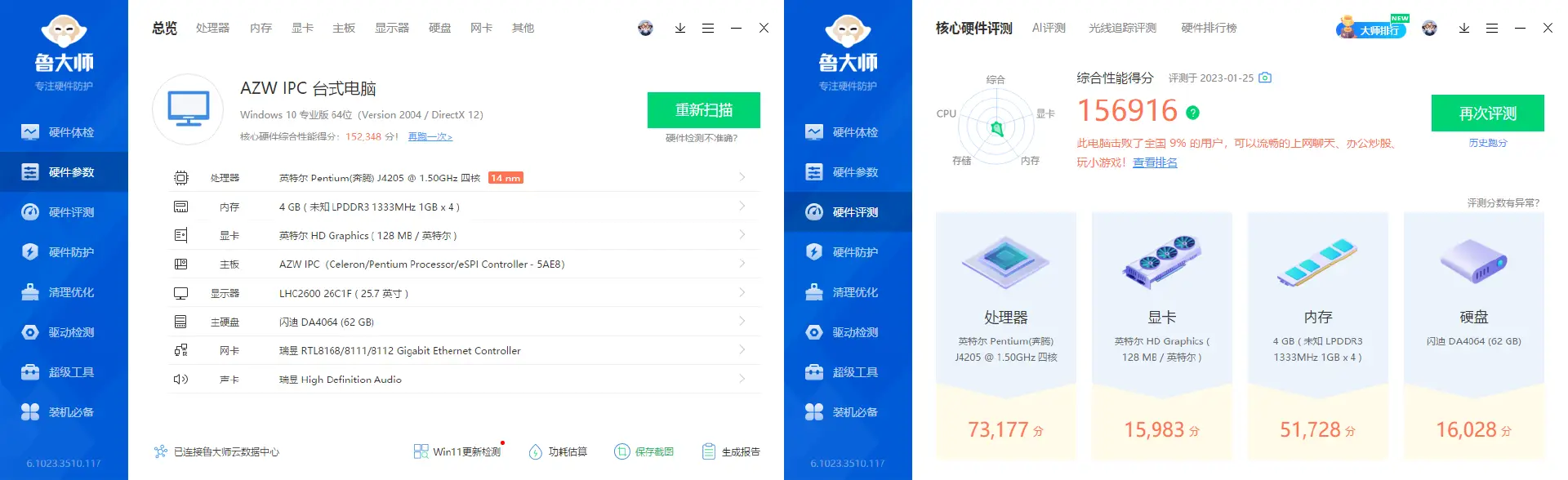
这个可不是瞎讲乱说的,鲁大师跑分达到了15万那样的一个情况,不用我来讲,你自然也清楚,那就是仅仅是进行简单的网页浏览,以及听听音乐,偶尔看看视频这类的事情罢了,这样就可以了,千万不要去痴心妄想有太多用于工作、游戏方面的使用场景。
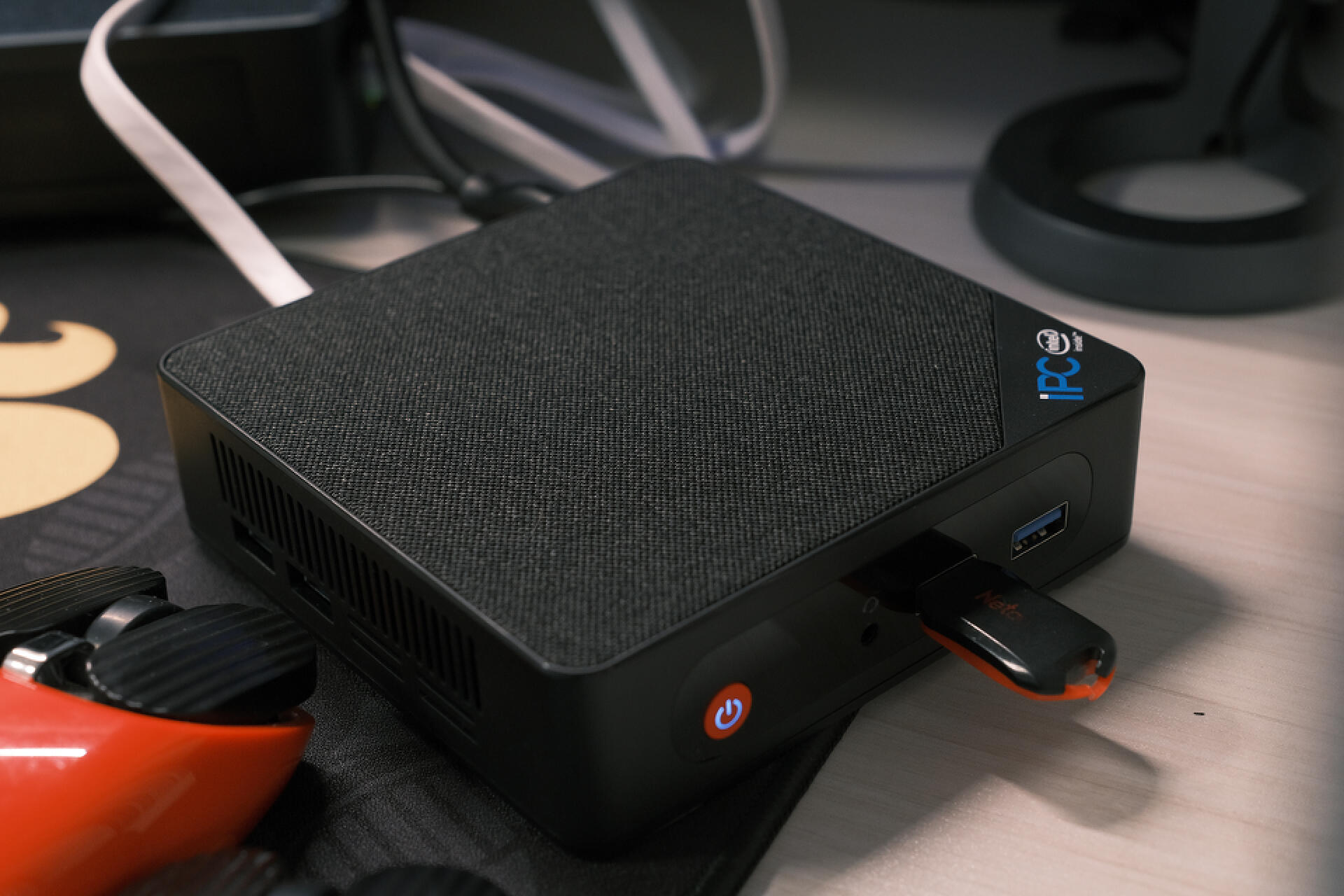
当然,工控机CPU有着其特定的市场定位,除了在Win10系统中进行轻度使用外,零刻IPC还有一些别样玩法,像双网口能够用于搭建软路由、进行轻度NAS操作一类,今儿给大伙介绍的,乃零刻IPC转变为软路由的教程,要是有刚接触英特尔处理器X86软路由的人士,可以瞅瞅。
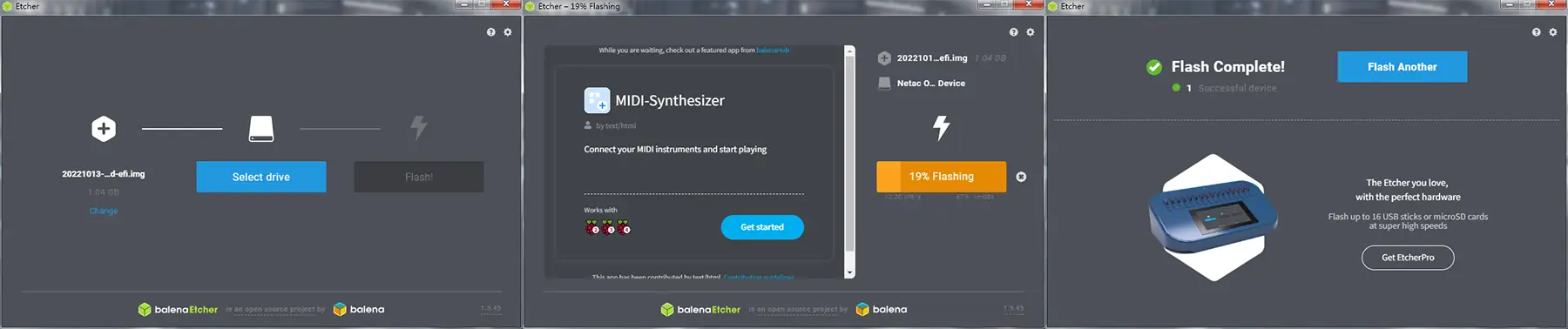
鉴于零刻IPC的硬盘拆除存在一定难度,故而建议于PE环境里进行刷机操作,通过在百度搜索“balenaetcher中文版”,紧接着下载刷机软件,随后我所使用的OpenWRT,系geet.cc(网址)王小超帅哥所提供的X86 OpenWrt img固件,完成刷入即可,在刷机进程中,一旦出现“需要格式化”的提示,一律直接取消不予理会,待刷机成功之后退出软件并重启便可。
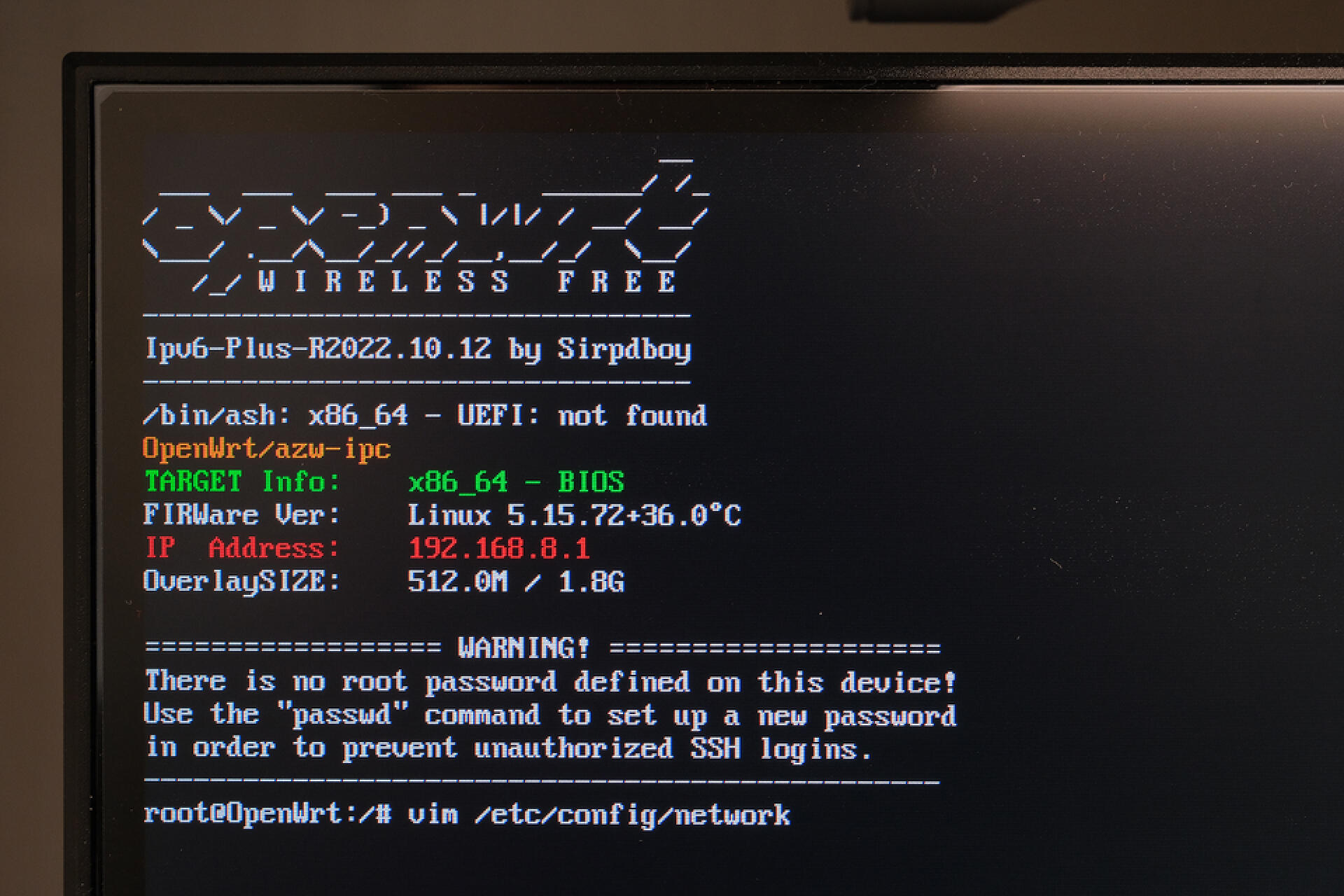
在这个时候开机完毕以后,便会自动地进入那OpenWrt界面,呈现出该固件乃是2022.10.12由Sirpdboy制作而成的,哈哈,倒也还可以,输入vim /etc/config/network去查看一下那个默认的后台IP地址究竟是多少,以便于我们等会儿能顺利进入。
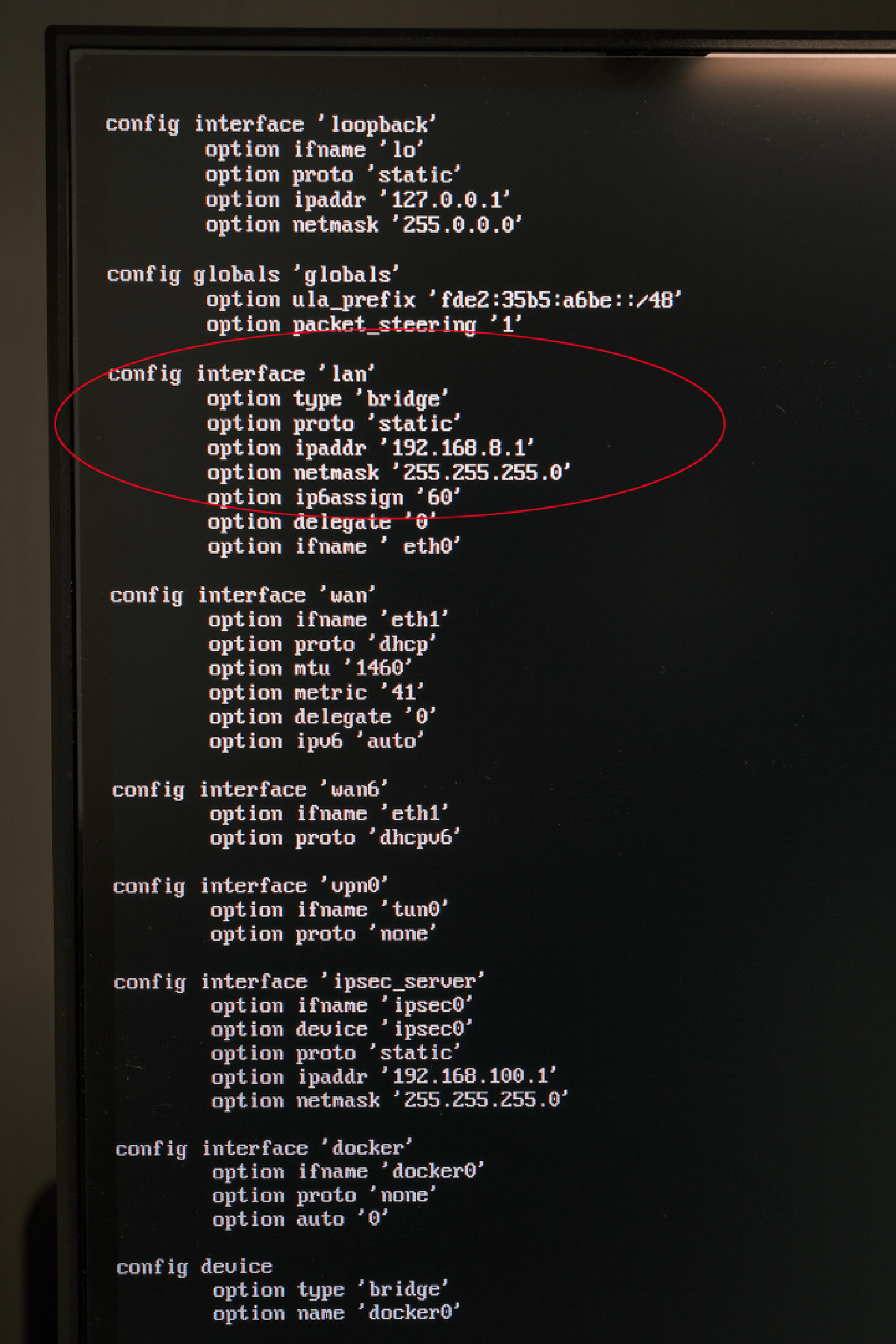
能看出来,当下这个OpenWrt的后台地址是192.168.8.1,这意味着,等会儿我们借助另外一台电脑通过网线连接到零刻IPC后,仅仅输入192.168.8.1便能够进行访问了。
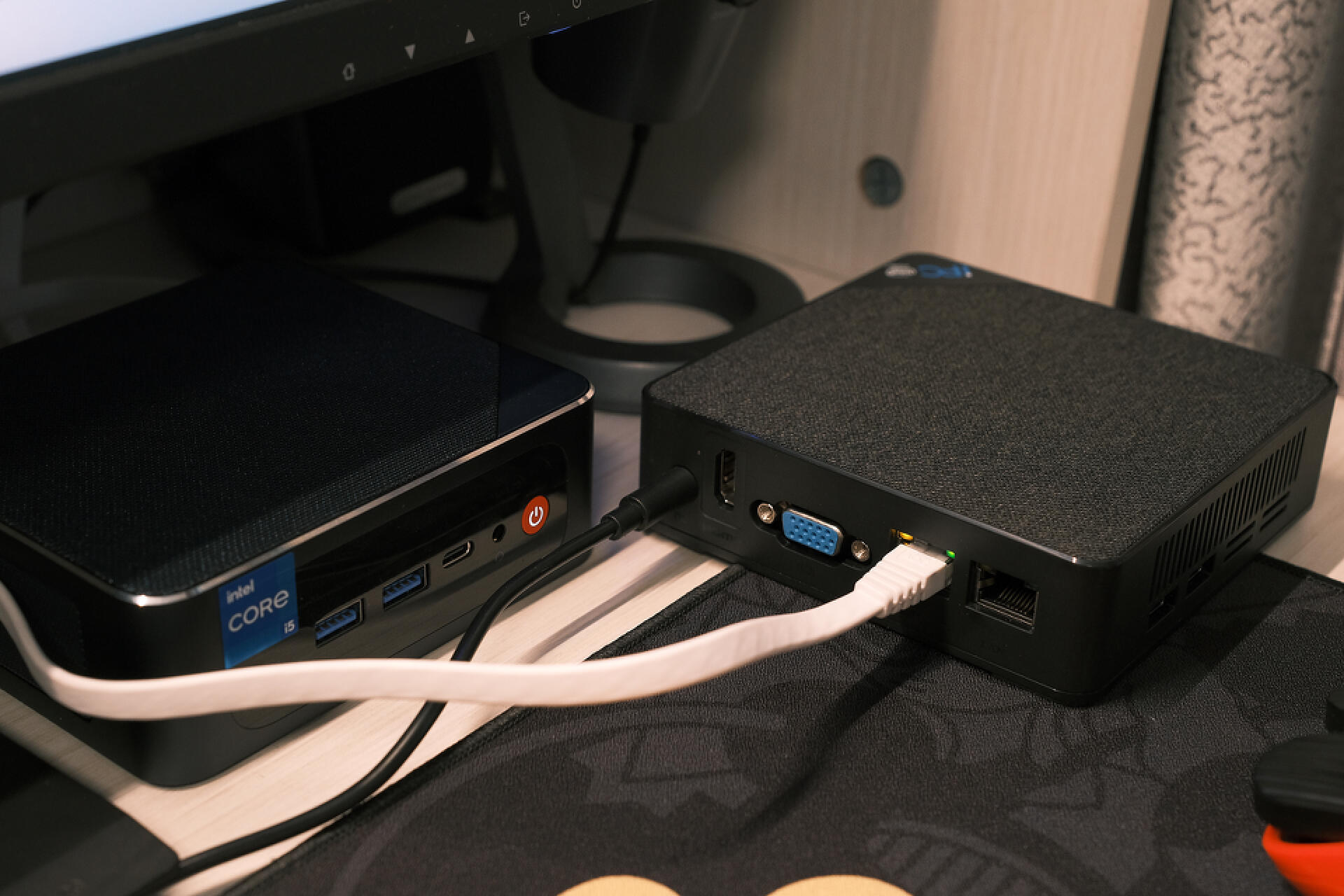
零刻SEi12Pro 1240P与零刻IPC J4205迷你主机一同出现在画面中,通过零刻SEi12 Pro迷你主机的有线网口接入到零刻IPC靠近VGA接口处的有线网口,等待几秒,系统对网络状况进行有线识别。
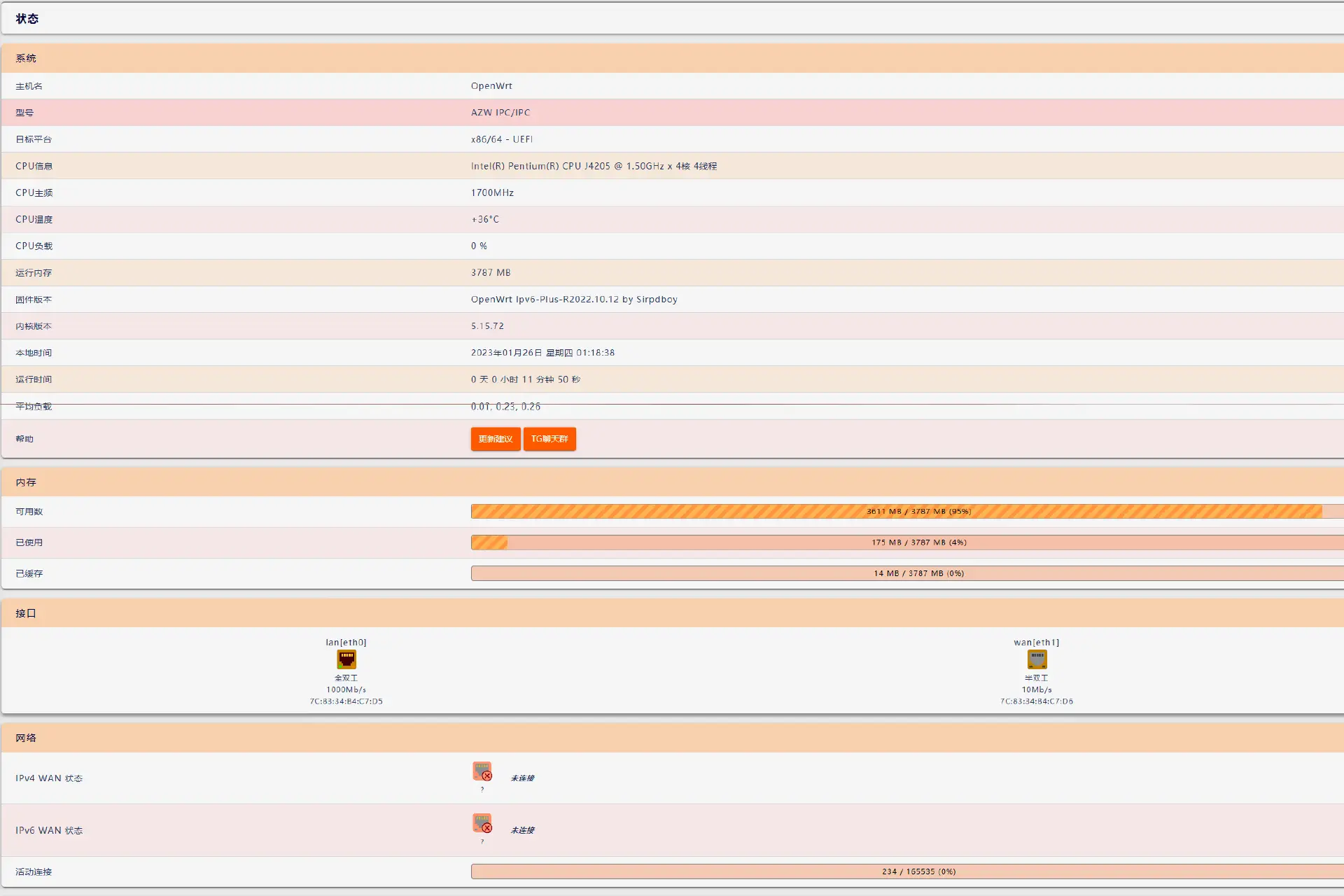
此时此刻,去登录192.168.8.1这个地址,便能看到产品的型号,其型号为AZW IPC/IPC,它配备奔腾CPU J4205,该CPU具有1.50GHz的频率且为4核4线程,其CPU主频是1700MHz,在有线接口方面,有一个全双工10000Mb/s的接口,以及一个半双工10Mb/s的接口。
以下是将软路由设置为旁路由的教程:
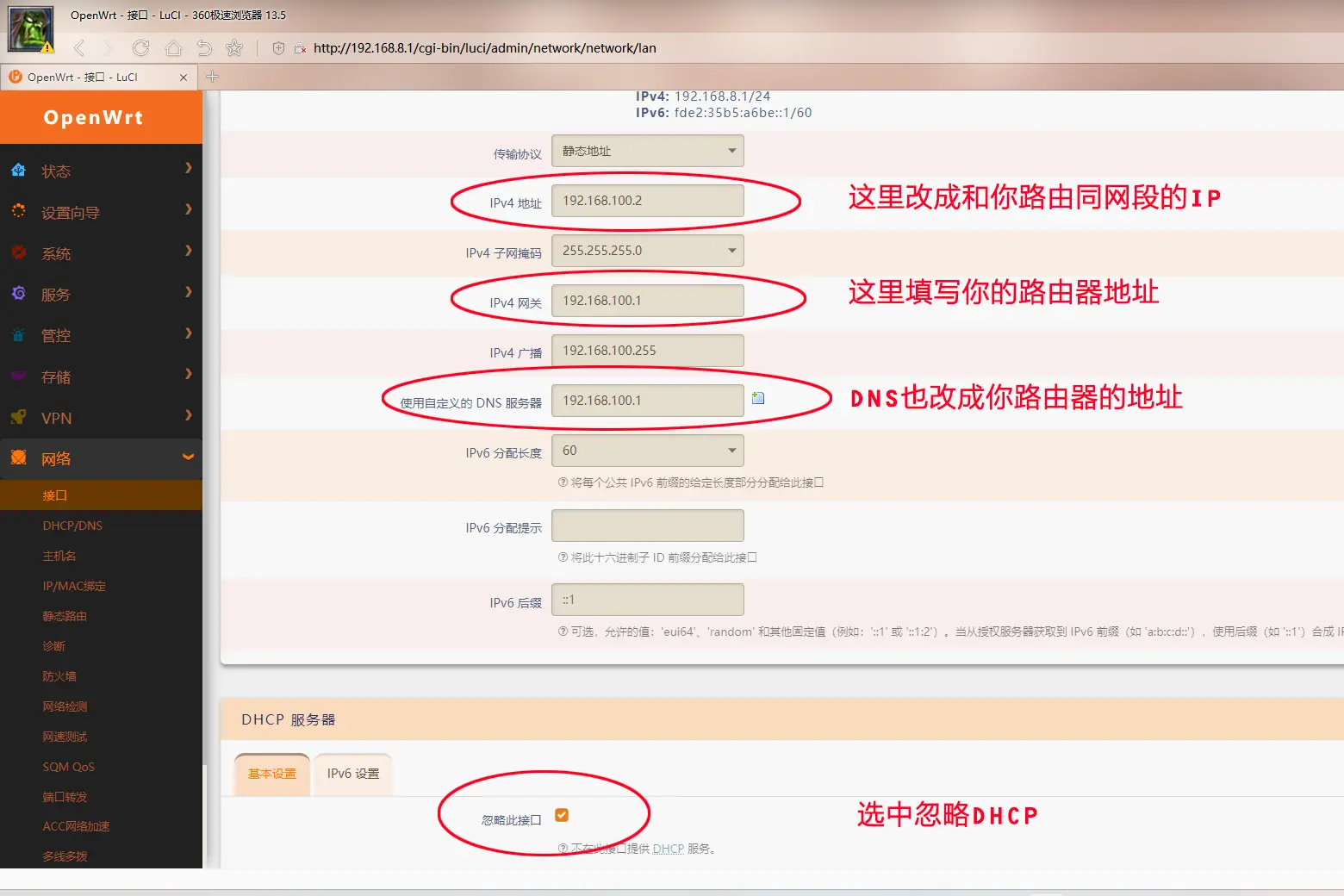
首先,就我个人的那种使用场景而言,家里存在一台主路由器,其路由后台的 IP 地址是 192.168.100.1,家人能够正常地上网,而我自己则是借助软路由来上网,所以呢,我并不期望让软路由去进行拨号操作,而是采用旁路由这样的方式,如此一来,我自己的台式机以及手机便能够设置为经由软路由去处理数据,进而达成某些不可说的目的。
未经允许不得转载:openwrt技术分享 » 零刻IPC迷你主机OpenWrt软路由刷机教程,旁路由设置方法


