
 openwrt技术分享
 微信关注,获取更多
 前言
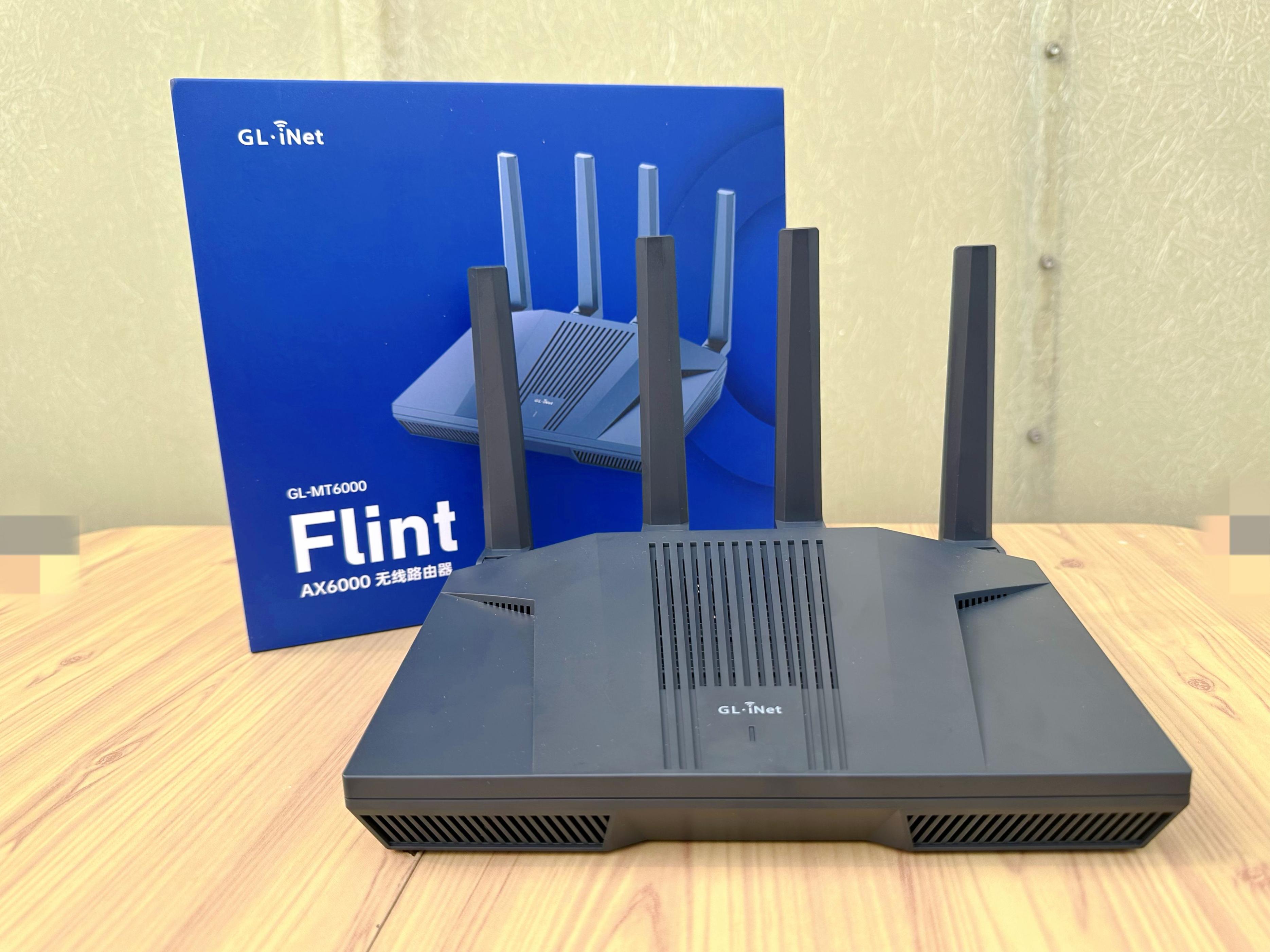
要是对MINI路由器、开源路由器有着兴趣的,那应该是对GLiNeT这个品牌相当熟悉的,它曾推出过好多经典款路由器,像AX1800、MT3000等等,本期带给大家进行开箱体验的,是其旗下新推出的GL-MT6000。
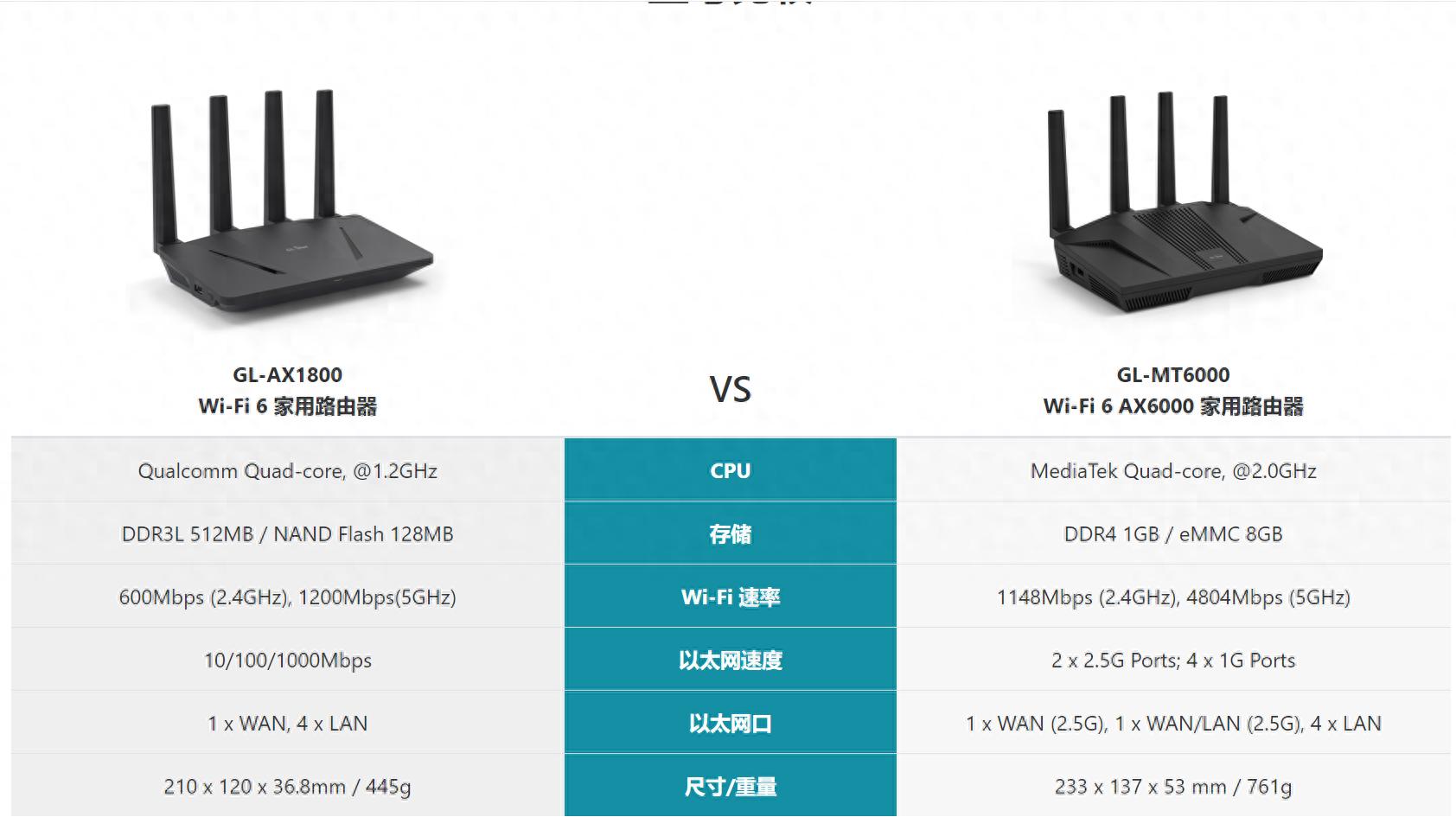
GL – MT6000这款Wi – Fi6高性能家用路由器,是GliNet旗下新推出的,GliNet产品中首次登场便具备双2.5G网口,它的老款是AX1800,和之前相比各方面提升显著。本期,在轻量NAS使用下,在S2S组网之中,将会从开箱开始体验,包括系统体验,之后还会对GliNet固件这个基于OpenWrt的物品进行一番折腾,给它安装相关插件,让它更好地为我们效力。
开箱
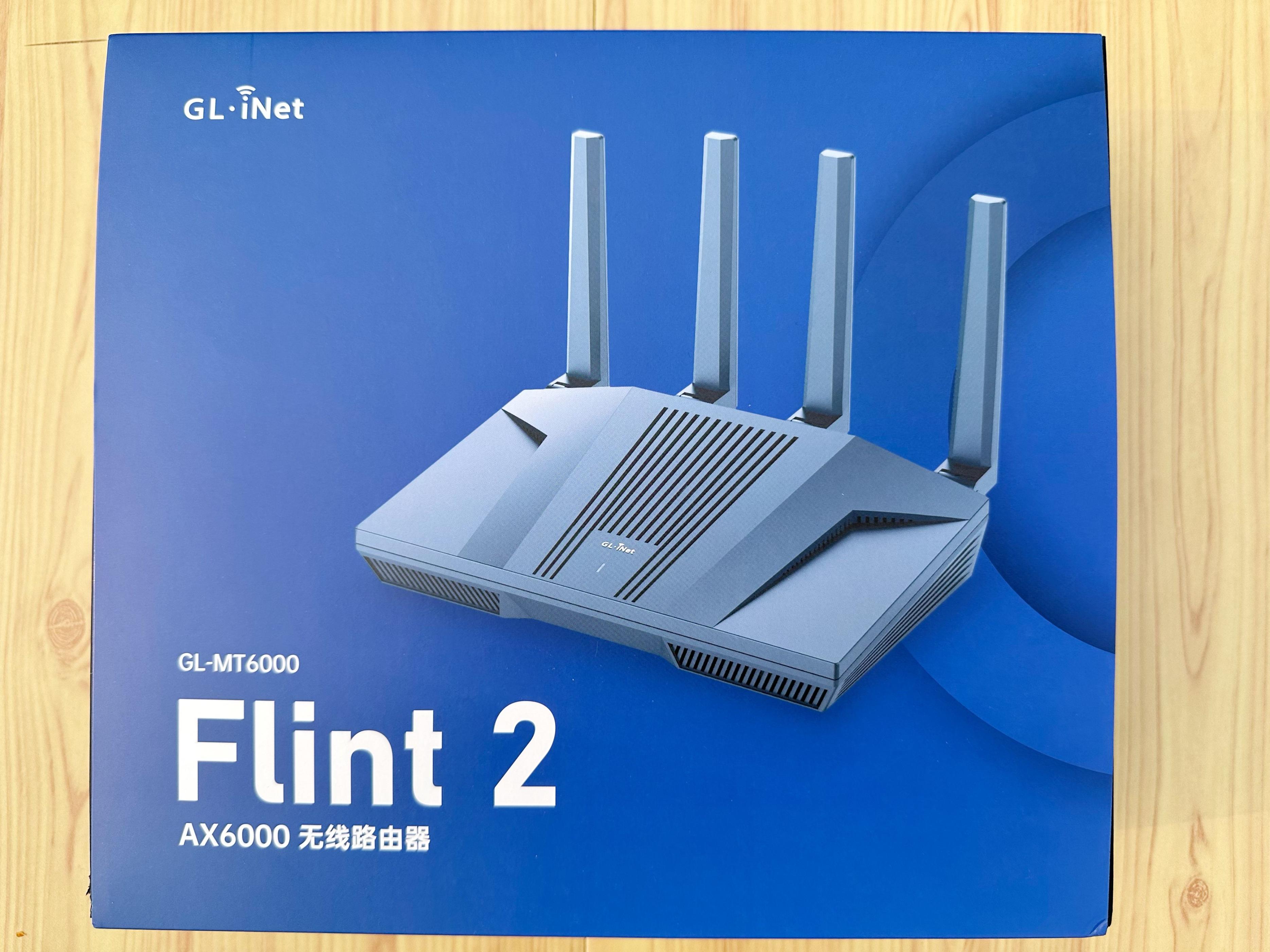
1、包装的正面呈现出极为简洁的特征,GL – MT6000作为一款路由器,它属于wifi6类型,其具备的频率数值是为6000M呀,在这6000M的频率里呢,又有着1148Mbps这样一个数值是对应2.4GHz频段的,同时还拥有一个4804Mbps 的数值是对应5GHz频段的。
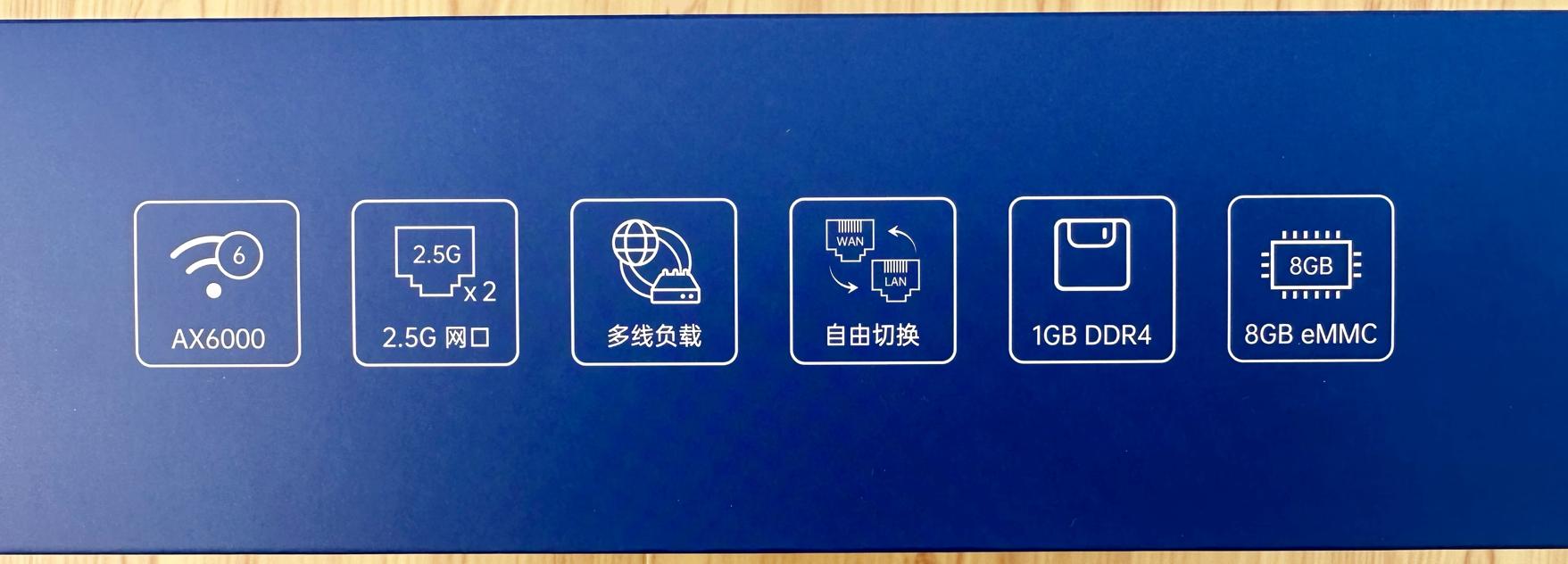
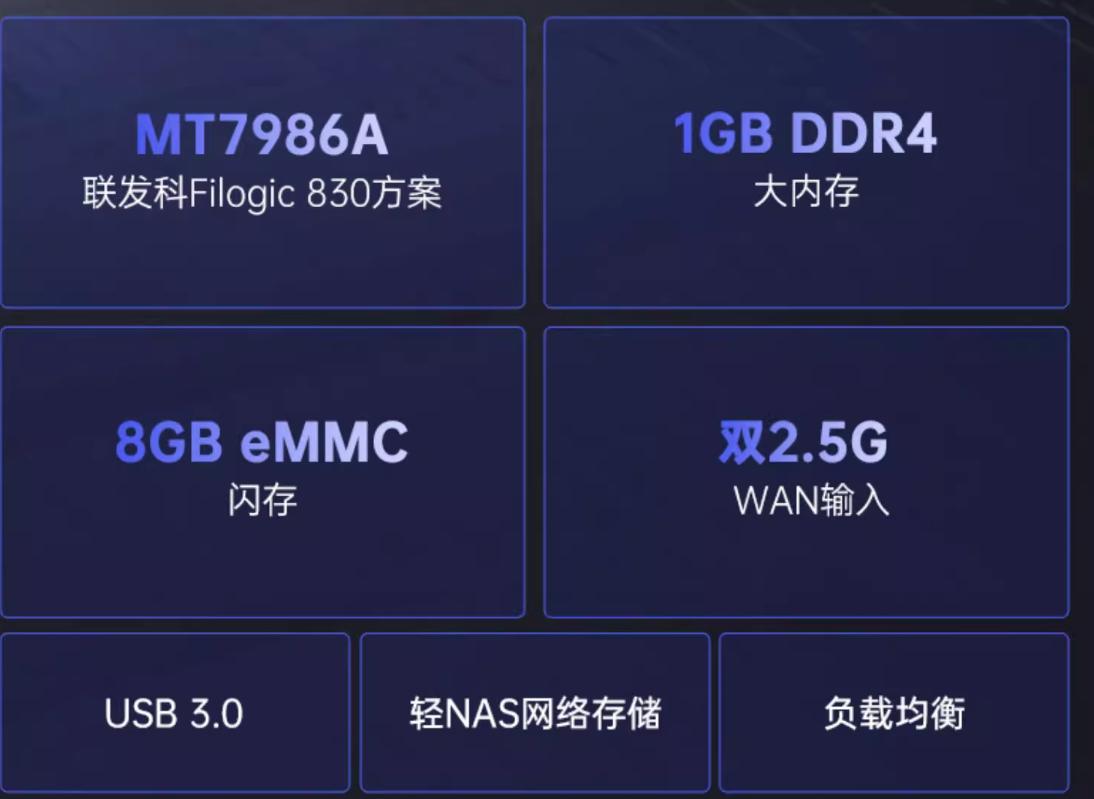
2、包装的侧面,印刷着一些相关的参数,存在两个2.5g的网口,其支持多线负载,具备1G的DDR4内存,还有8G的eMMCC储存,能够安装更多的插件,可玩性是极高的。
3、那路由器,在本地时是有保护包装的,而为了能够更清晰地去进行展示,就已经把它给去掉了,再者,那路由器整体的做工是非常不错的。
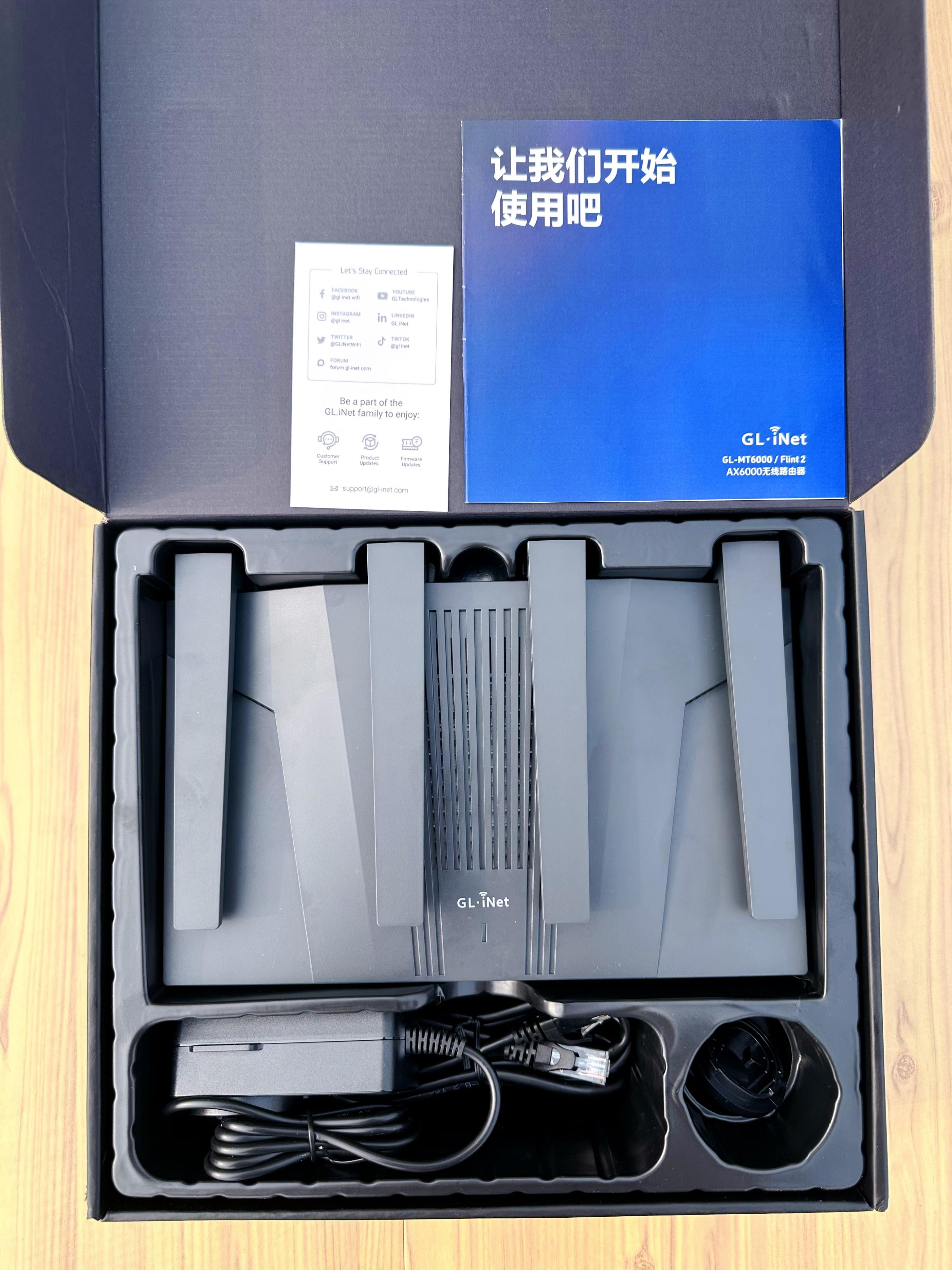
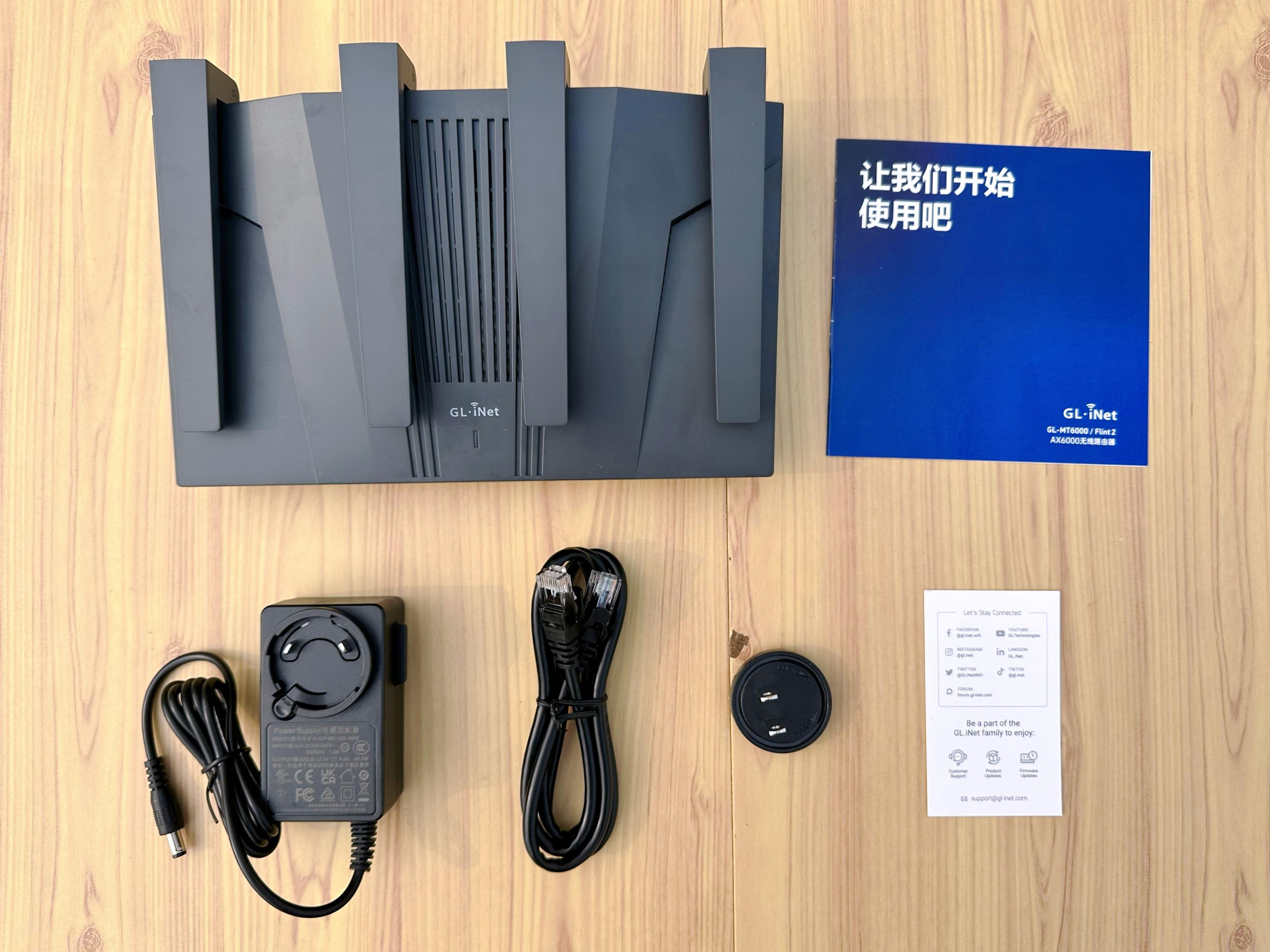
4、现有物品清单如下,其中包含路由器,还有使用说明书,以及保修卡,另外有网线,再有就是电源适配器。
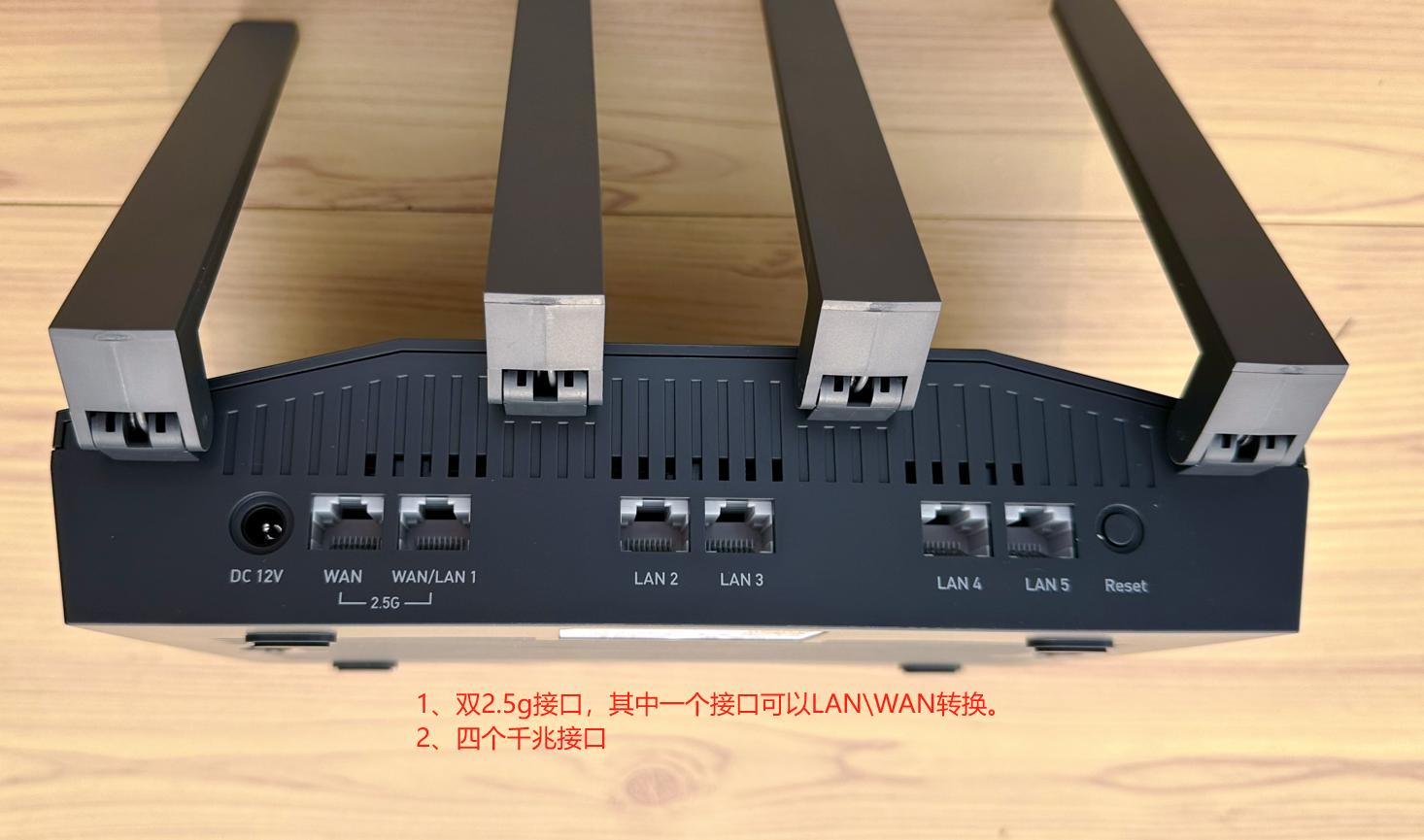
5、MT6000的背面,接口按顺序排列,首先是12V DC电源输入口,接着是两个2.5G网口,然后是四个千兆口,最后是Retest重置按键。
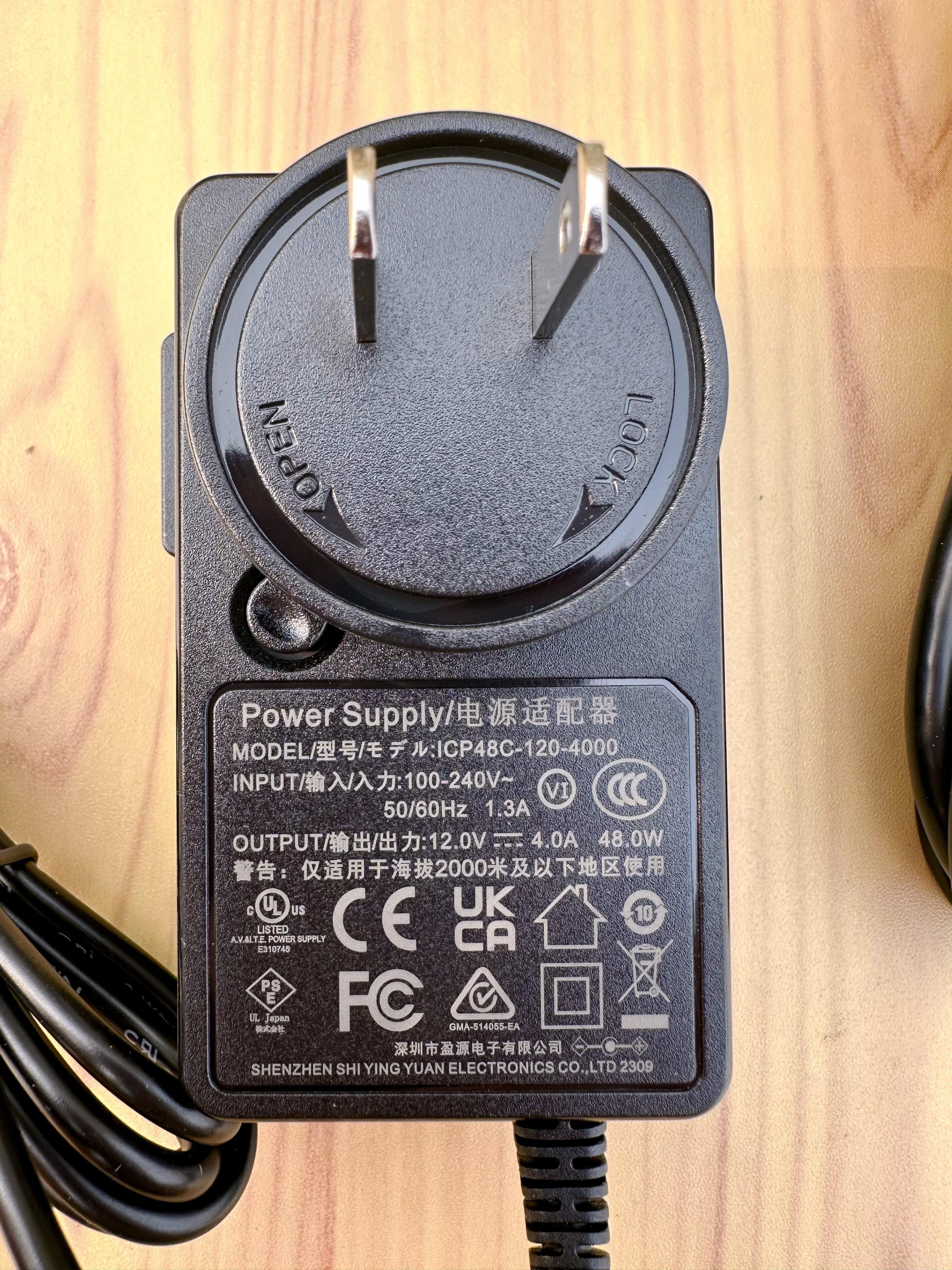
6、在路由器处于工作状态时,电源功率是12V4A,总共有着48w的功率,此时接入了15个智能家居设备,还接入了6个终端设备,并且使用小米智能插座统计出来功率为9.7W。
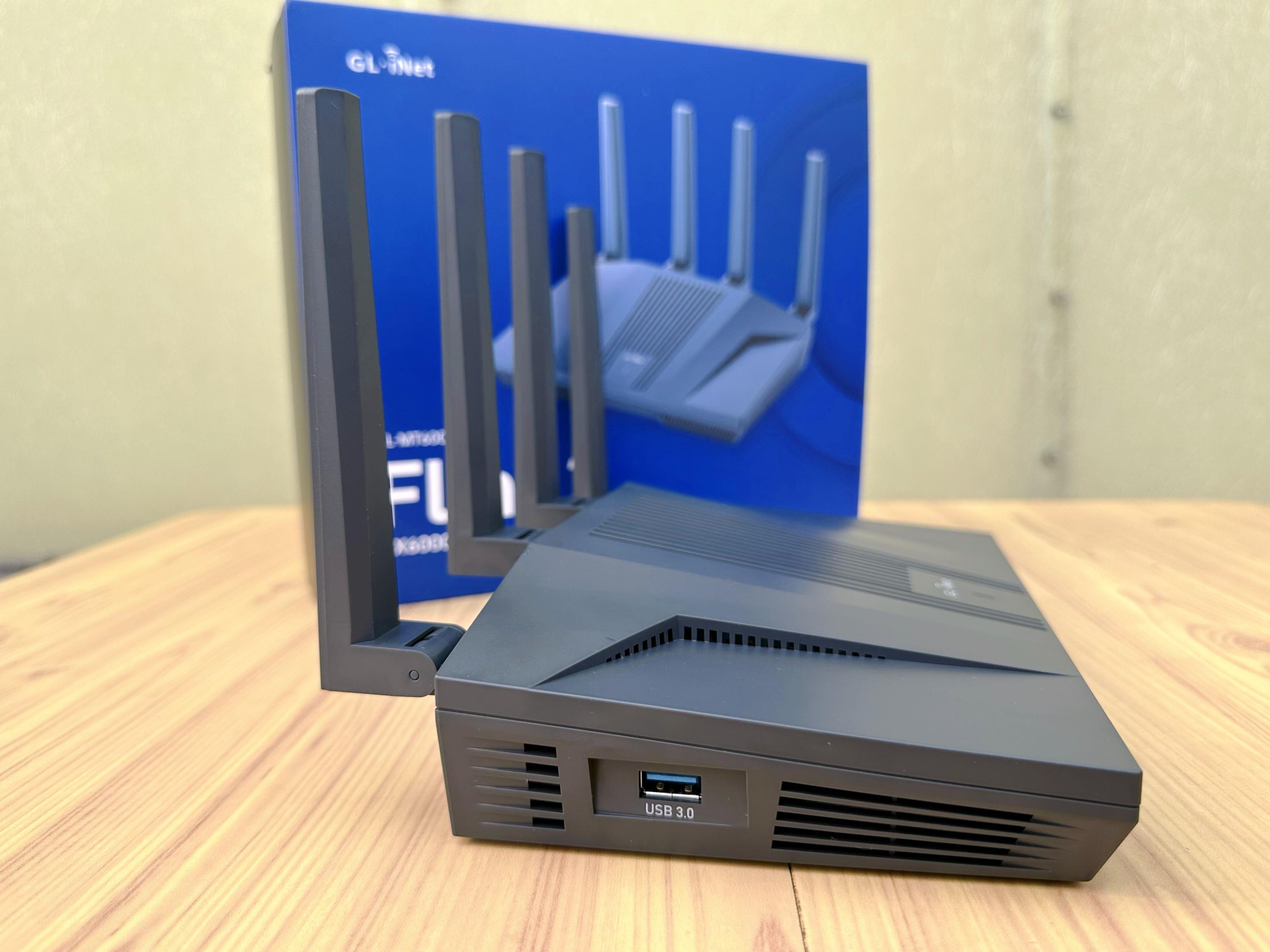
7、MT6000自身带有一个USB3.0接口,它支持WebDAV、Samba、DLAN等协议,借助外接移动硬盘达成轻量网络存储,在后续的轻量NAS里存在具体的使用教程以及速度测试。
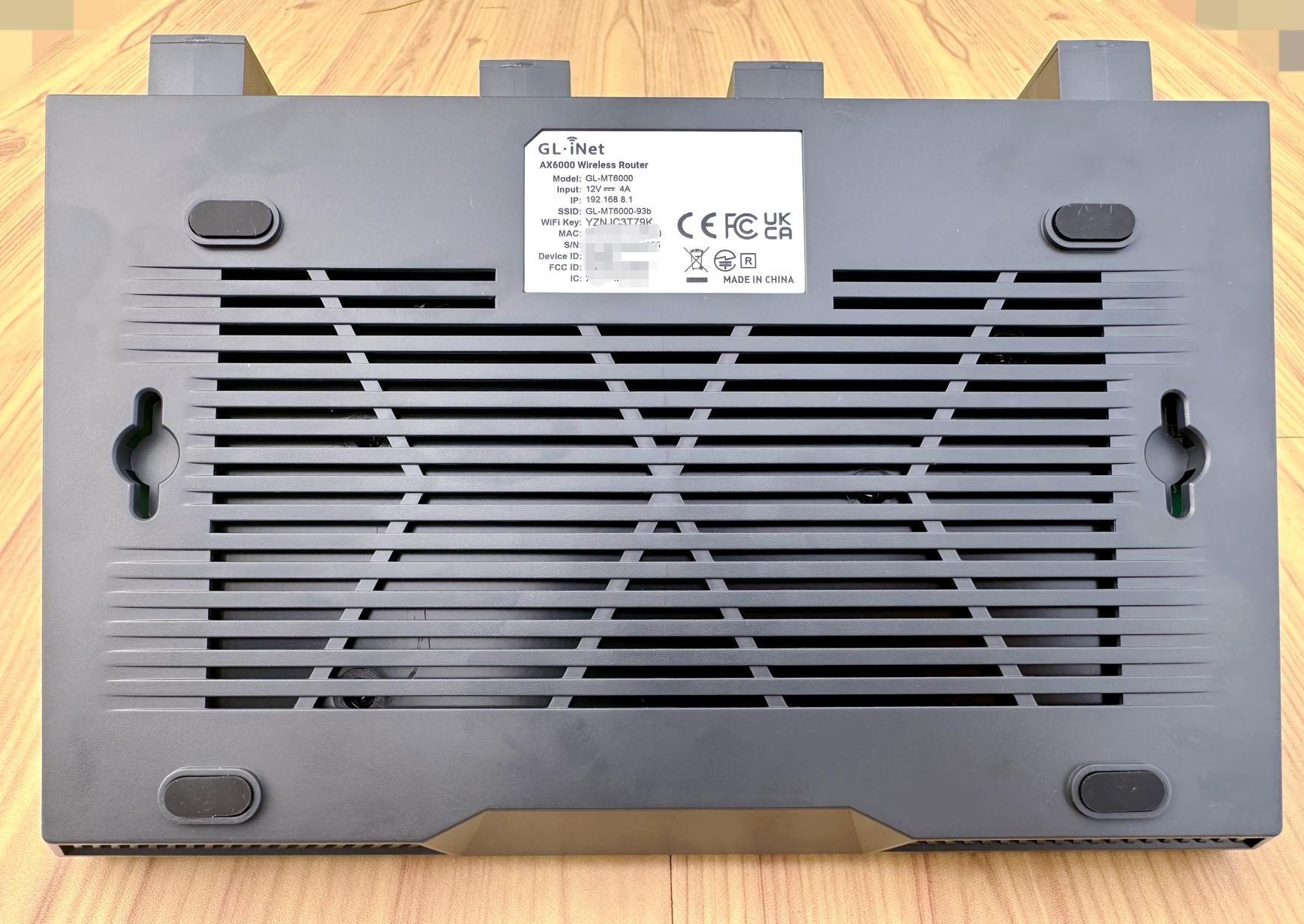
8、底部是散热栅格,可以隐约看到内部有非常大的金属块用来散热。
9、MT6000天线的开合角度。

10、在路由器的正面部分,GL.iNet之下的区域安排的是LED指示灯,该指示灯能够在系统里进行设置,通过不一样的闪烁方式去呈现系统状态的表示。
系统体验
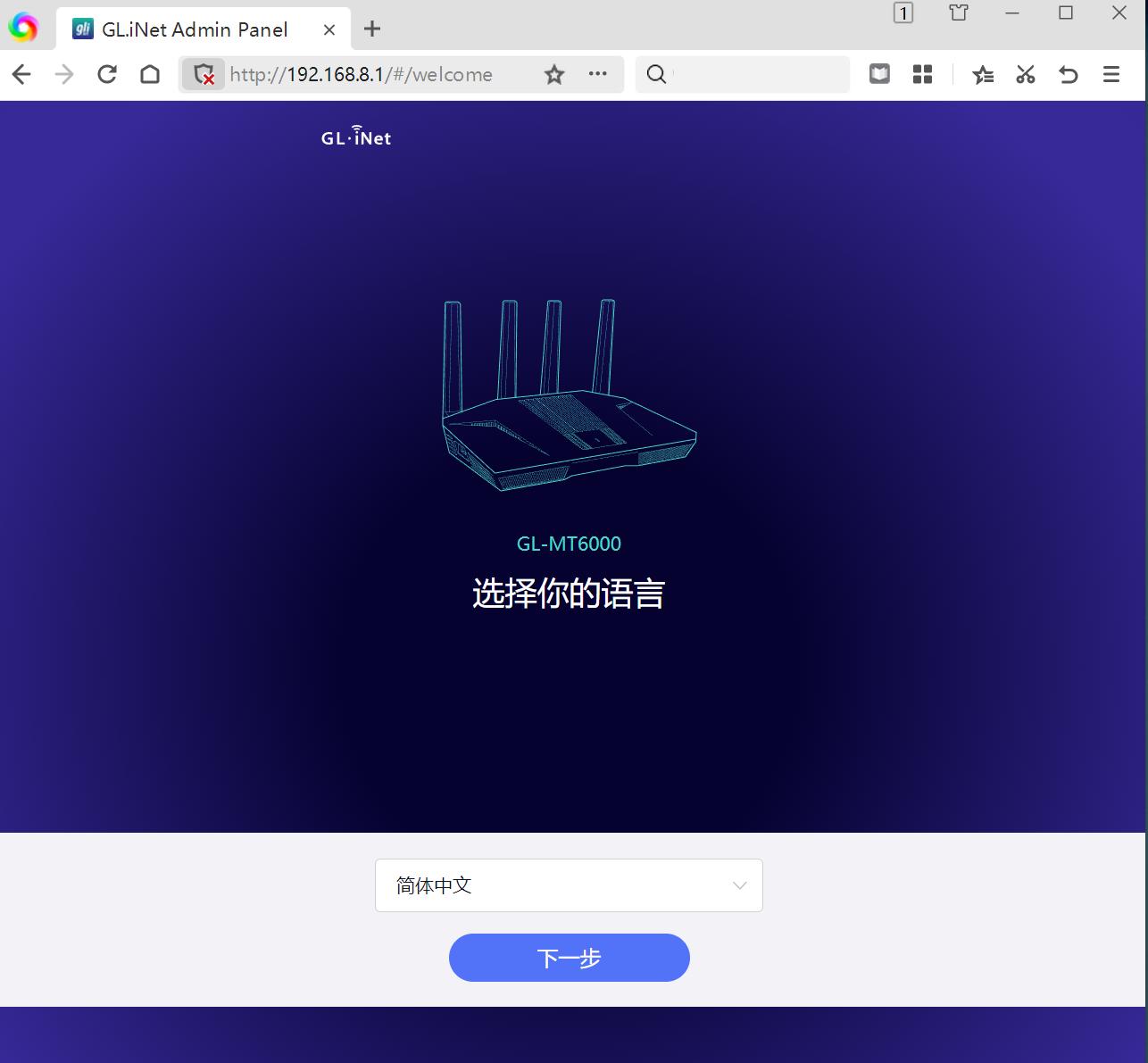
1、MT6000给出了好些配网方式,用手机行,用电脑也行,手机能径直扫描设备后面的二维码,电脑端靠设备后面的密码就成。接上电源与网线后等约莫1分钟,用电脑或者手机连MT6000的wifi,打开电脑浏览器输入MT6000管理地址:192.168.8.1进入后台配置页面。先选简体中文,接着点下一步。
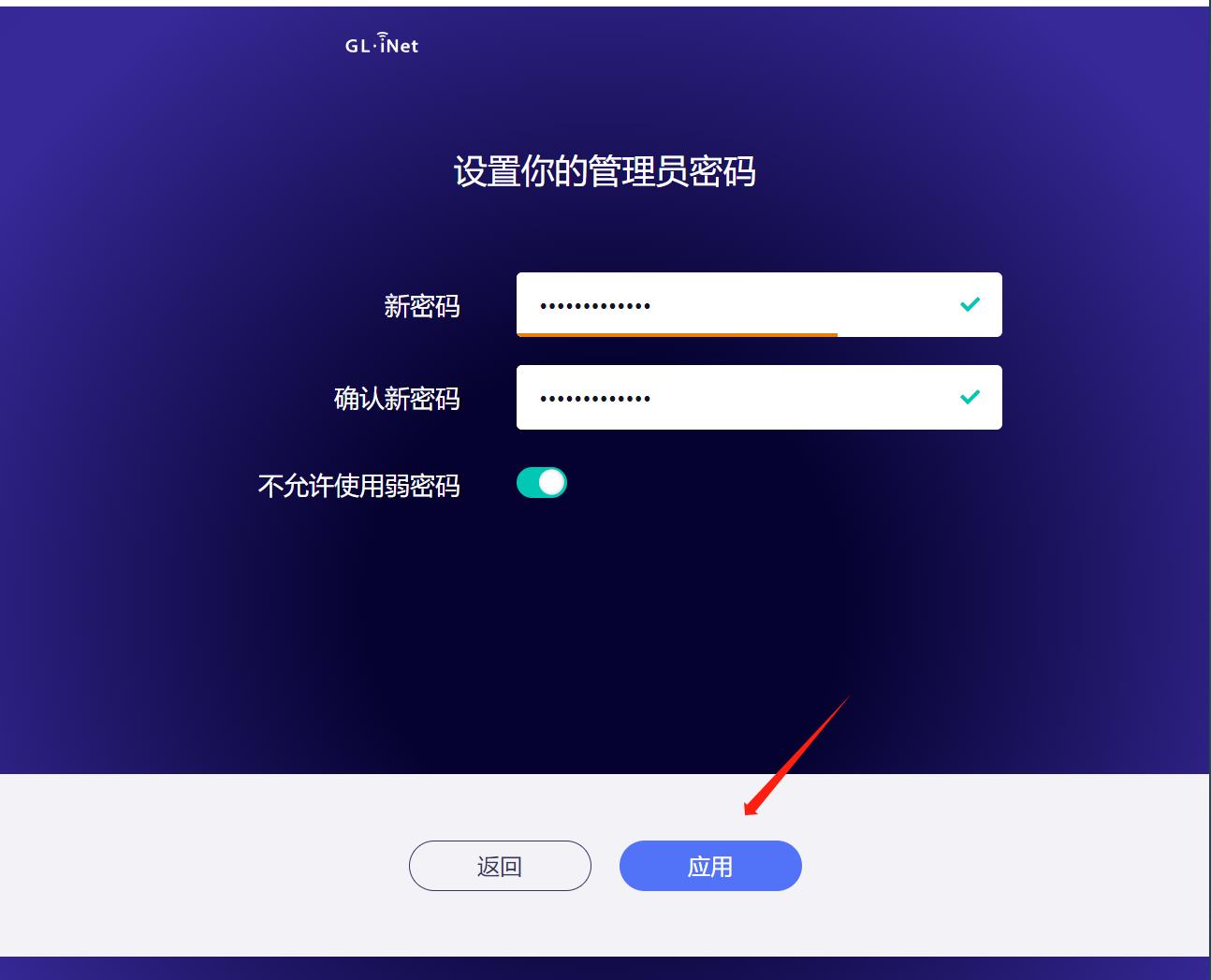
2、设置管理员密码,点击应用。
3、进入管理后台,网络已经正确获取到ip地址。
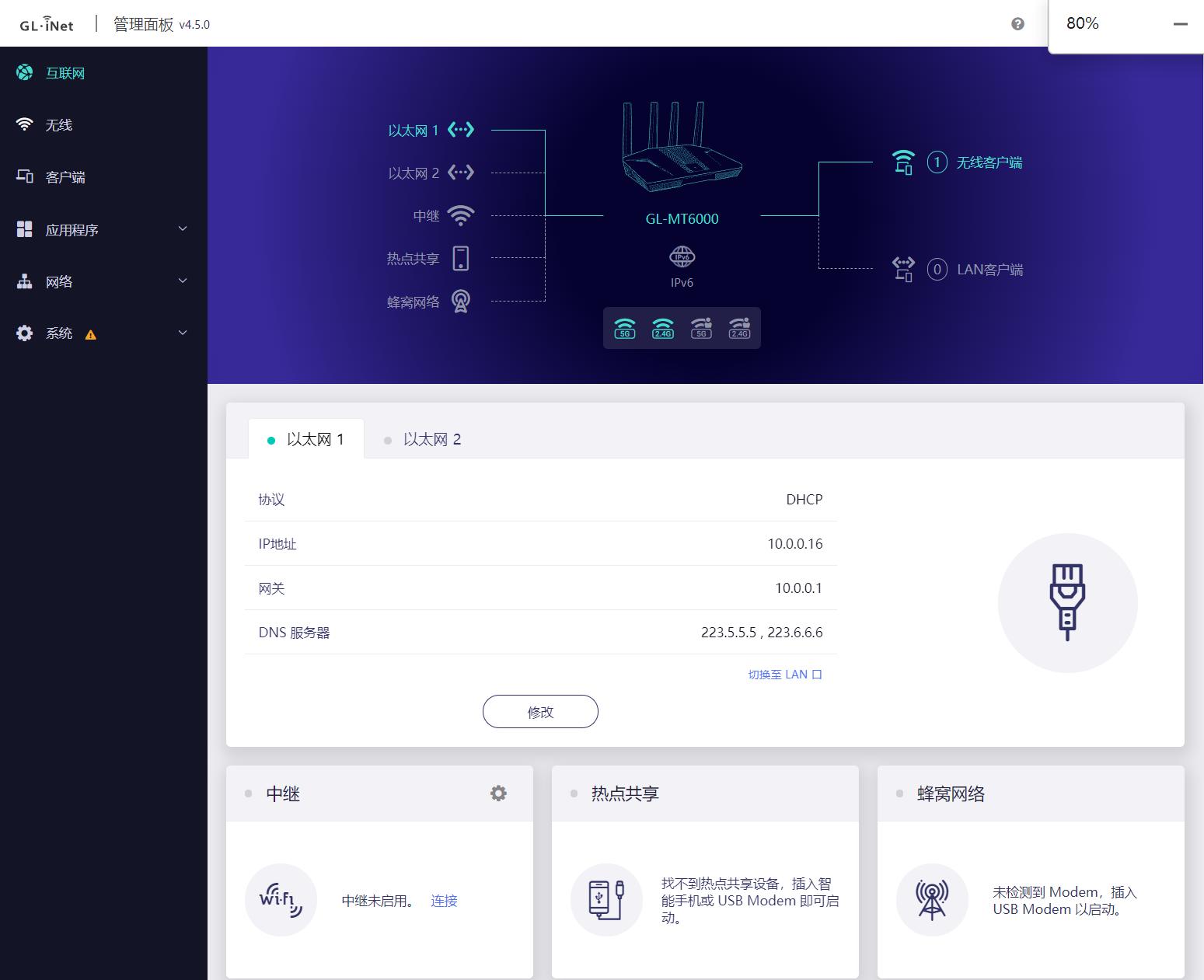
4、在系统中同步一下时区,点击同步然后应用即可。
互联网
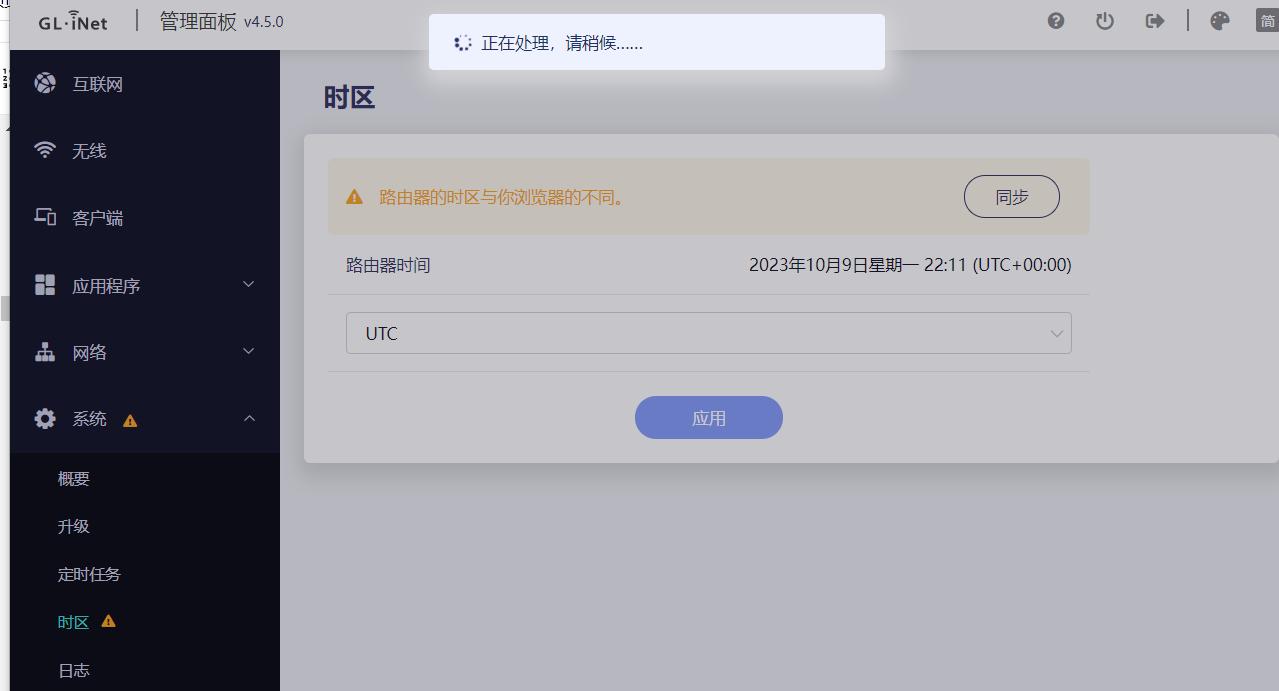
1、MT6000的主页,网络信息展示得极为详尽,经由点击相应选项,能够进入相对应的设置模块,像能够查看连接着的无线客户端以及有线(lan)客户端那样,而且MT6000支持诸多网络模式,涵盖有线、中继、热点共享(借助手机usb共享)以及Modem模块拓展(具体支持型号可于官网搜索)。
无线
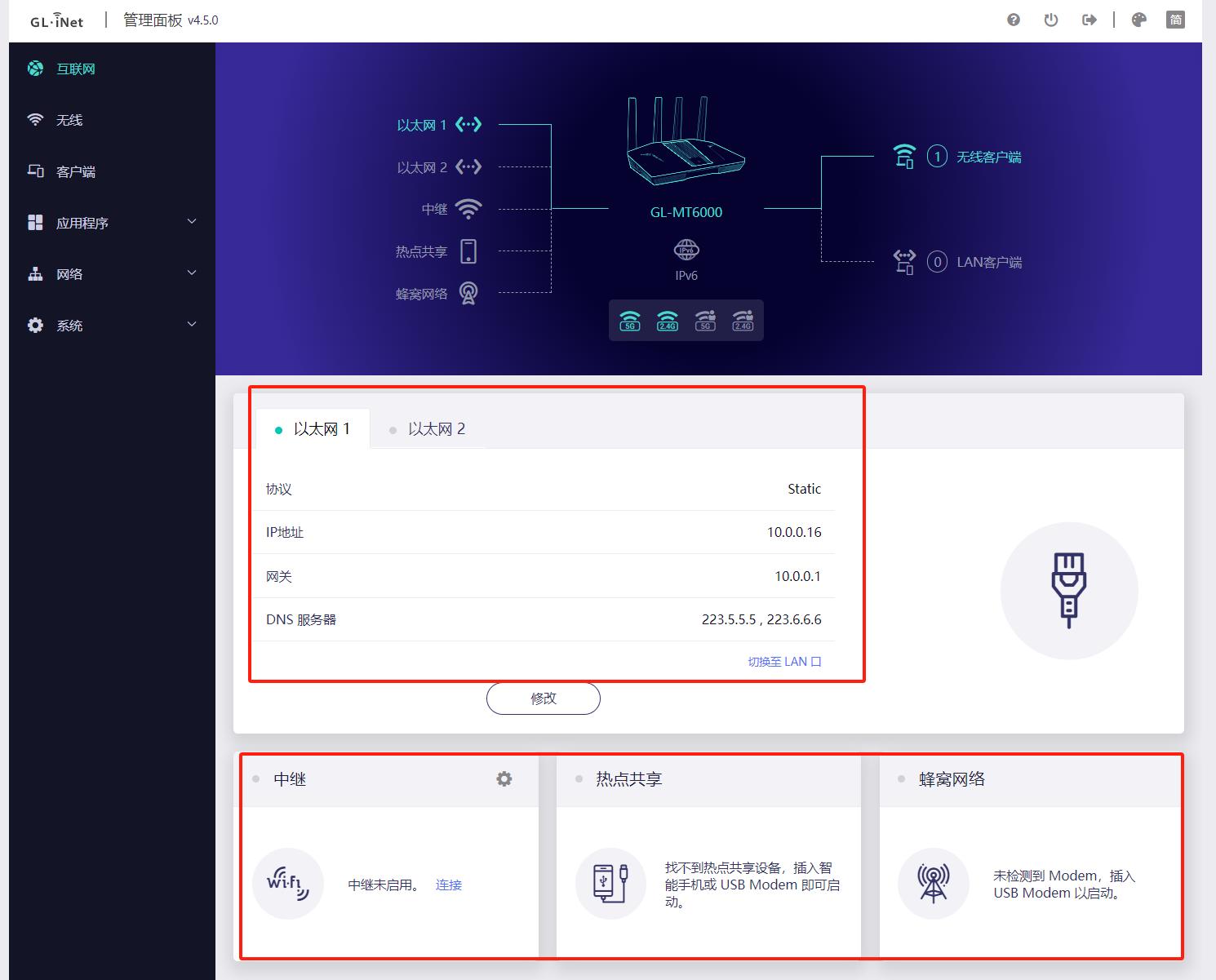
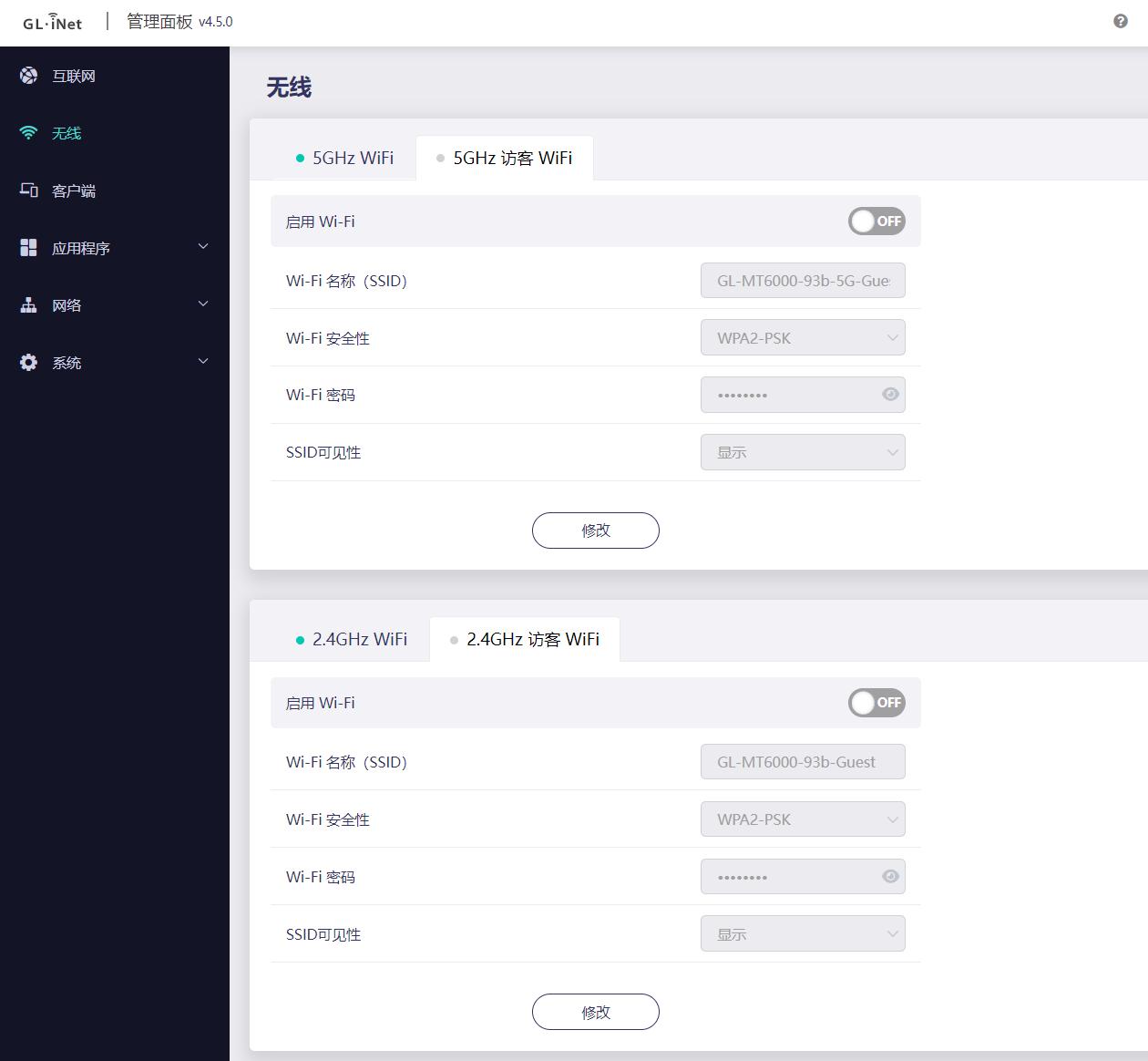
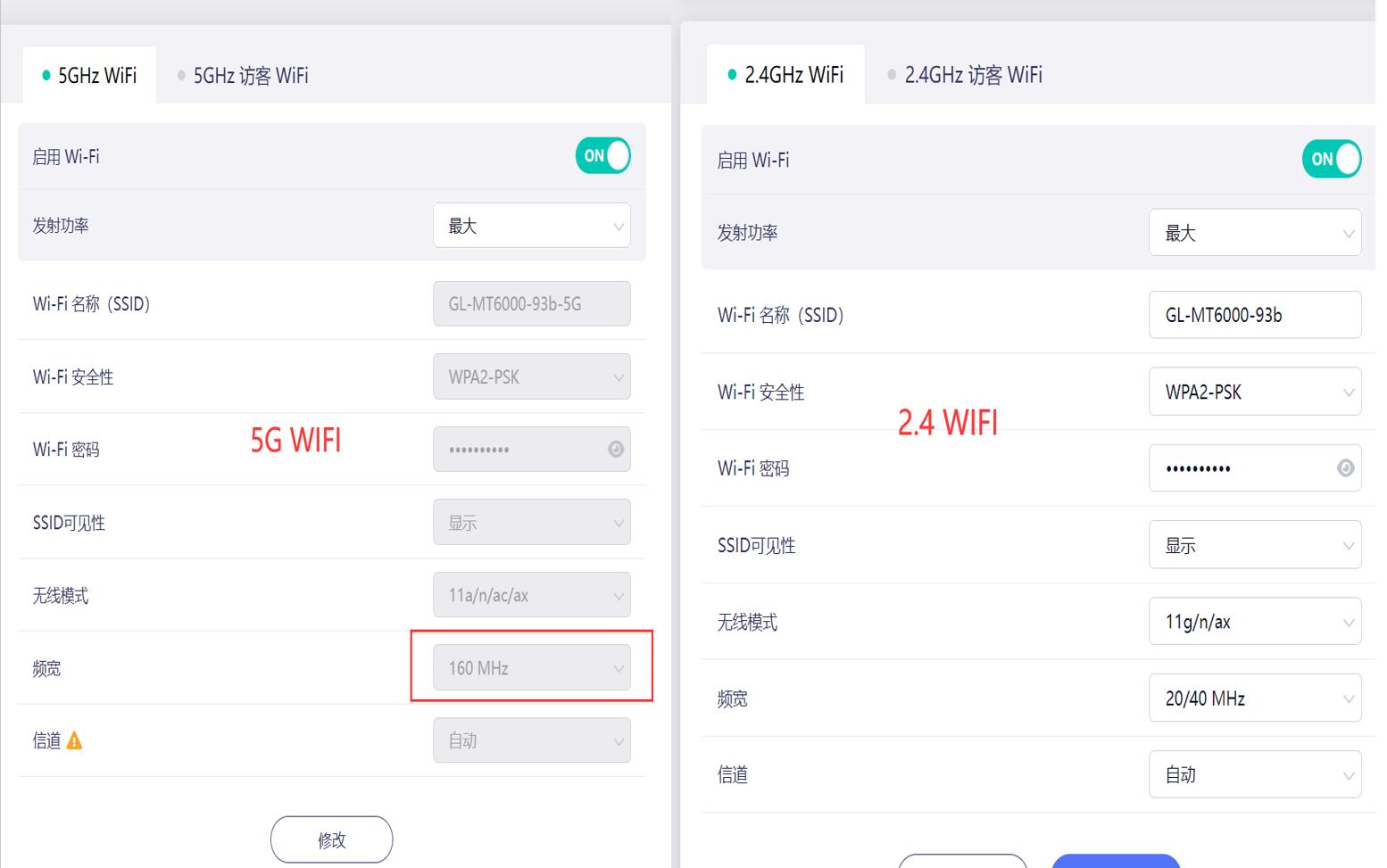
1、MT6000具备支持Wi-Fi 6的能力,其有着最高1148 Mbps(2.4GHz)以及4804 Mbps(5GHz)的Wi-Fi速度,在无在线模块的情况下能够对WIFI相关参数予以设置,还能够在信道里开启160M频宽,经过实测使用红米K50 utral能达成2400M的握手速度。
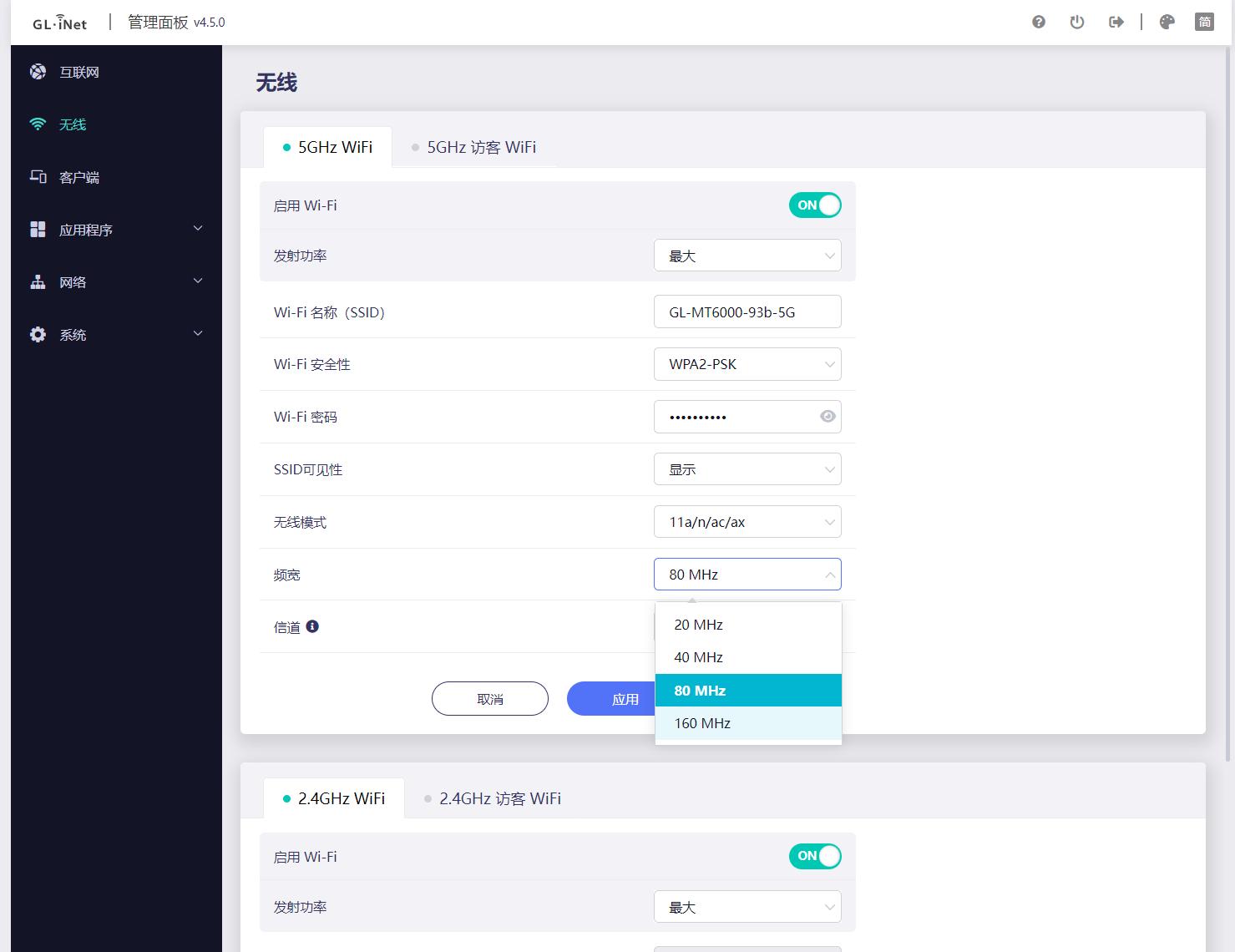
2、MT6000同样也支持开启2.4G和5G的访客模式。
客户端
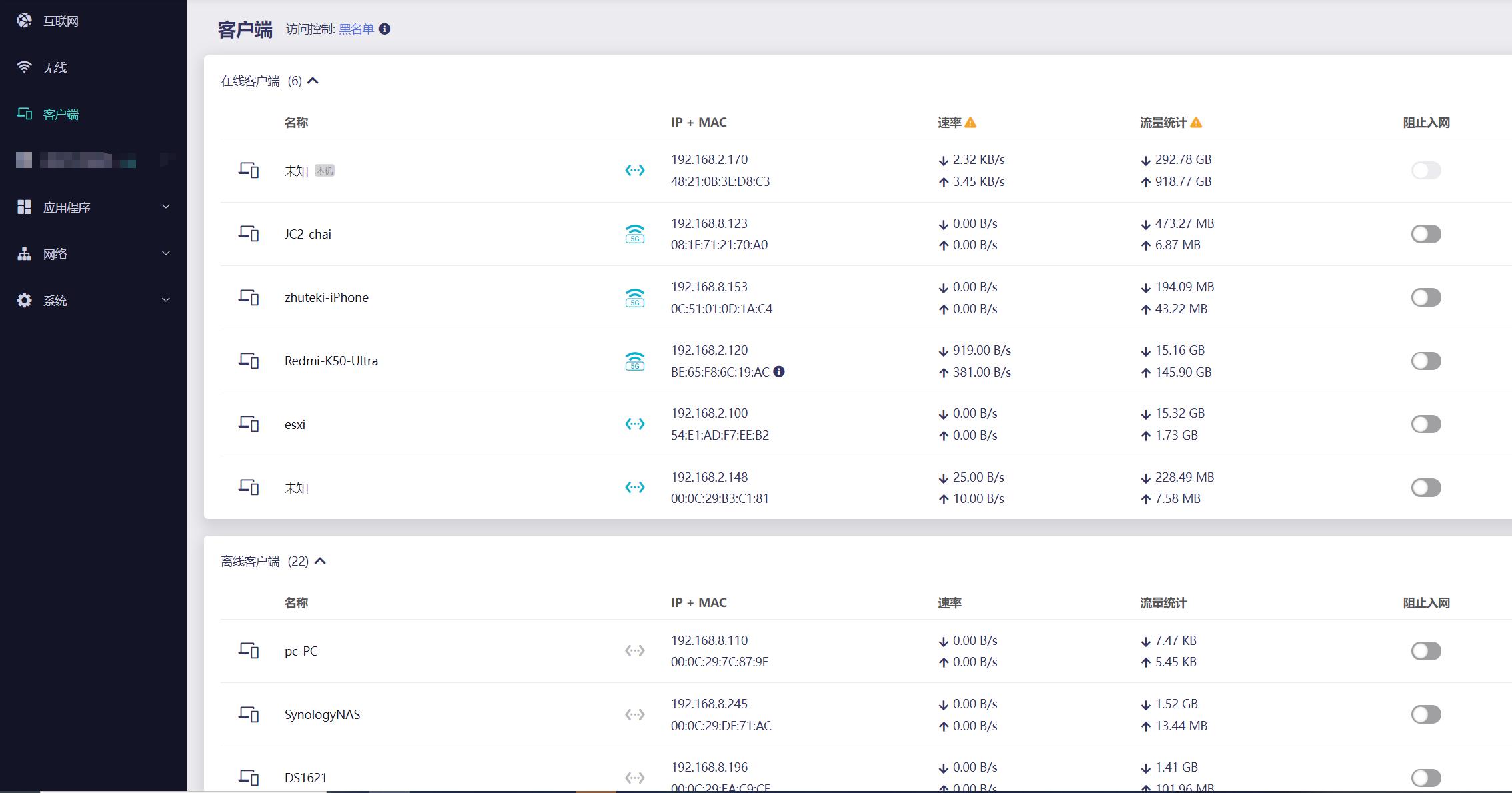
3、在客户端里,能够针对加入MT6000网络的设备,展开流量数据的统计工作,还能进行阻断设置,与此同时,该客户端拥有黑名单功能,以此更便利地管理局域网终端。
应用程序
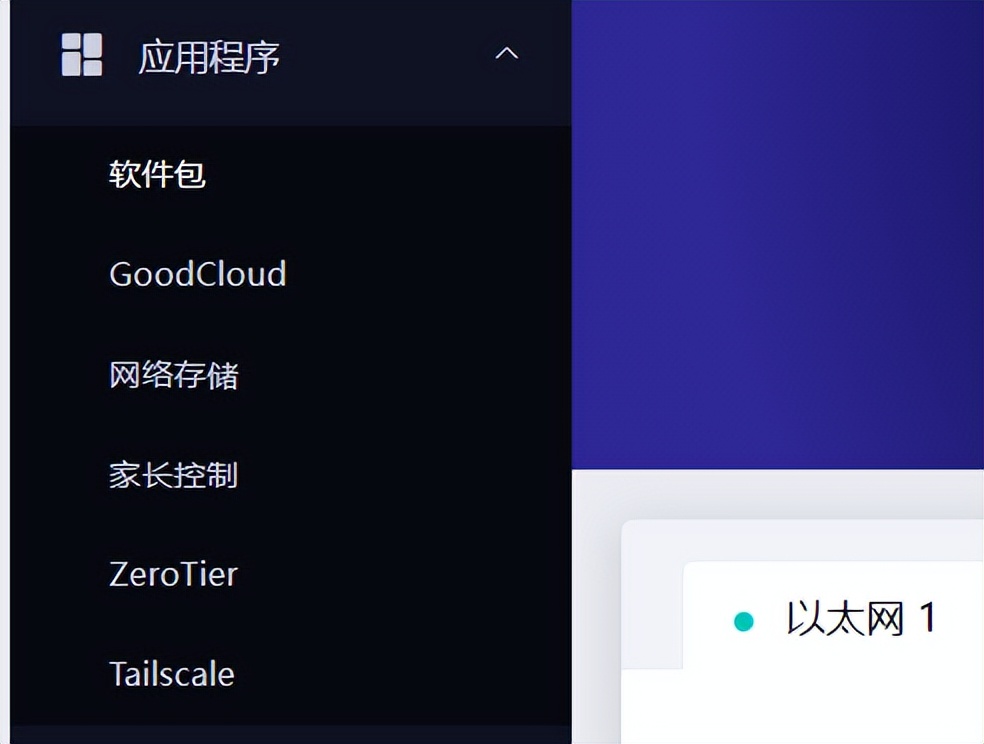
1、MT6000里面安置了好多款程序,有一些应用的使用功能去查看特色功能目录。
网络
1、多线负载,常用的防火墙,内部网络(DHCP),DNS,网络模式,都被集成在了网络模块当中。
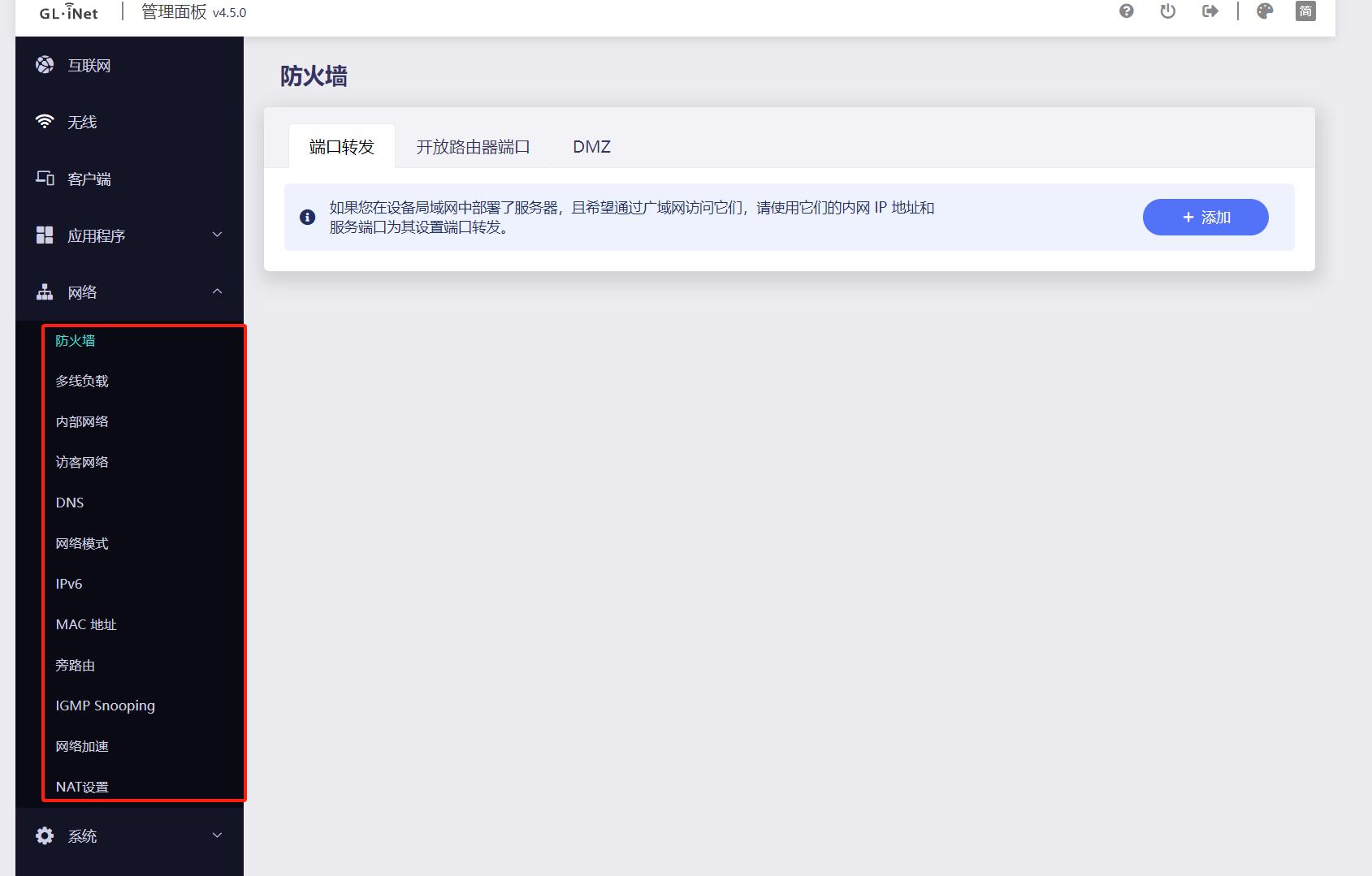
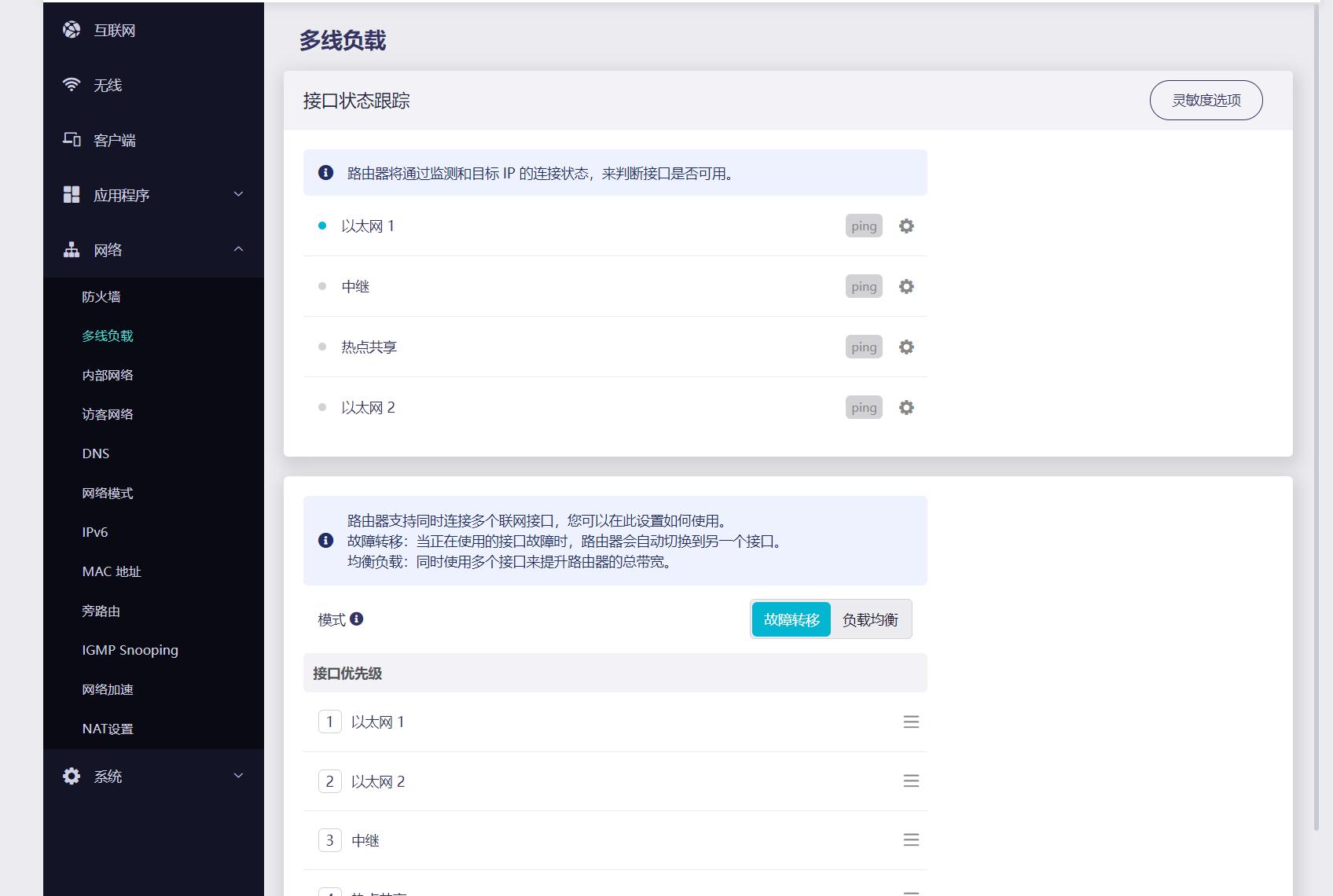
2、MT6000能支持好些种外网接入方式,而且能够针对多条线路开展负载均衡操作或是采用故障转移模式去运行,一旦主线路出现问题便会自动切换成备用线路,它极为适配双线接入这种情况。
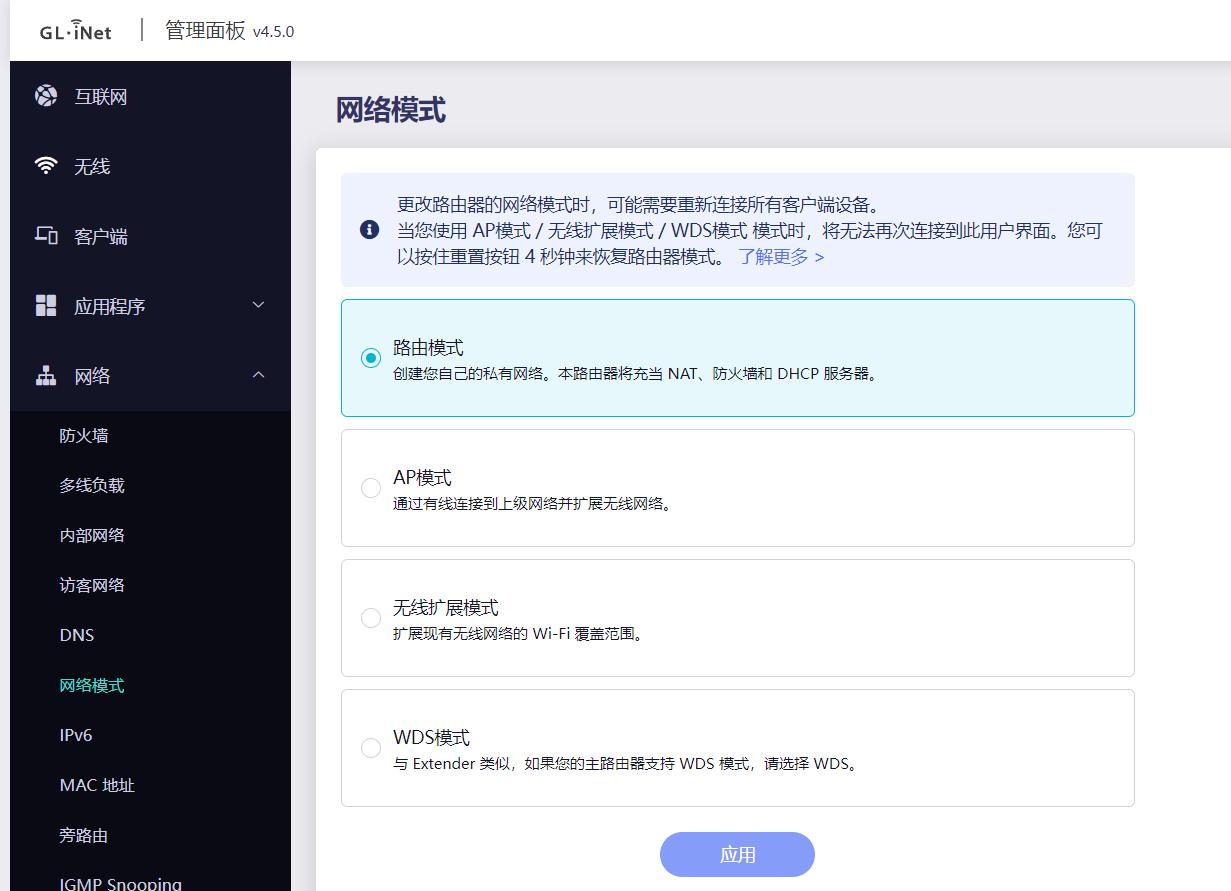
3、于网络模式里,能够去选择路由器的工作模式,鉴于单位的有线网络全都是专网,外网统一采用WIFI连接方式,故而我于单位专门运用了一个MT3000构建内部私有局域网,MT3000同样工作在无线中级模式下,已然使用了有半年多时间极为稳定,并且其本身自带了极为丰富的组网插件,更便利家庭与单位之间的异地互访,详细情况可查看S2S组网目录。
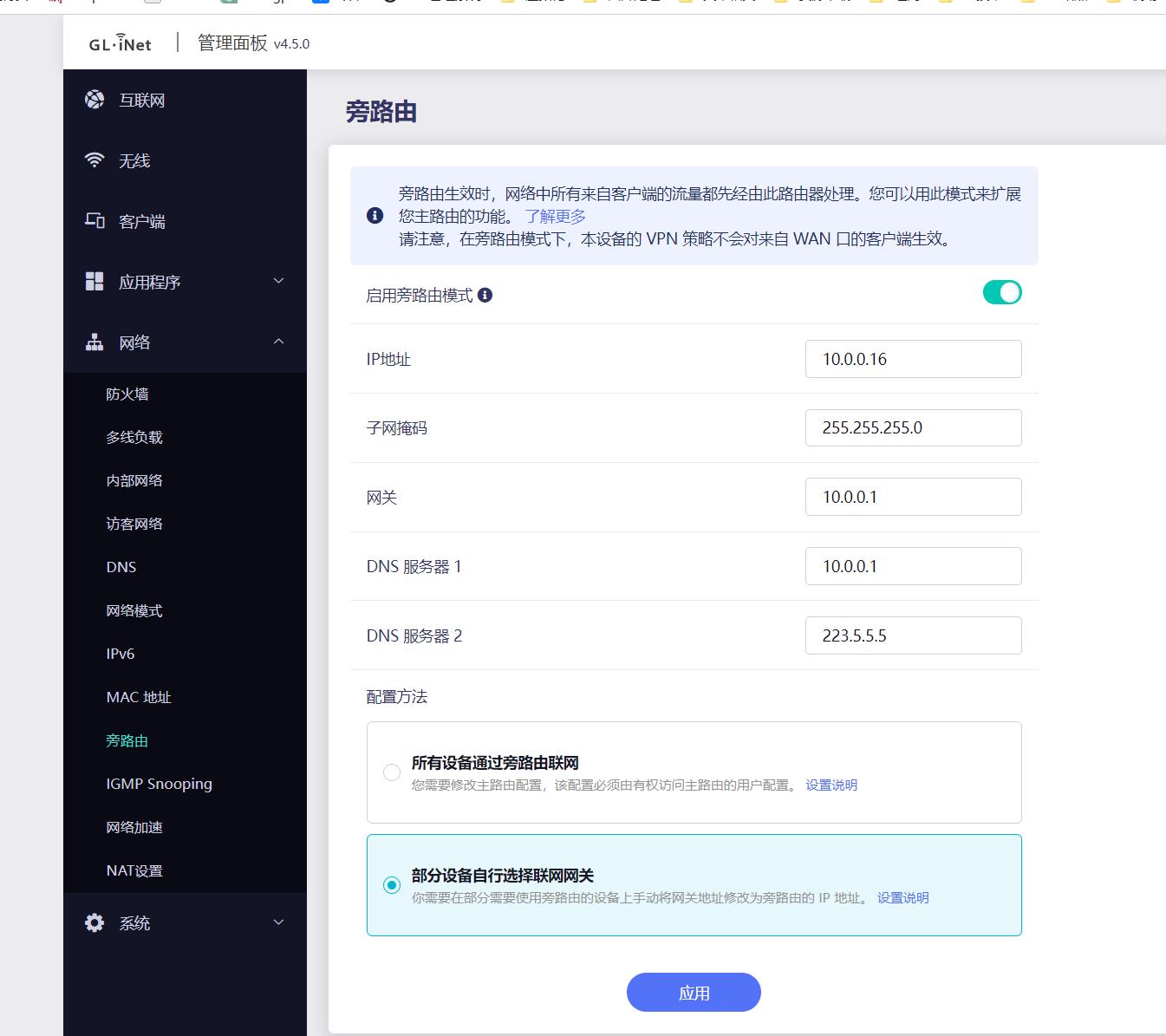
4、MT6000具备支持旁路由模式的特性,要是不想对主网络构架作出改变,那么可视这一情况将MT6000用作旁路由模式,如此一来在折腾网络之际就不会因突然断网而对家里其他人的网络体验造成影响,并且推荐把插件等全部安装在旁路由上。
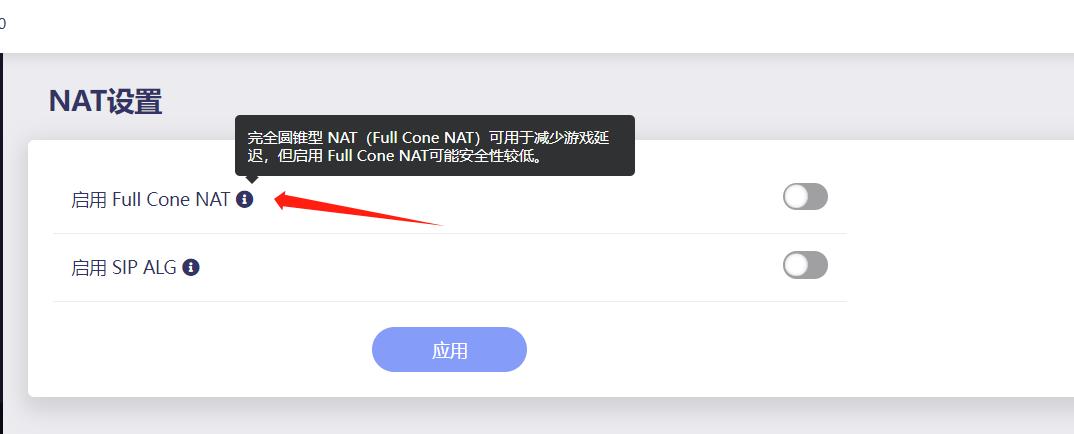
5、其他选项,在不晓得其作用之时,建议维持默认状态,当然咯,要是对此感兴趣,能够经由点击相关选项后面的叹号,去查看功能详情。
系统
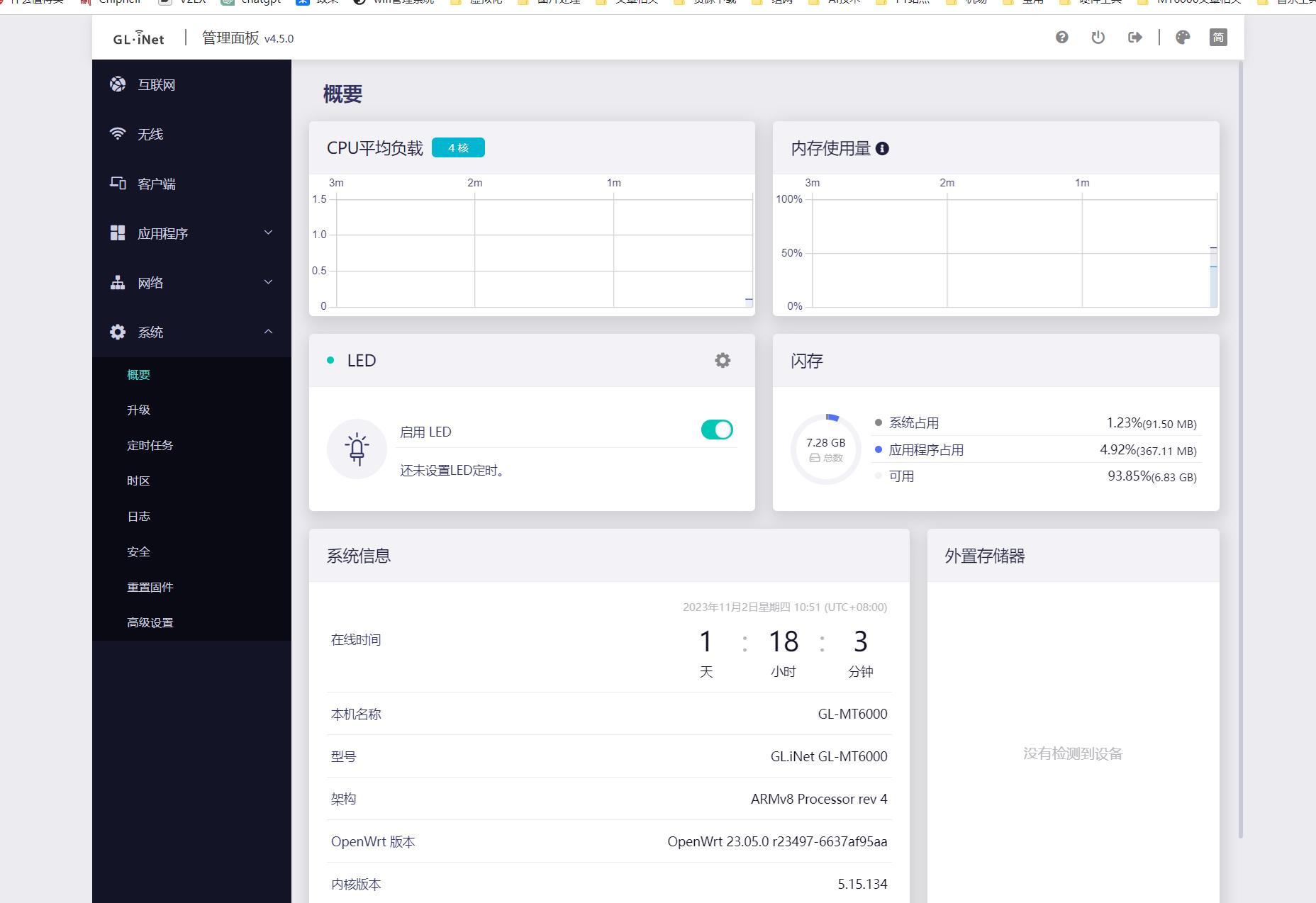
1、概要里所呈现的乃是路由器资源运用状况,能够直观得着 CPU 负载信息、内存使用量这类情况,并且,能够针对路由器正面的 led 指示灯开展开关操作。
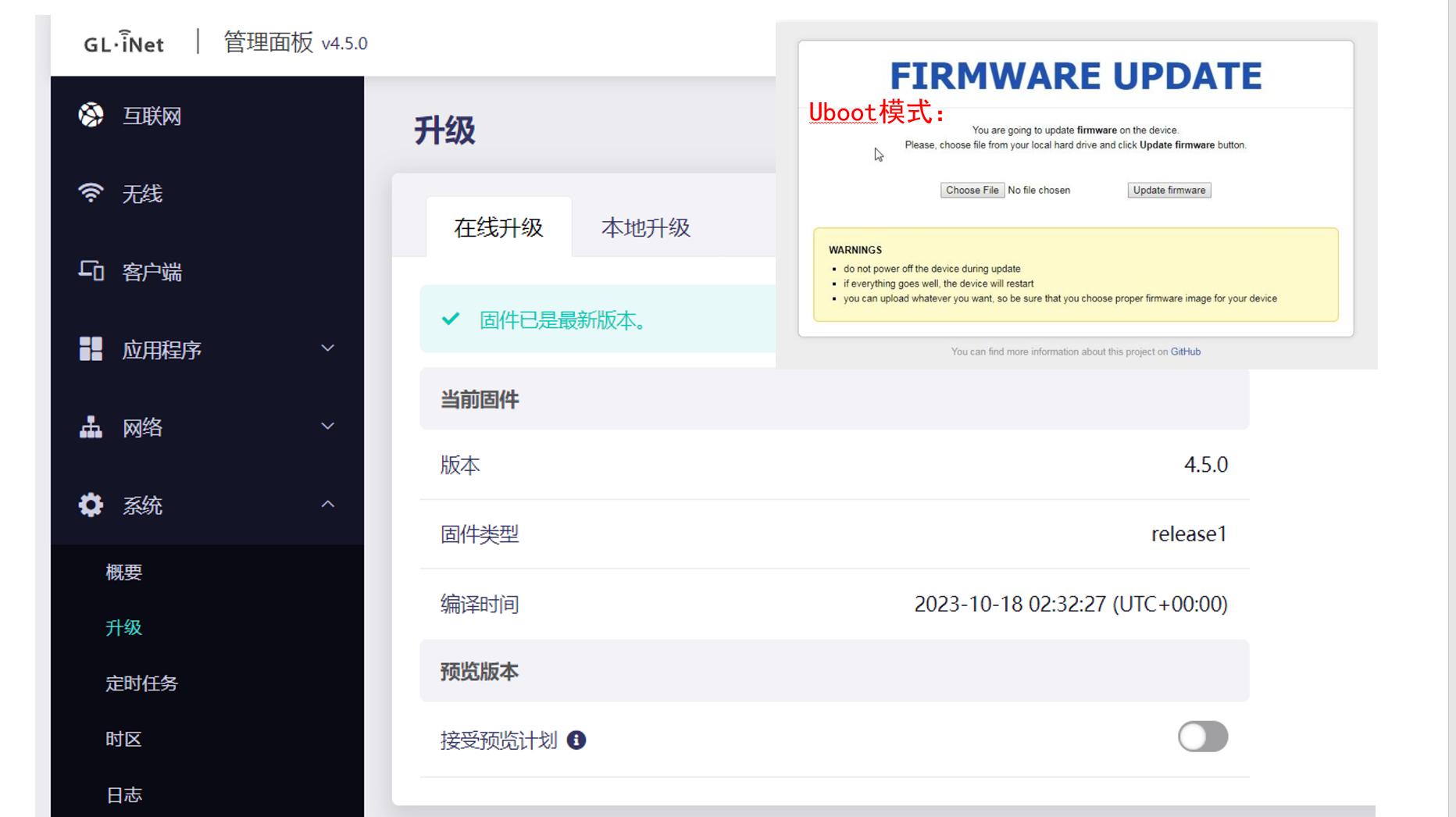
2、对固件进行升级时,其支持通过本地方式来升级,也支持借助在线途径来升级,除此之外,GliNet品牌的各个路由器全部都支持Uboot这种具体的模式。说到Uboot不死模式,就是在你运用GL.iNet路由器开展DIY操作、进行刷机操作的进程当中,一旦遭遇路由器出现故障的情况,以至于并不能够进入到路由器的用以管理的页面从而进行相关设置的时候,在这个时候,你能够运用Uboot去对固件重新进行安装。
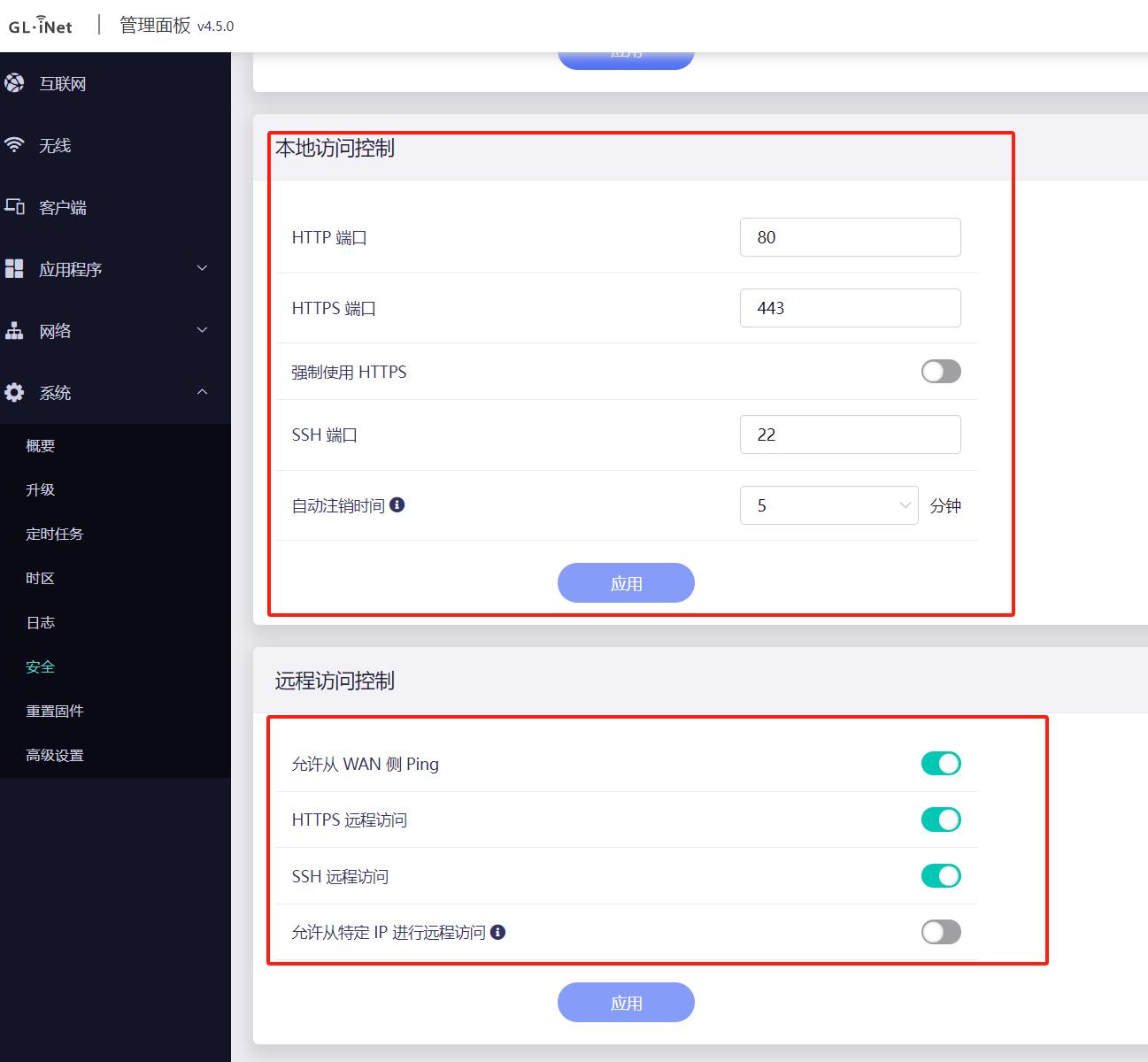
3、它是一款开源路由器,对远程访问的支持很全面,对SSH功能的支持也很全面,还提供了是否开启的选项,如此更具安全性。
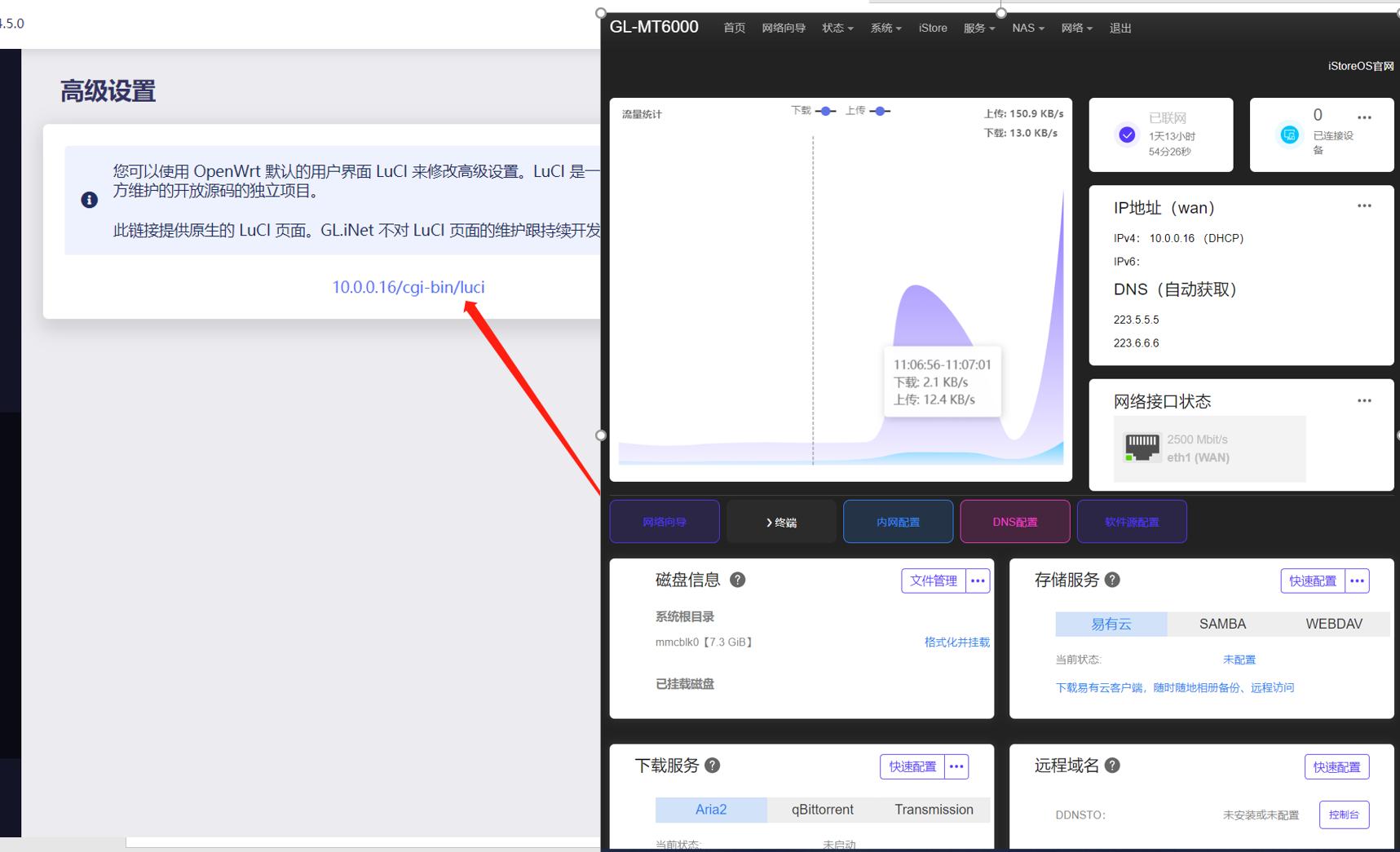
4、我们折腾的地方,是能进入原生OpenWrt页面的高级设置中,我的页面已是安装了一些插件,故有别于原版显示效果。
特色功能
1、MT6000的系统,是基于OpenWrt 23.05.0构建而成的,其系统内核版本是5.15.134。
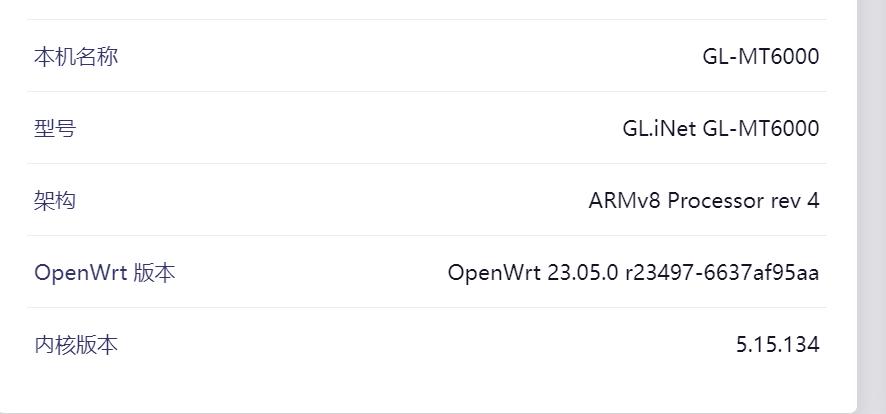
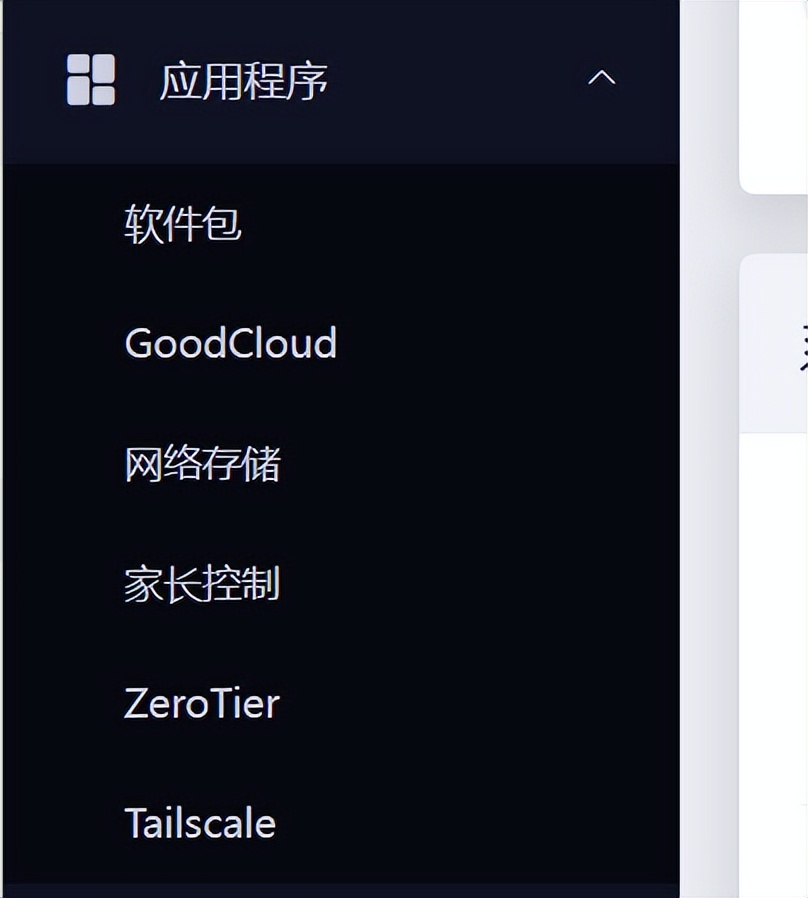
2、在默认的系统页面中提供了许多功能,我们介绍一下。
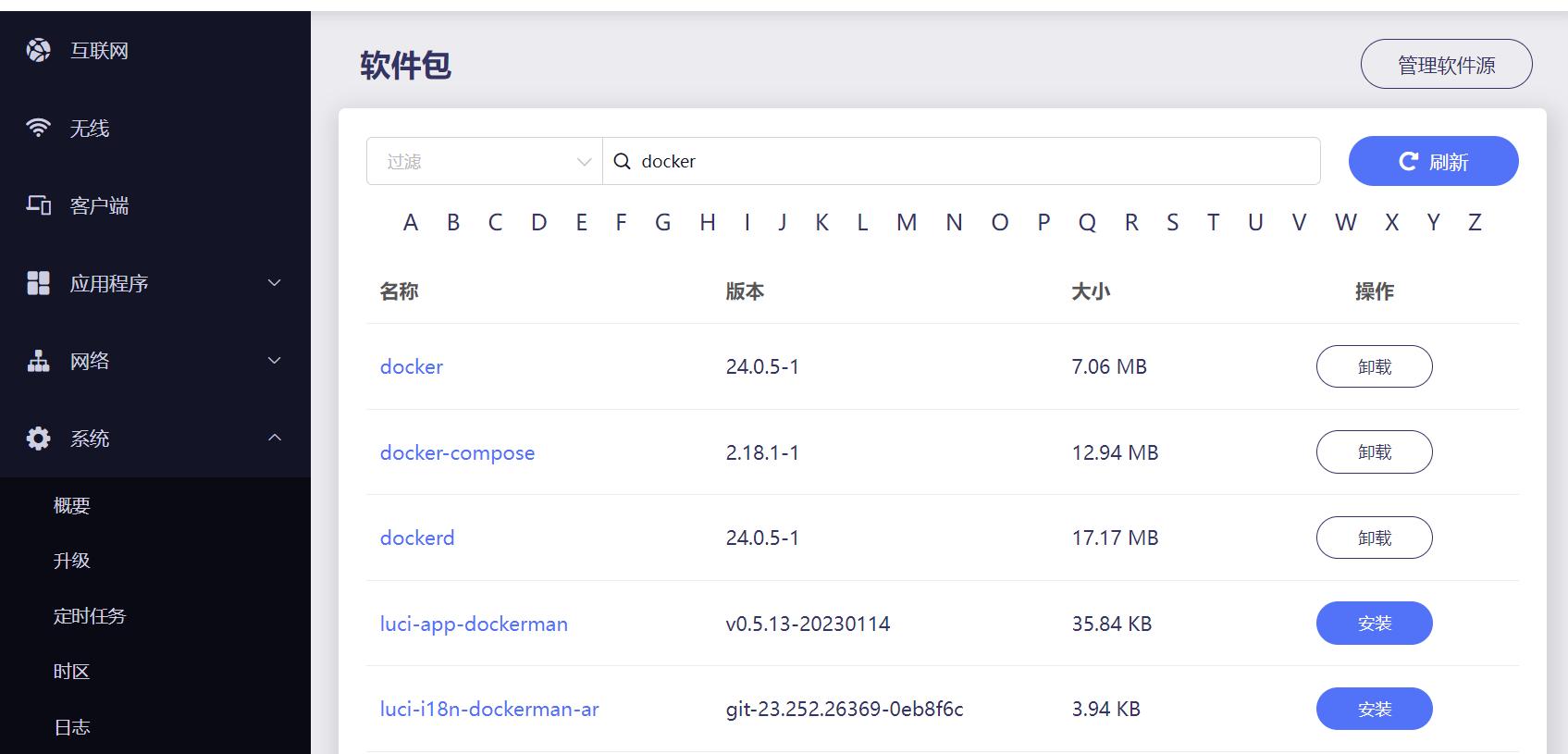
3、软件包当中提供了多款插件,能够依据自身需求进行搜索安装,安装完成之后,需要于系统高级设置常规OpenWrt页面获取功能入口。
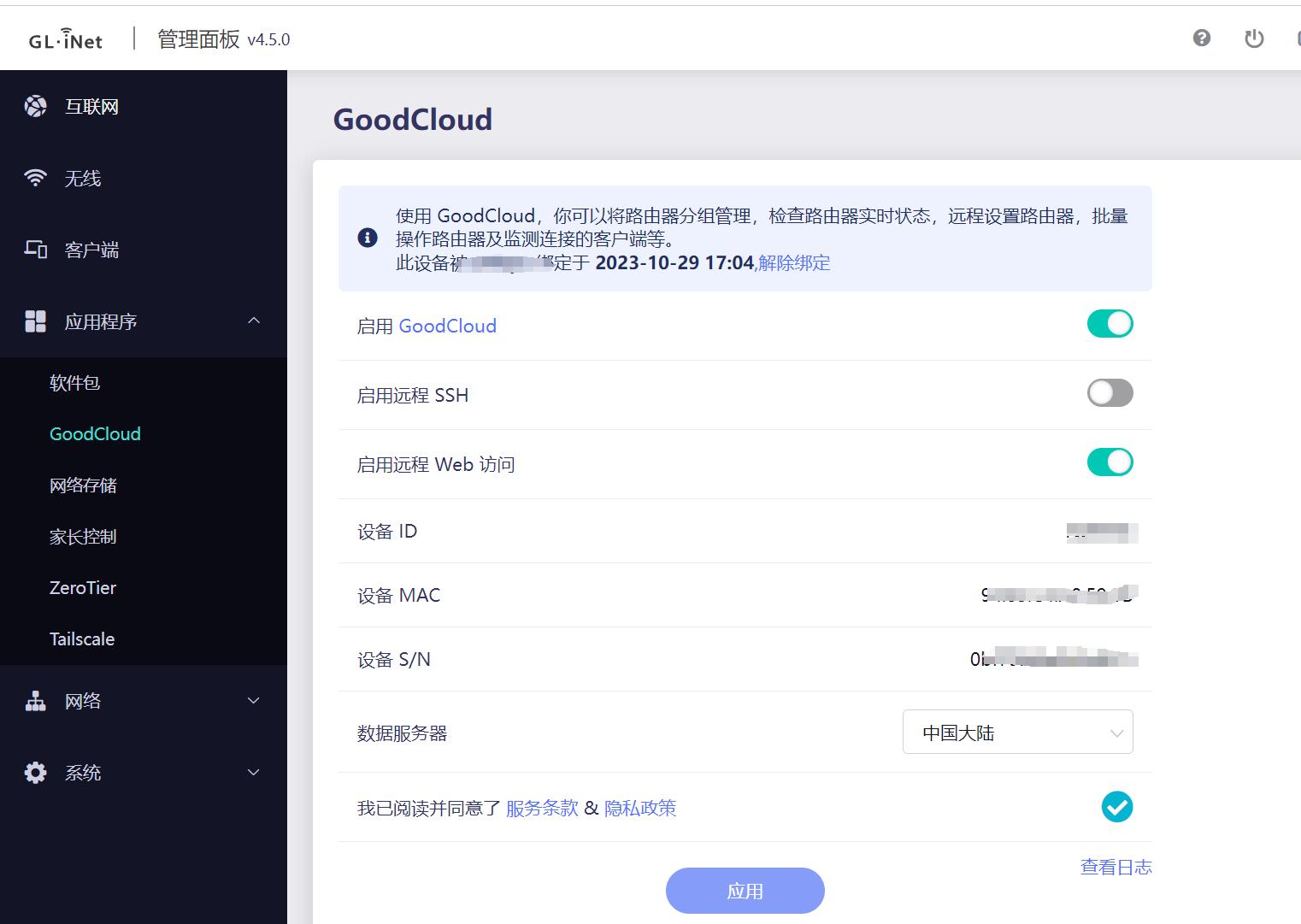
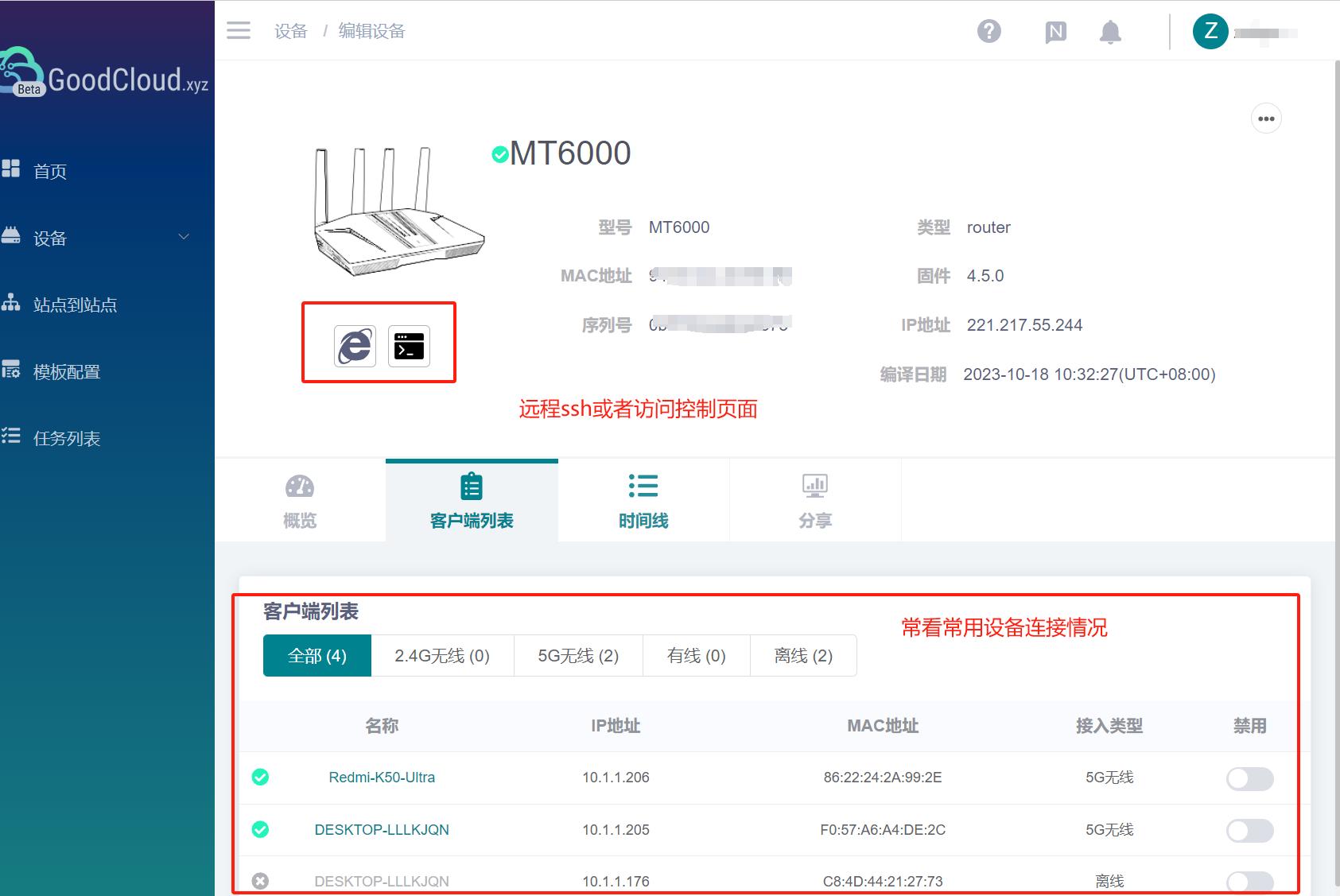
4、GoodCloud属于MT6000的远程控制程序,将其启用后,能够借助远程网页端,或者利用手机客户端,来核查路由器的实时状态,还能实施路由器具的远程设置,进行路由器的批量操作,以及检测连接客户端等。
5、远程的网页端呈现出如下这样的情况,除此之外,启动那个可称作S2S组网的操作,也是需要去运用CoodCloud的,详细的情况可以去查看有关S2S组网的那个目录。
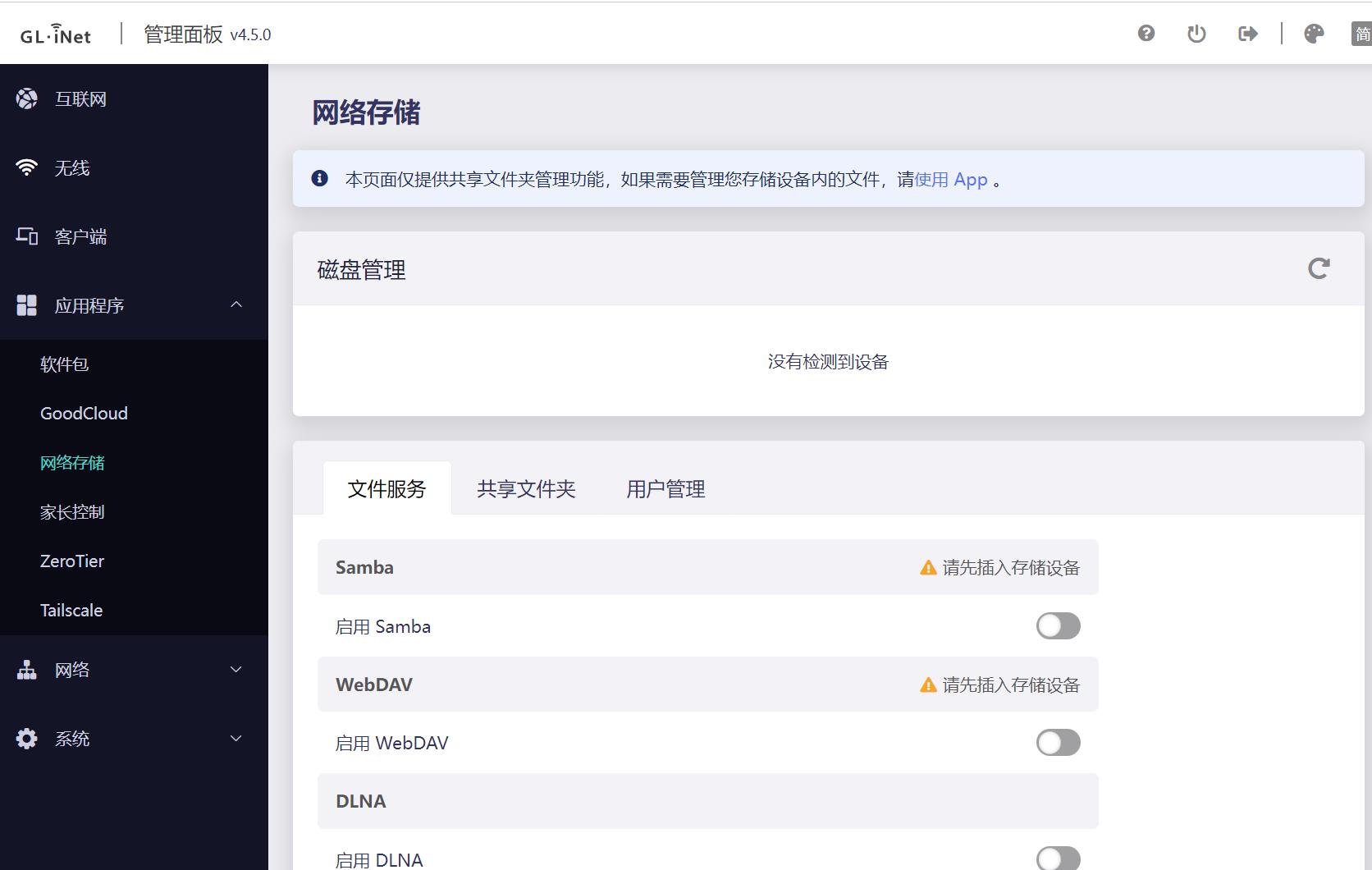
6、MT6000的网络存储,支持常用的Samba文件共享协议,支持WebDAV文件共享协议,支持DLAN媒体服务器,还支持简单的文件共享权限设置,通过接入移动硬盘可实现轻量家庭NAS服务,通过接入U盘也可实现轻量家庭NAS服务,详细设置见轻量NAS目录。
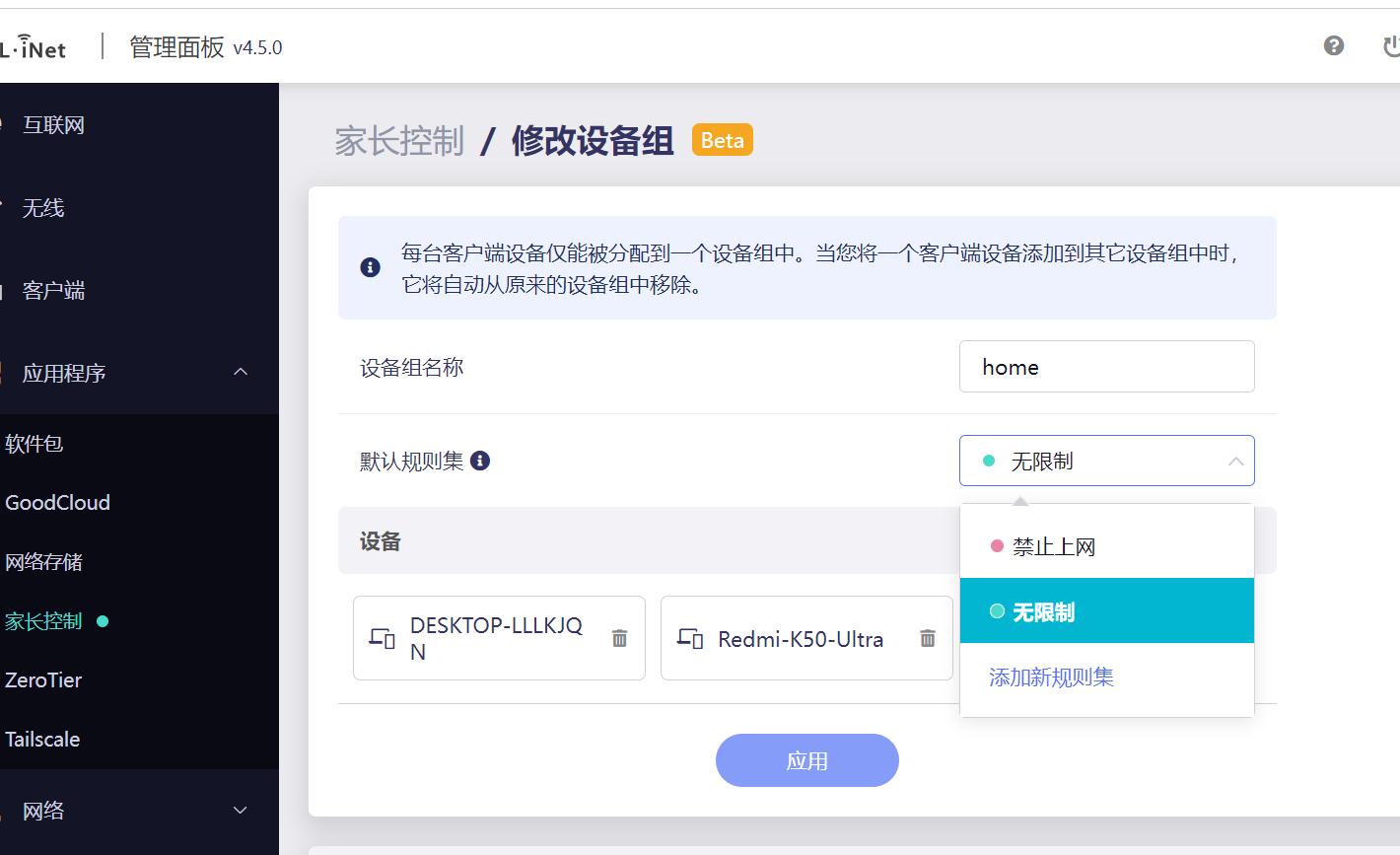
7、家长控制能够创建一个规则集,把相关设备添加进去,进而对其设备联网状况予以控制,此外还支持联网时间段的自定义以及相关网站访问限制的自定义,比如说我能够运用此功能把我媳妇的手机限制在晚上 10 点之后禁止刷 xx 音等(邪恶)。
8、涉及异地组网的应用程序Zerotier,其中Tailscale,在MT6000上,只需启用它,接着加入相关网络里,就能达成家庭网络与公司网络之间的相互访问,有关使用方法,请去翻看我往期教程。
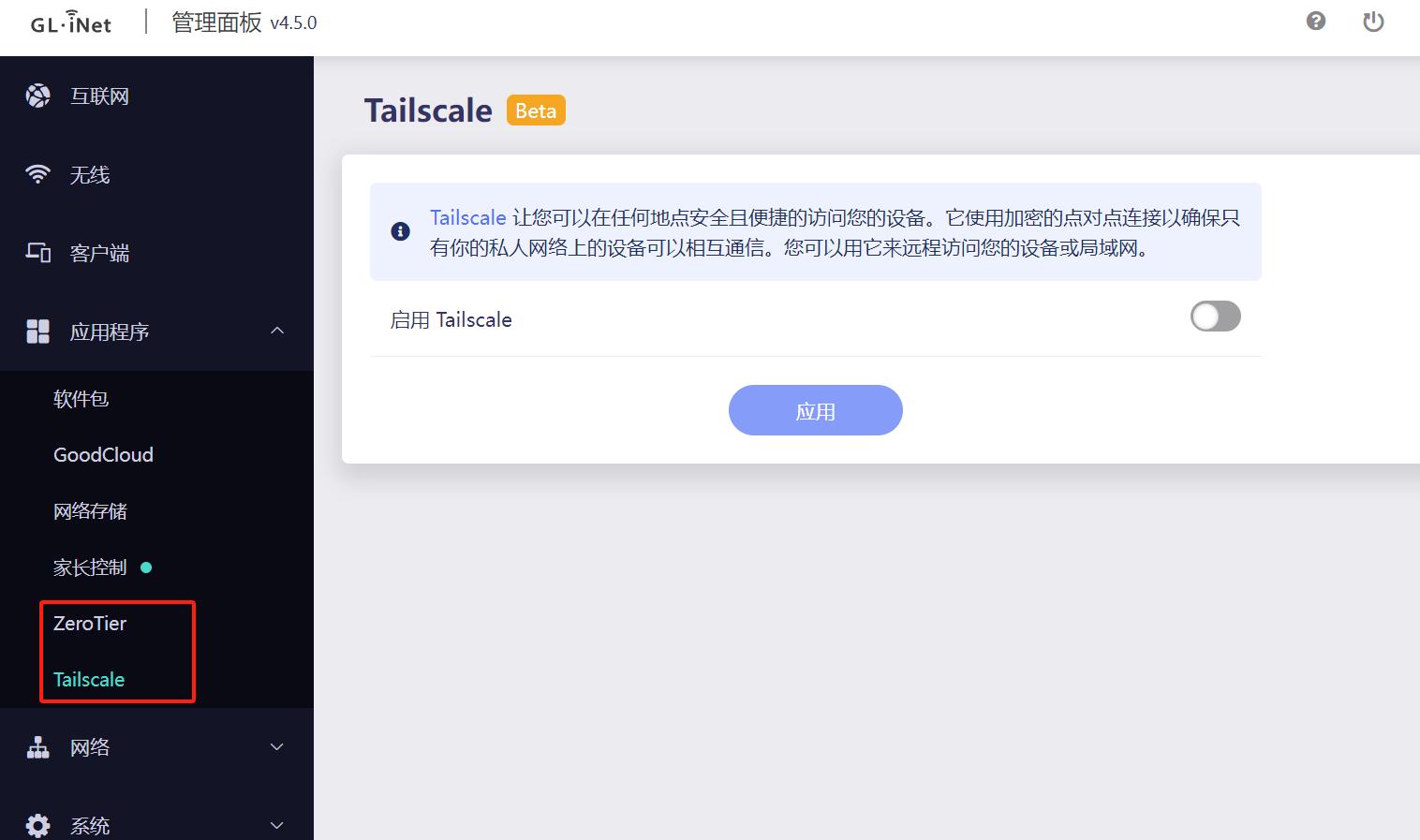
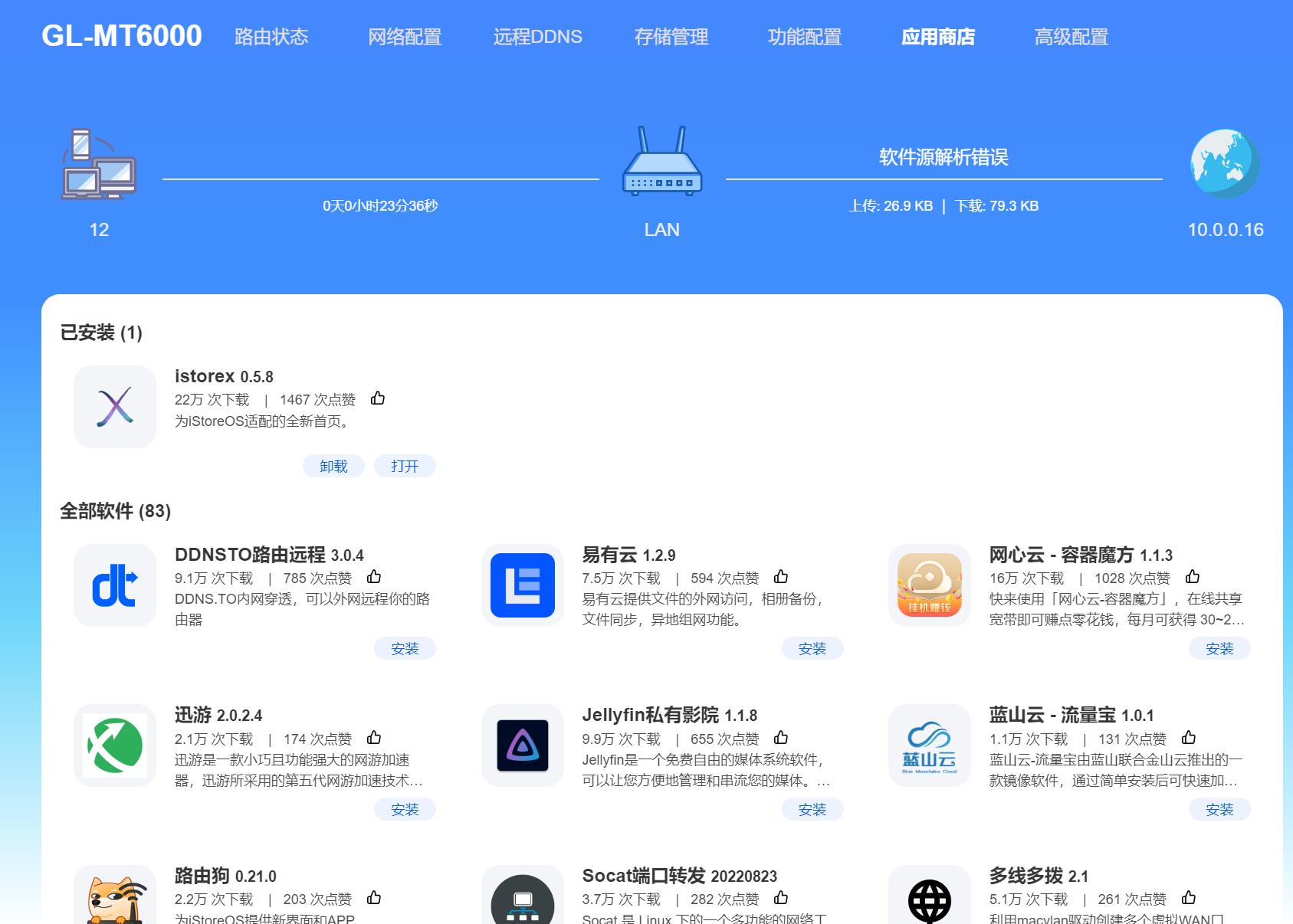
9、如下是MT6000的内置应用程序之处,要是想拥有更高级的玩法情况 ,能够运用MT6000的软件包自行开展安装来进行体验 ,(此体验范围内,可以去查看进阶功能,该进阶功能是基于开源openwet的,所以可玩性方面无需担忧)。
硬件信息CPU&内存&闪存
1、MT6000CPU采用联发科产品,该产品属于MediaTek Filogic 830系列处理器MT7986A,具有12NM制程,具备四核四线程,其单核主频最高为2GHz,拥有1GB内存,还有8GB eMMC闪存,此闪存超大能够安装更多插件且无需外挂U盘。
网口芯片
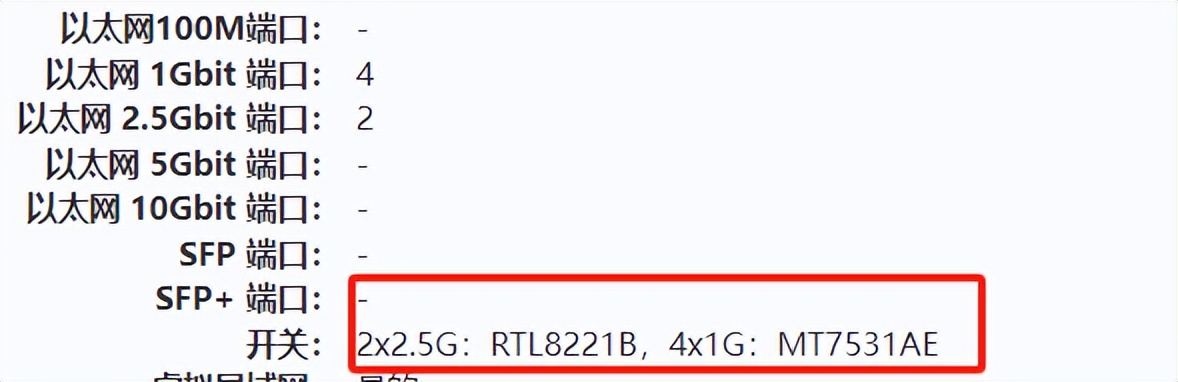
1、MT6000共有两个2.5G网口
2.5G 网卡所采用的是 RTL8221B,1G 网卡所运用的是 MT7631AE。
信号放大芯片
2.使用的4GHz射频芯片是MT7976GN,它支持2.4G频段,具备4T4R,速率总共1148 Mbps,功率放大芯片FEM是KCT8239 SD*4。
5GHz射频芯片所采用的是MT7976AN,其对5G频段支持4T4R,总共有着4804Mbps,功率放大芯片是FEMKCT8539 HE*4。
信号测试测试条件
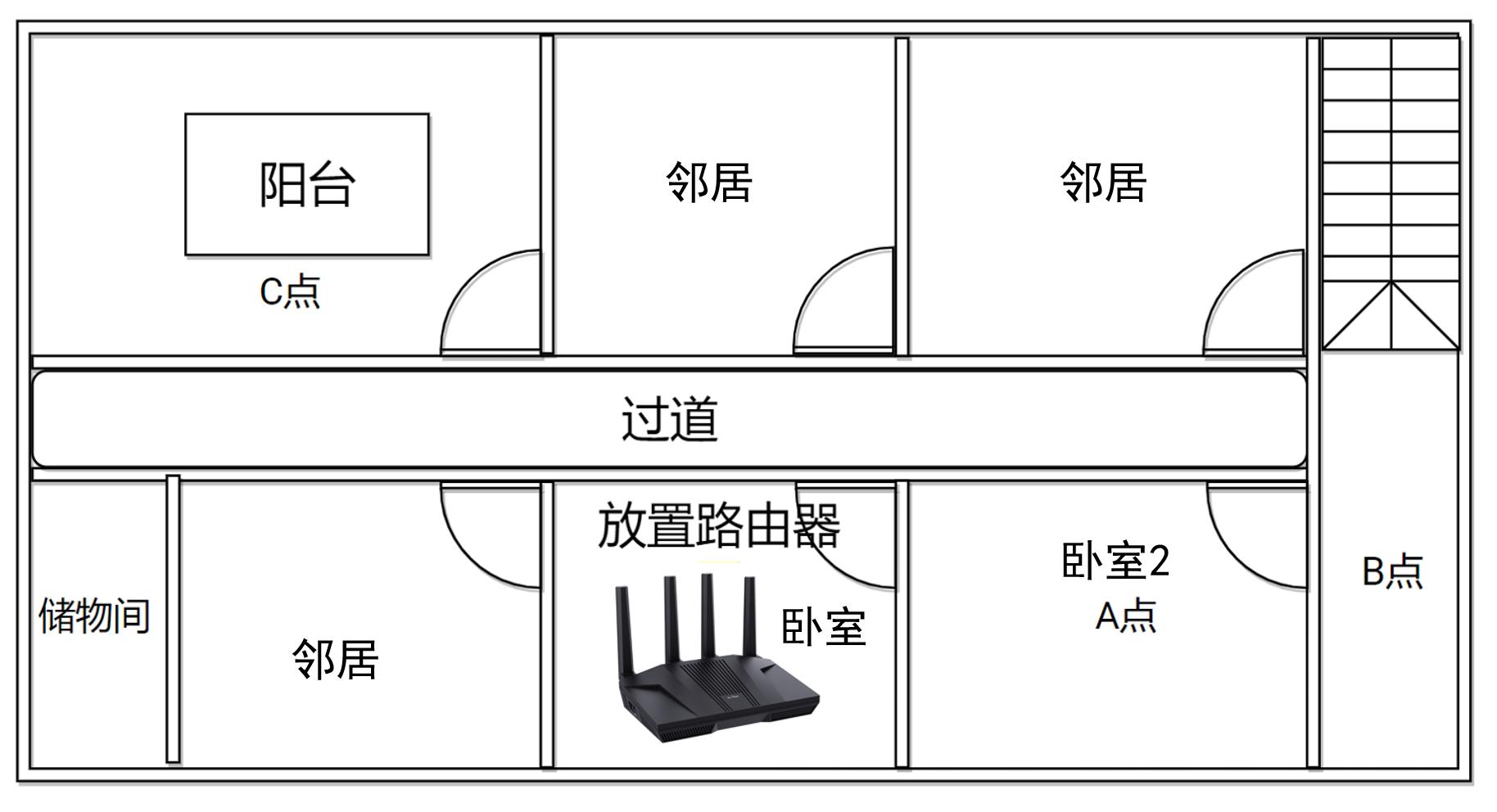
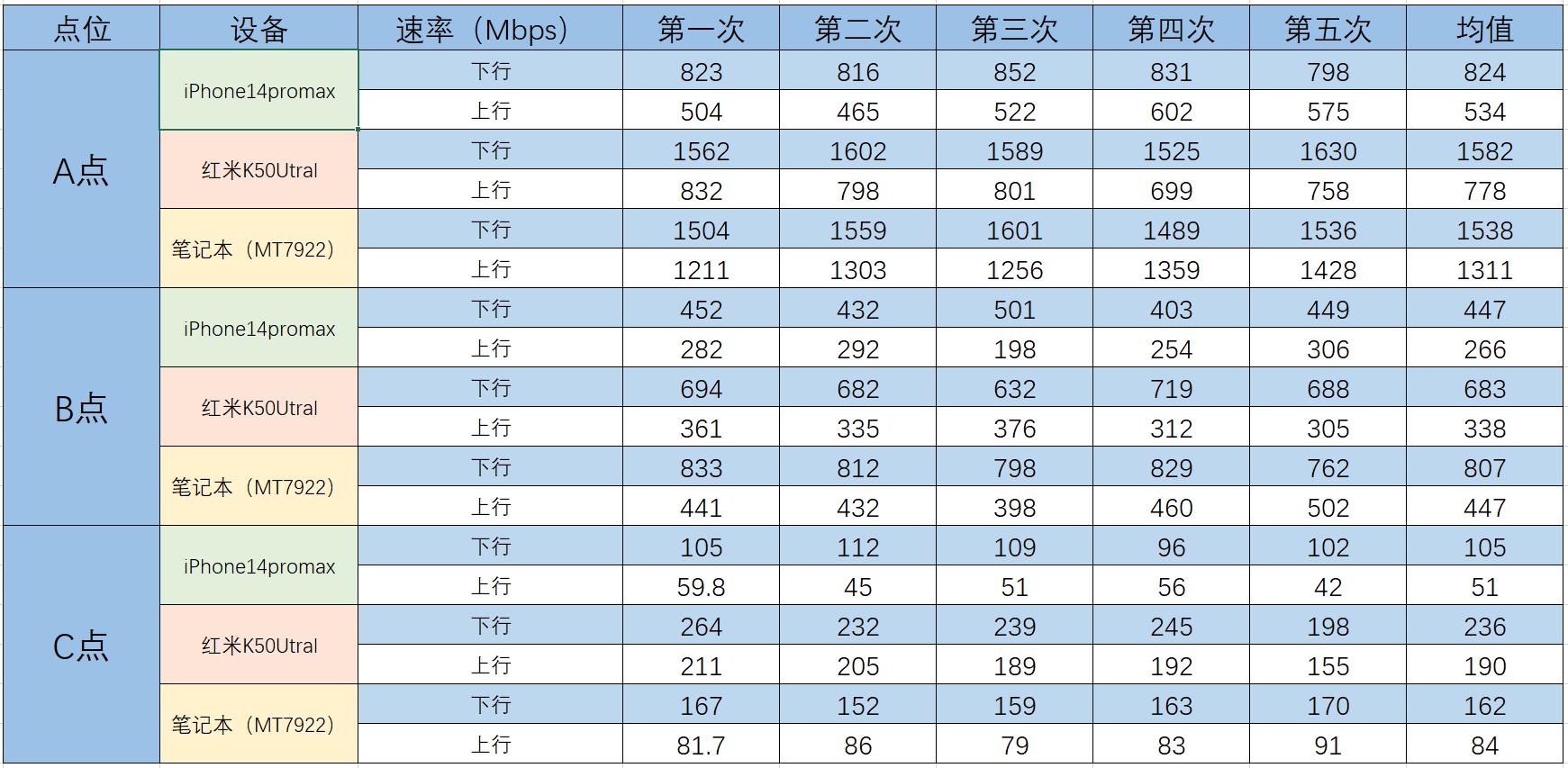
以租的公寓为参照,测试位置在如下所示之处,简单绘制了图,其中有A、B、C三点,针对每个位置进行5次测量,而后求取均值。
测速数据(5G)
测试数据(2.4G)
2.4G大部分只用来连接只能家居,所以只测试了最远点。

轻量NAS
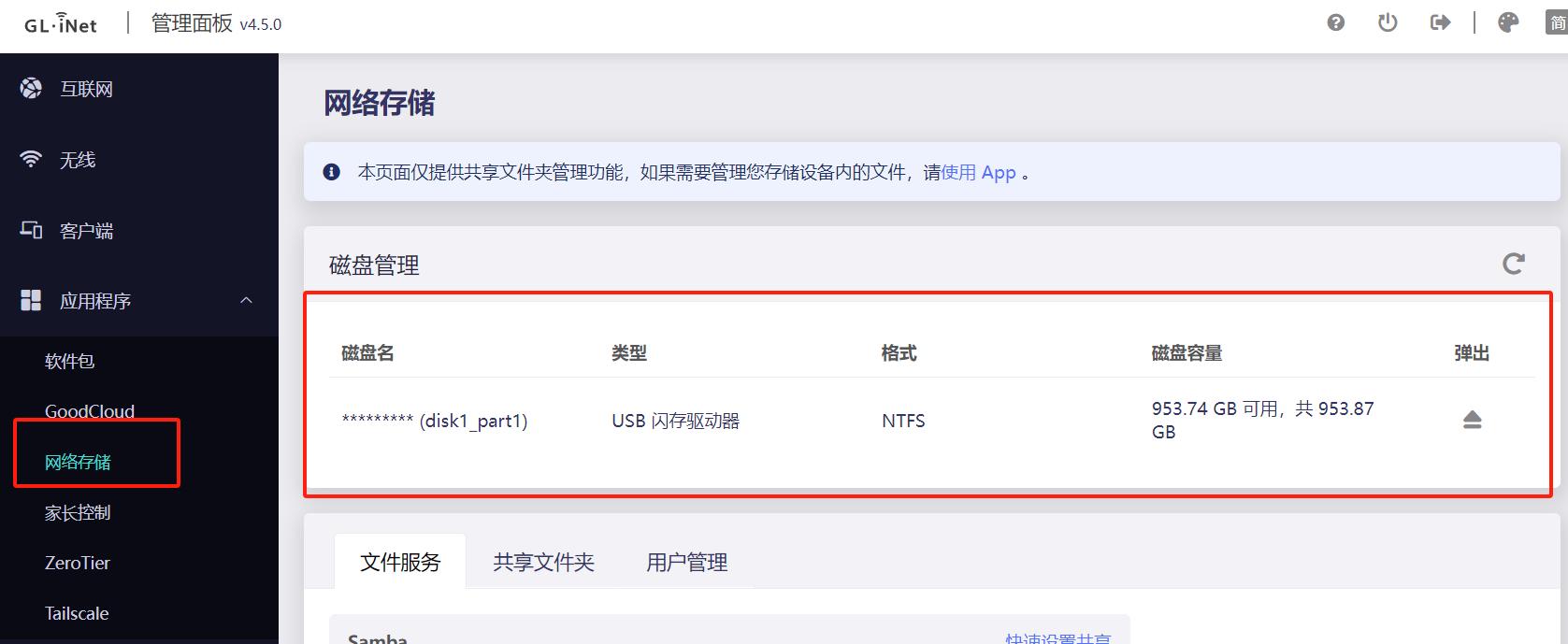
1、MT6000给出了一个USB3.0接口,借由外接移动硬盘或者U盘,把路由器变为一个轻量网络存储,恰好手中存有多余的移动硬盘,因而演示一回具体的设置办法也测试一下文件传输速度,把移动硬盘插进USB接口,接着登录路由器后台,在应用程序→网络存储里能够见到已然被正确识别了。
Samba
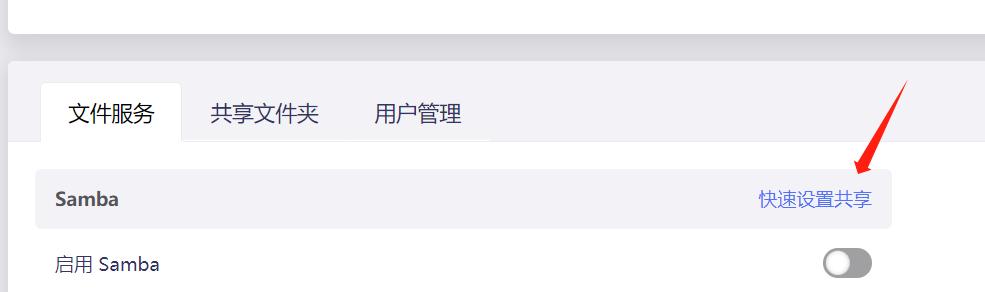
1、于网络存储模块之中,点击文件服务之下,接着点击Samba之后的,快速设置共享。
2、已设置用户名和密码的情况下,访问共享时需输入,鉴于用于局域网共享,为图方便便不设密码,点击稍后添加,后期有配置账户需求之际可再行设置。
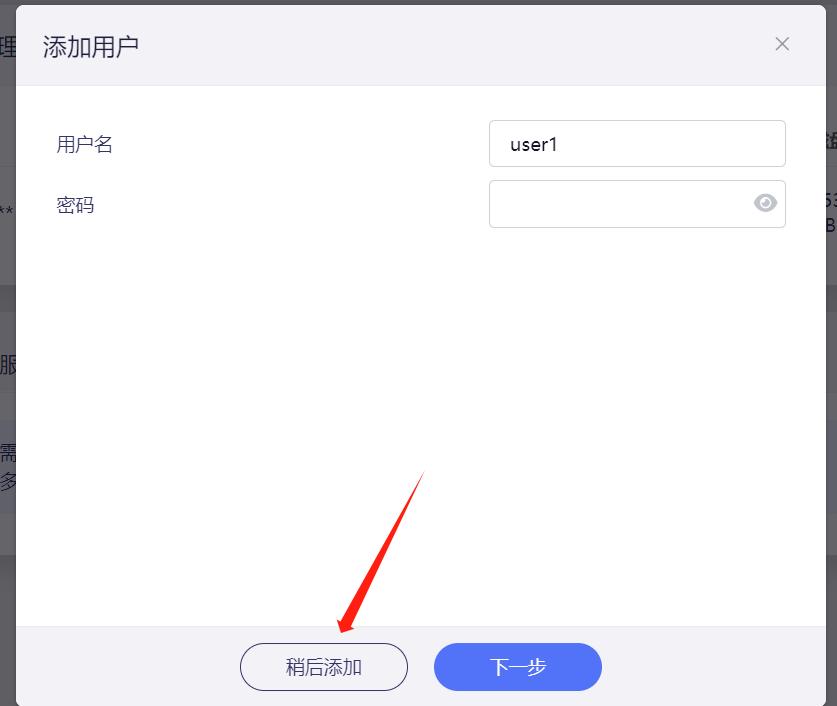
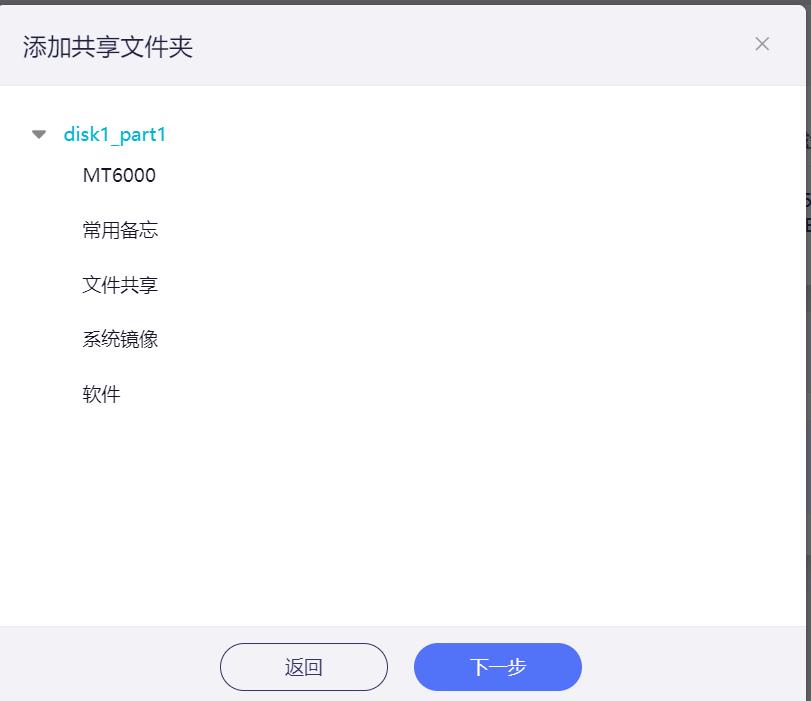
3、增添共享文件夹,能够设定单独目录,也能够设定整个移动硬盘,我对整个移动硬盘进行设定,接着持续点击下一步。
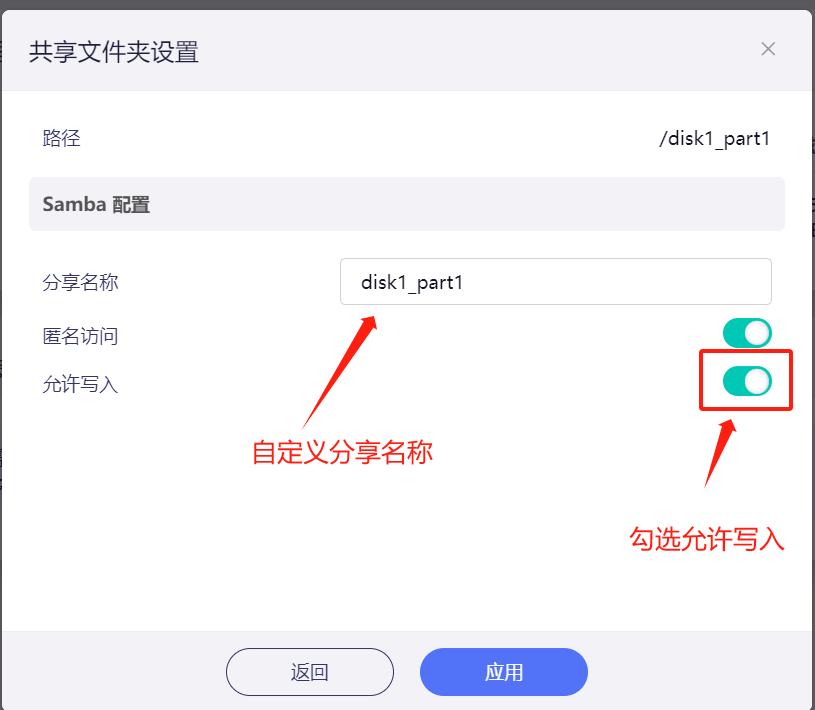
4、对分享名称进行自定义,鉴于上面未曾设置用户名,故而默认勾选了匿名访问,再将下面的允许写入也勾选起来,之后点击应用。
5、应用成功后会弹出访问链接,然后点击启用即可。
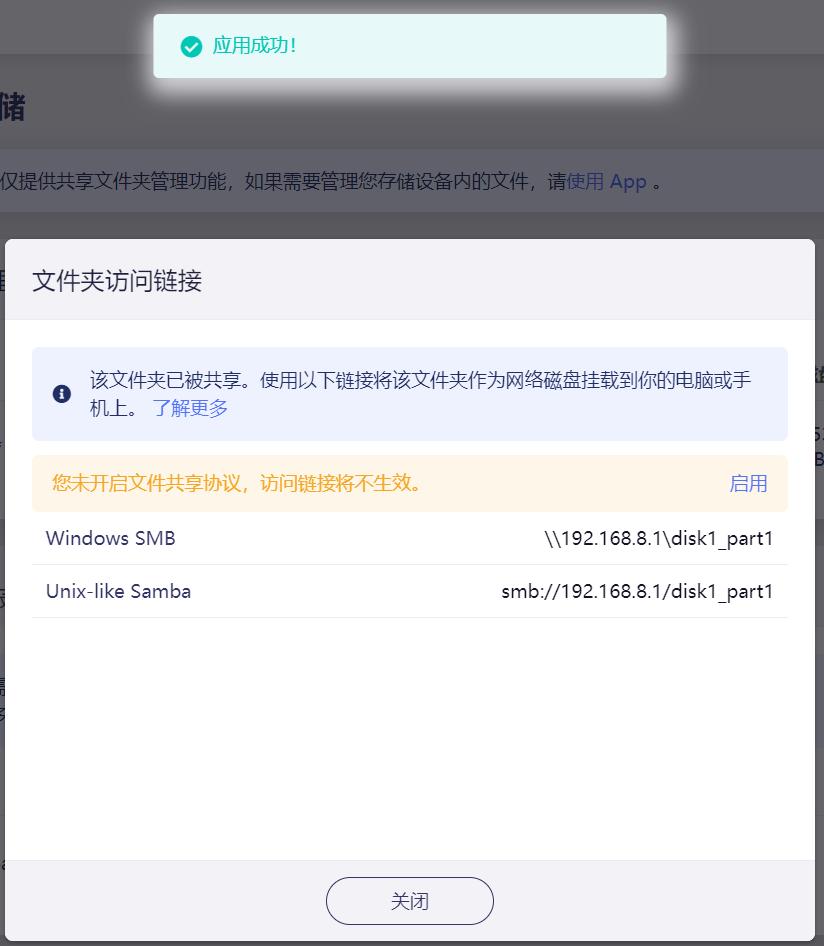
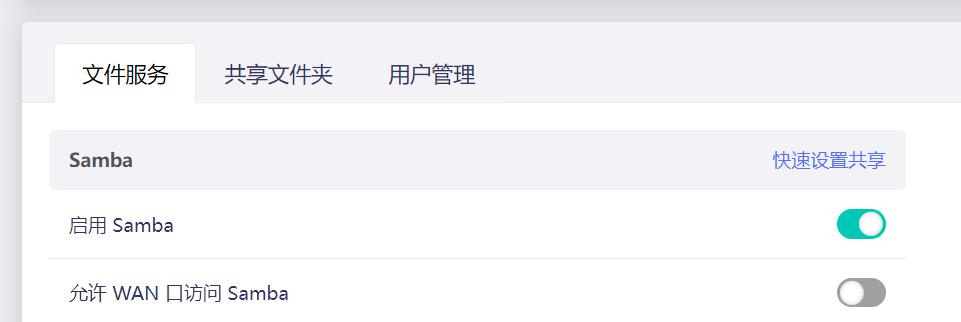
6、通过点击启用Samba后面的滑块也可以实现服务的开关。
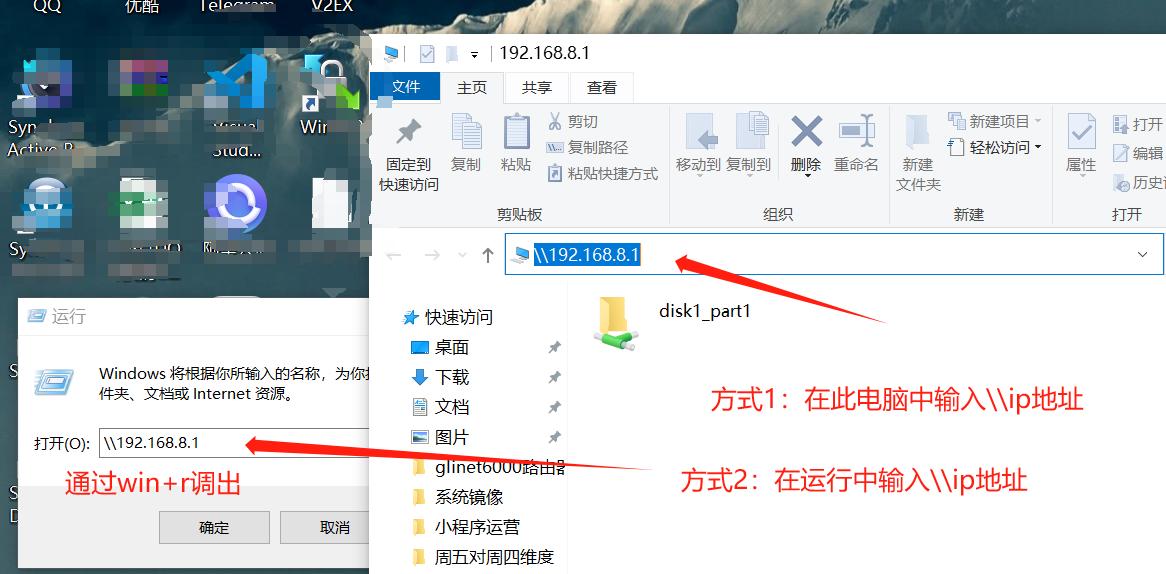
7、在这台电脑,或者于运行里,输入\192.168.8.1(此为路由器的ip),这样的话便能进入移动硬盘,要是配备了用户名以及密码,那么还得进行身份验证,方可进入。
WebDAV
1、网络存储模块里,WebDAV的设置办法与Samba办法差别不大,在此简要讲一下,要在文件服务下,找到WebDAV,点击其后面的快速设置共享。

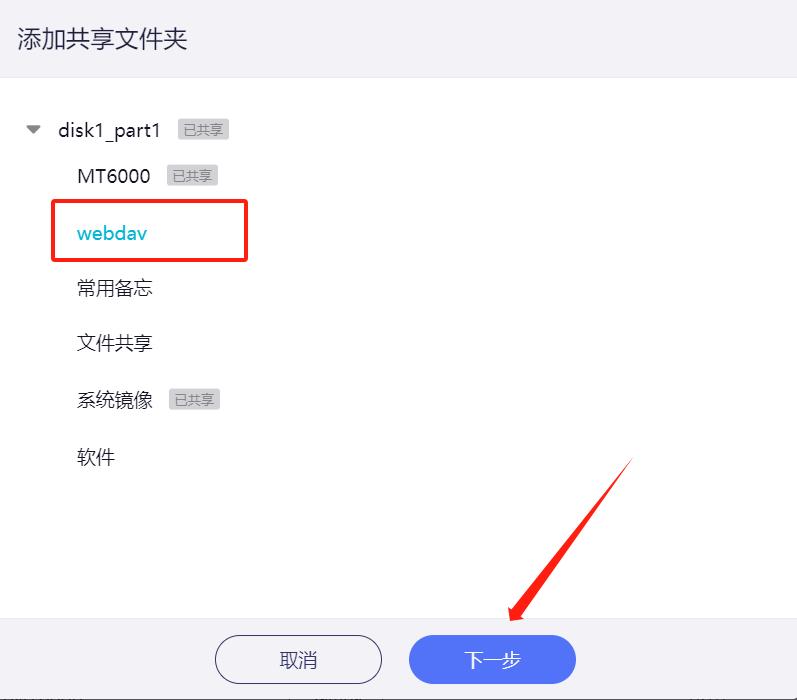
2、选择webdav的存储目录,然后点击下一步。
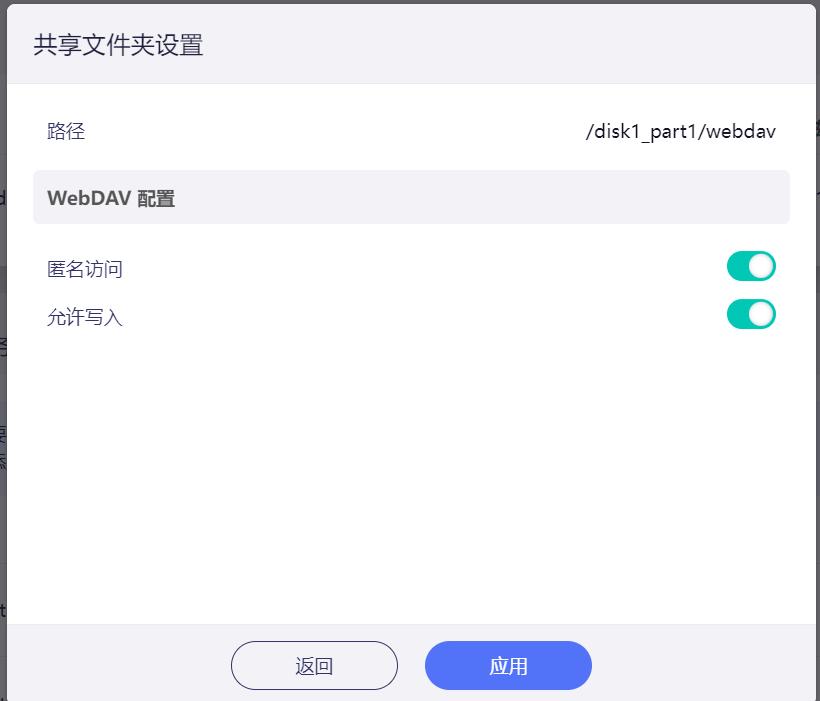
3、未曾在最上面设置关于用户名的相关内容,故而系统默认勾选了匿名访问这一选项,把处于下面位置的允许写入这一选项同样进行勾选操作,之后点击应用这个按钮。
4、 服务配置完成点击启用。
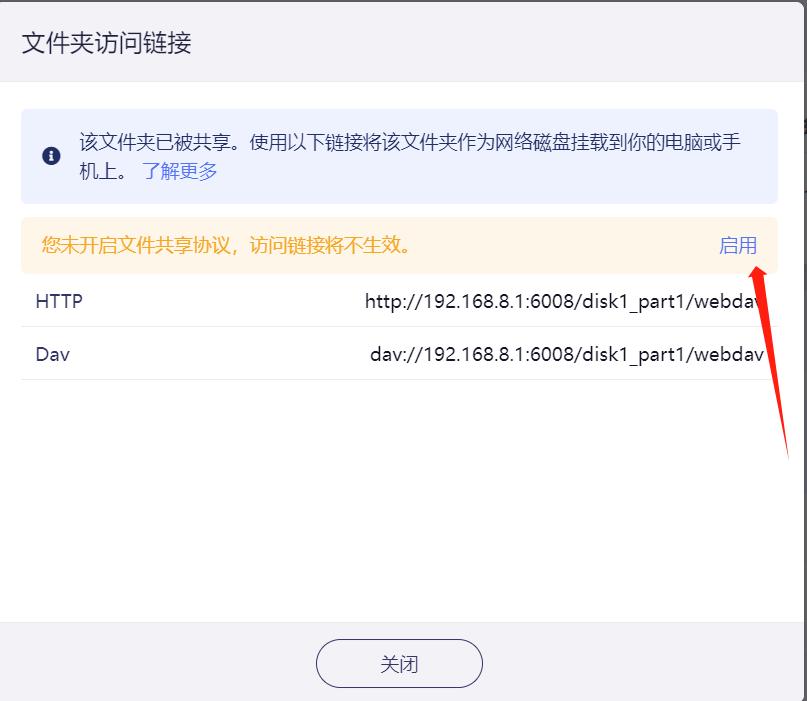
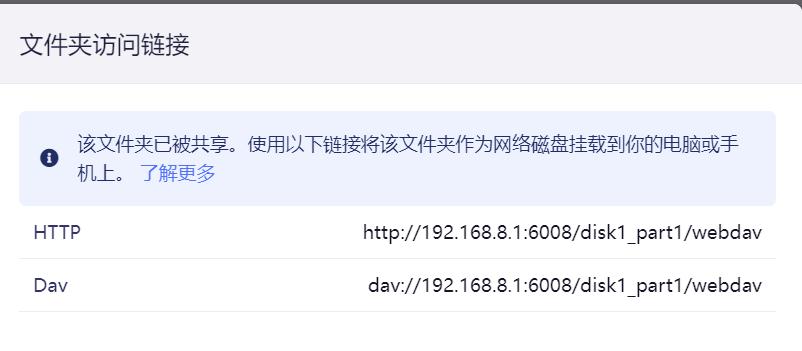
5、使用相关协议访问即可。
用户目录权限设置
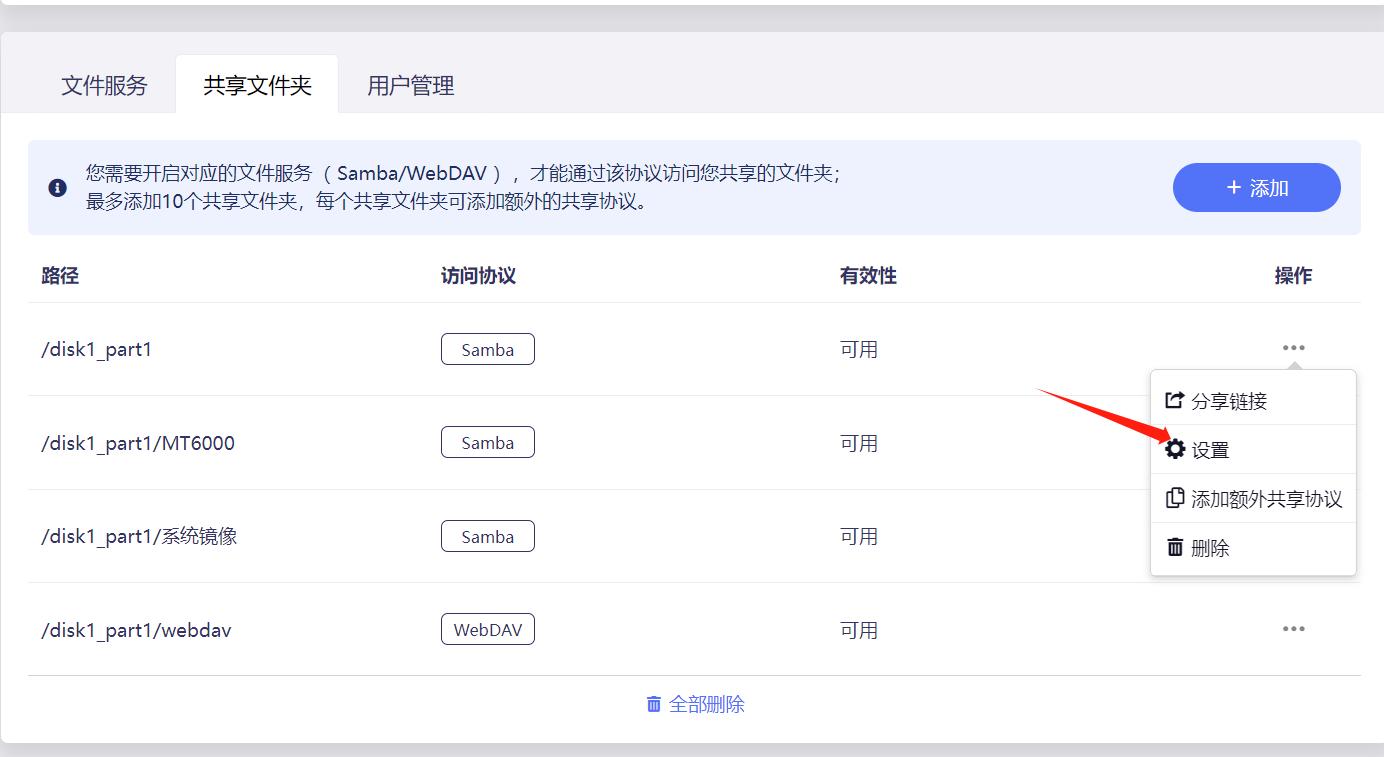
1、点击共享文件夹→设置,对目录进行更加细化的权限分配。
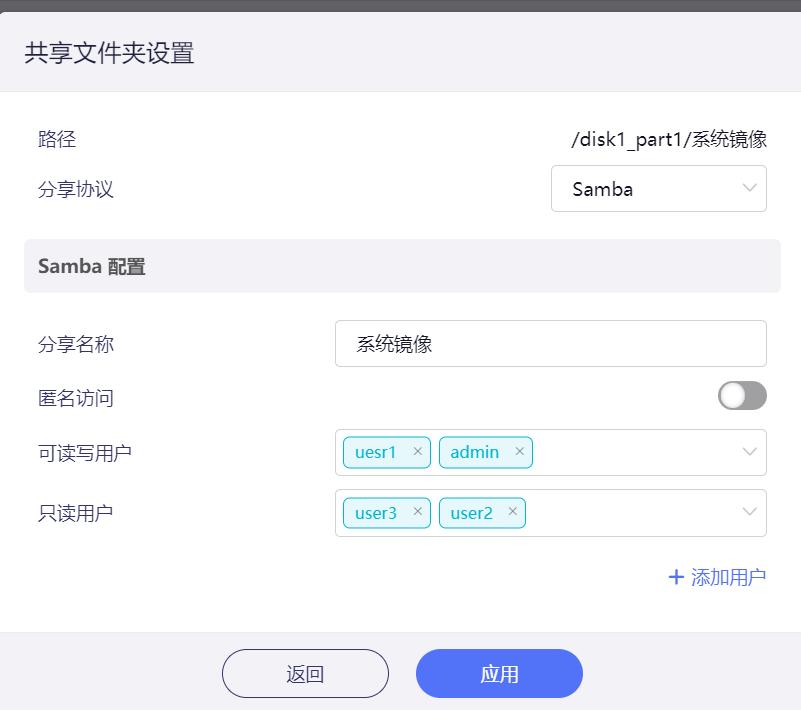
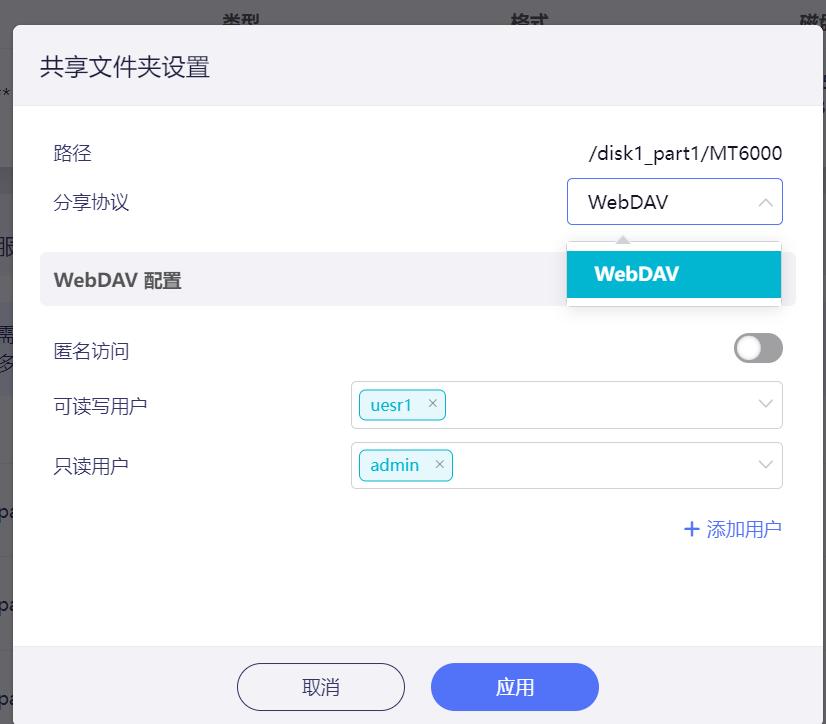
2、在如下所示的情况当中,代表着user1以及admin具备系统镜像文件的可以进行读写操作的权限,而user2、user3仅仅能够对系统镜像目录开展读取动作。
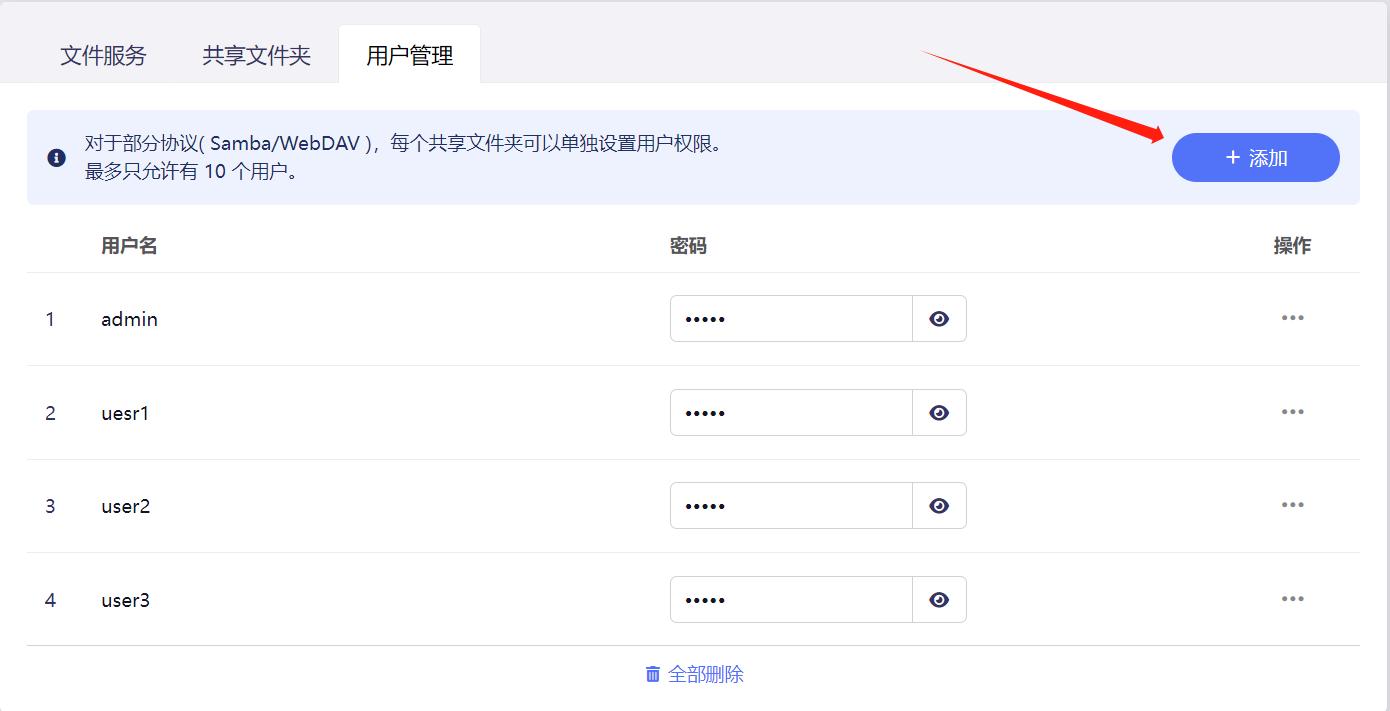
3、借助用户管理功能,能够增添多个用户,经由给不一样的账号赋予不一样的权限,以此去满足多人的文件管理需求。
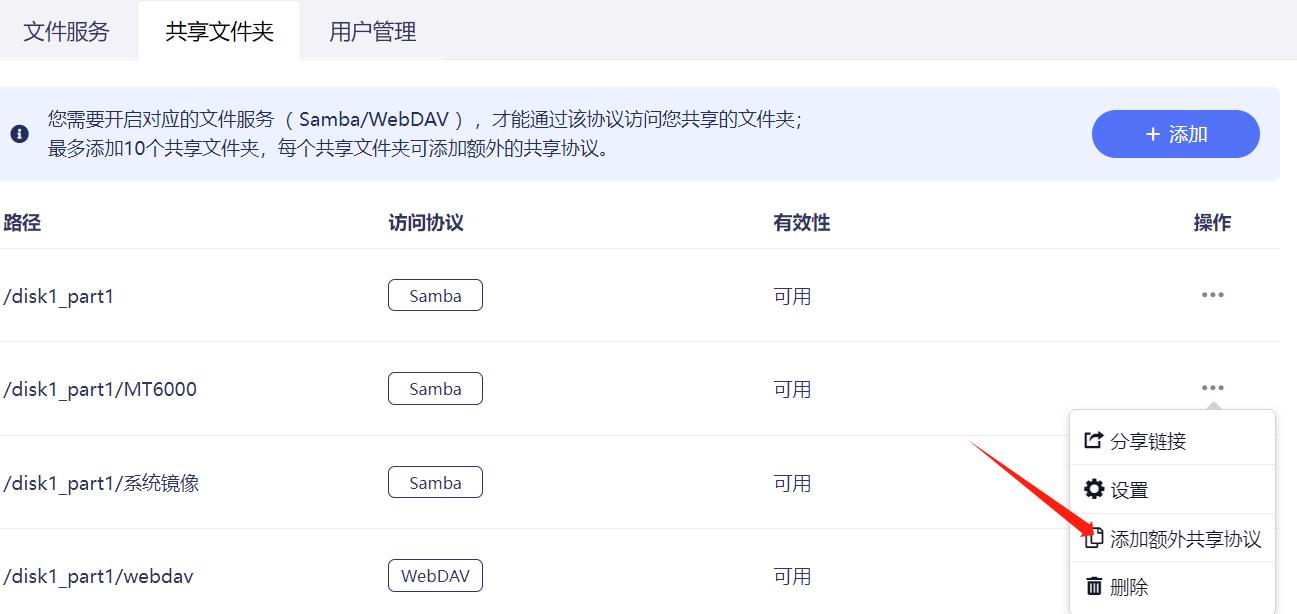
4、点击进行添加,添加额外的共享协议,如此一来,便能够快速地给Samba服务添加上webdav协议。
5、编辑具备读写权限的用户以及只读用户,然后进行点击应用的操作,像WebDAV协议这种情况与此相同,是这样的流程。
USB3.0接口速度测试
1、测试设备情况。
2、在进行速度测试时,被外接的硬盘是移动固态硬盘,将40G的系统镜像拷贝到路由器里,其速度大概在每秒150M左右。
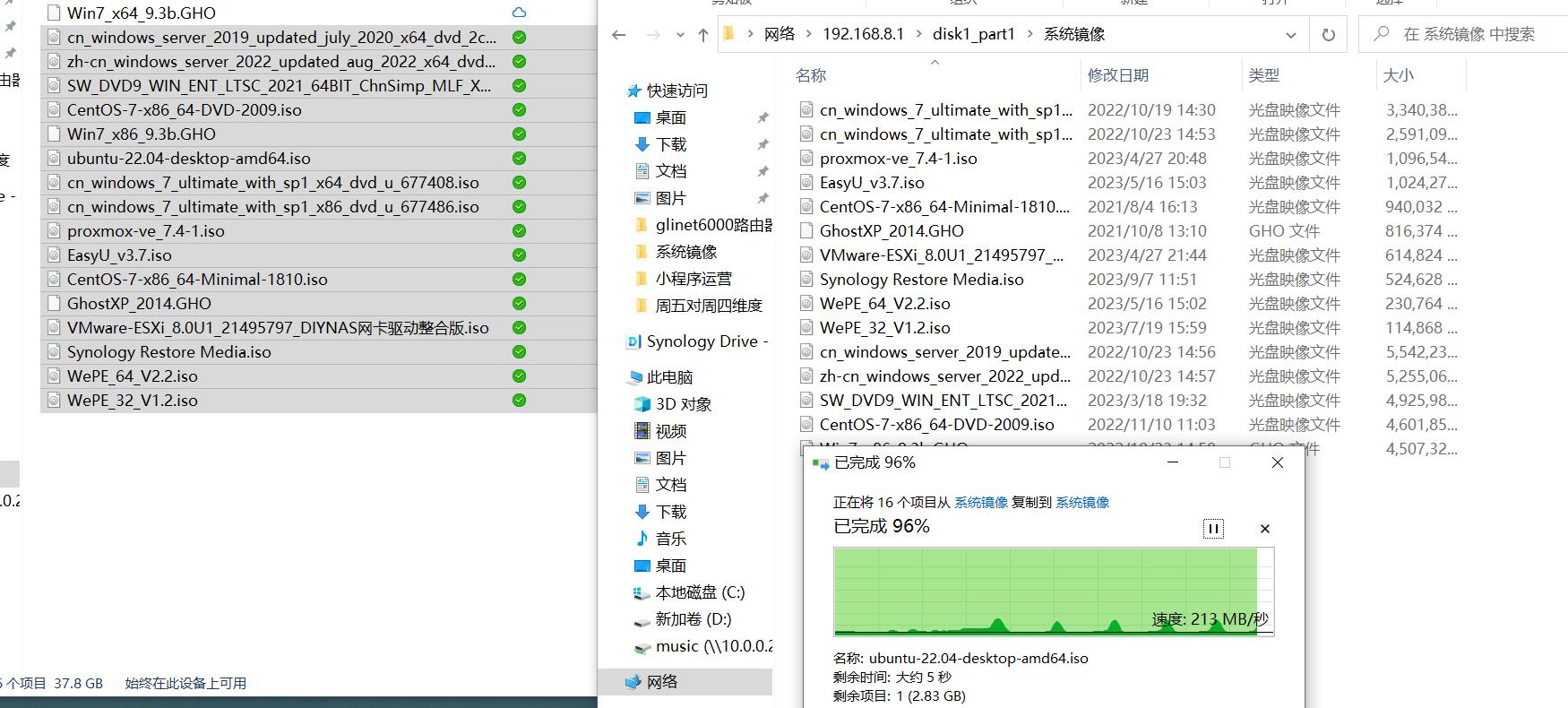
3、将路由器里的40G系统镜像拷贝至本地电脑,其速度大概是每秒130M。
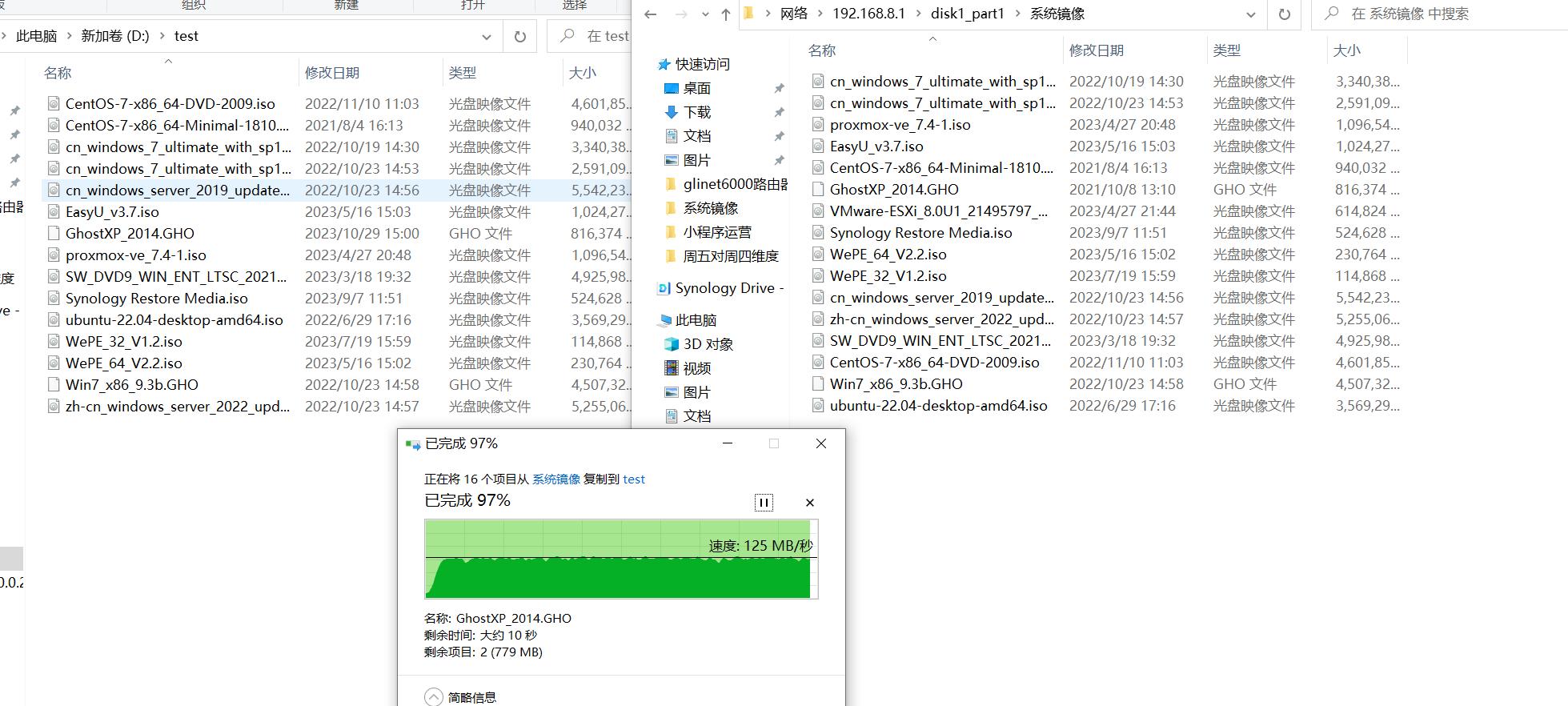
4、凭借速度而言,借助MT6000外接动硬盘以达成轻量网络存储是极为不错的,能够满足轻量NAS需求,往后我会挂载一块盘以此做好服务器博文保存服务去检测稳定性。
S2S组网
GLiNet的路由器里有多个内置的用于异地组网的程式,像tailscale、zerotier这样的,不过在本期,我们会采用GLiNet自身的组网方法GoodCloud S2S。
GoodCloud S2S不存在中转服务器状况,所以要求起码一端是有着公网IP的,这里阐述一下为何拥有公网还得进行组网,从两个方面予以考量,其一为便利方面:我的身处两地的局域网内部均存在数量众多的内网设备,直接展开组网会更易于实现访问,并且是借助局域网内的ip来实施访问,以此降低端口转发、证书当中有可能出现的问题。第二点,是从安全方面着手,有些服务于测试之际,原本是无密码访问或者存在弱口令,直接把相关端口转发至公网,这并不安全,之前曾出现过升级 tr 时,忘记设置密码环境变量,进而被偷家的状况。

必备条件
1、需要两台GLiNet路由器。
2、去进行组网操作的那些设备里头,必然得存有一台是具备公网IP的,而且MT6000它是支持动态公网IP的。
前期准备
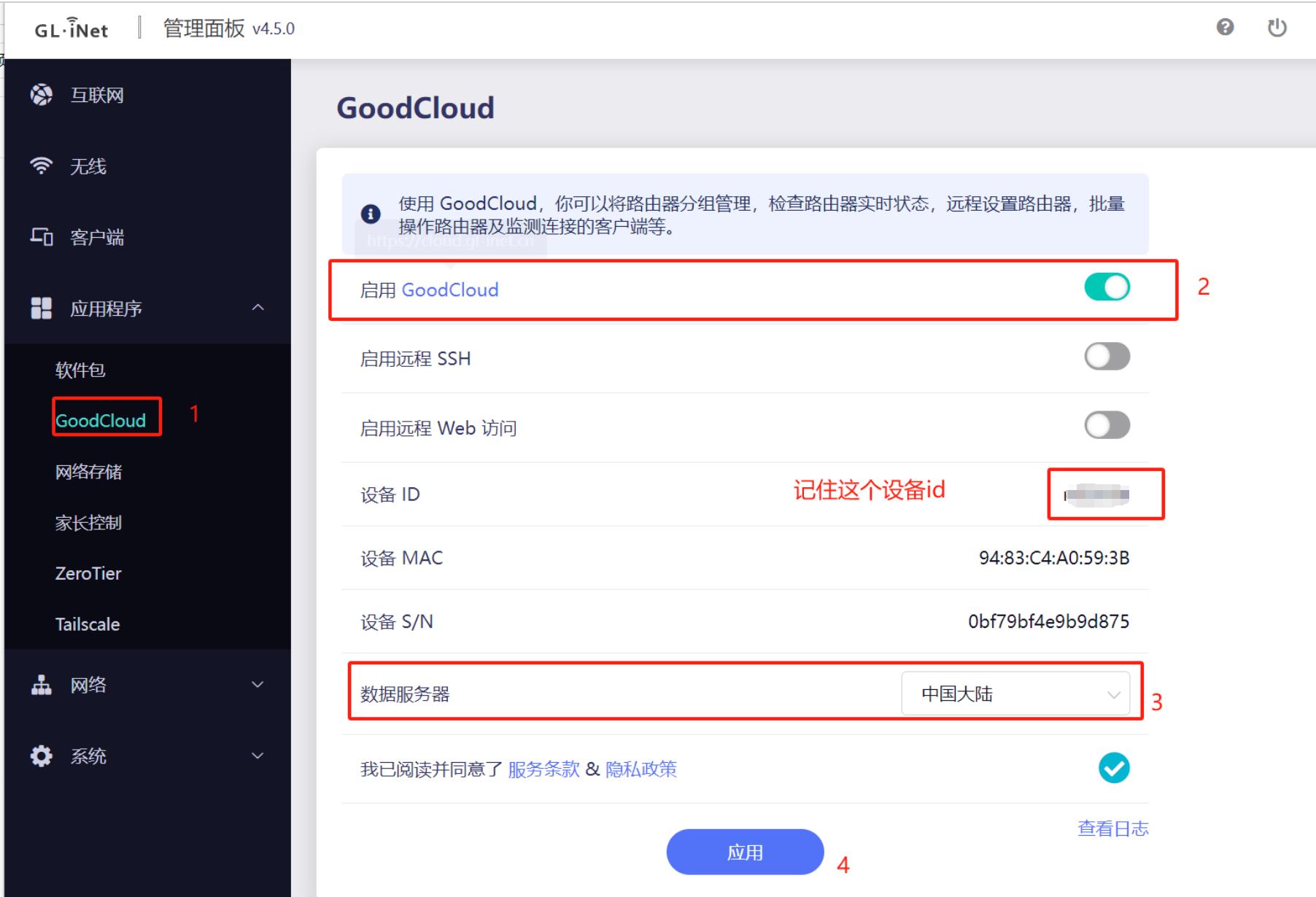
1、先登录路由器后台,找到应用程序,从中找到GoodCloud,勾选启用CoodCloud,接着选择数据服务器为中国大陆,随后点击应用,最后复制设备ID。
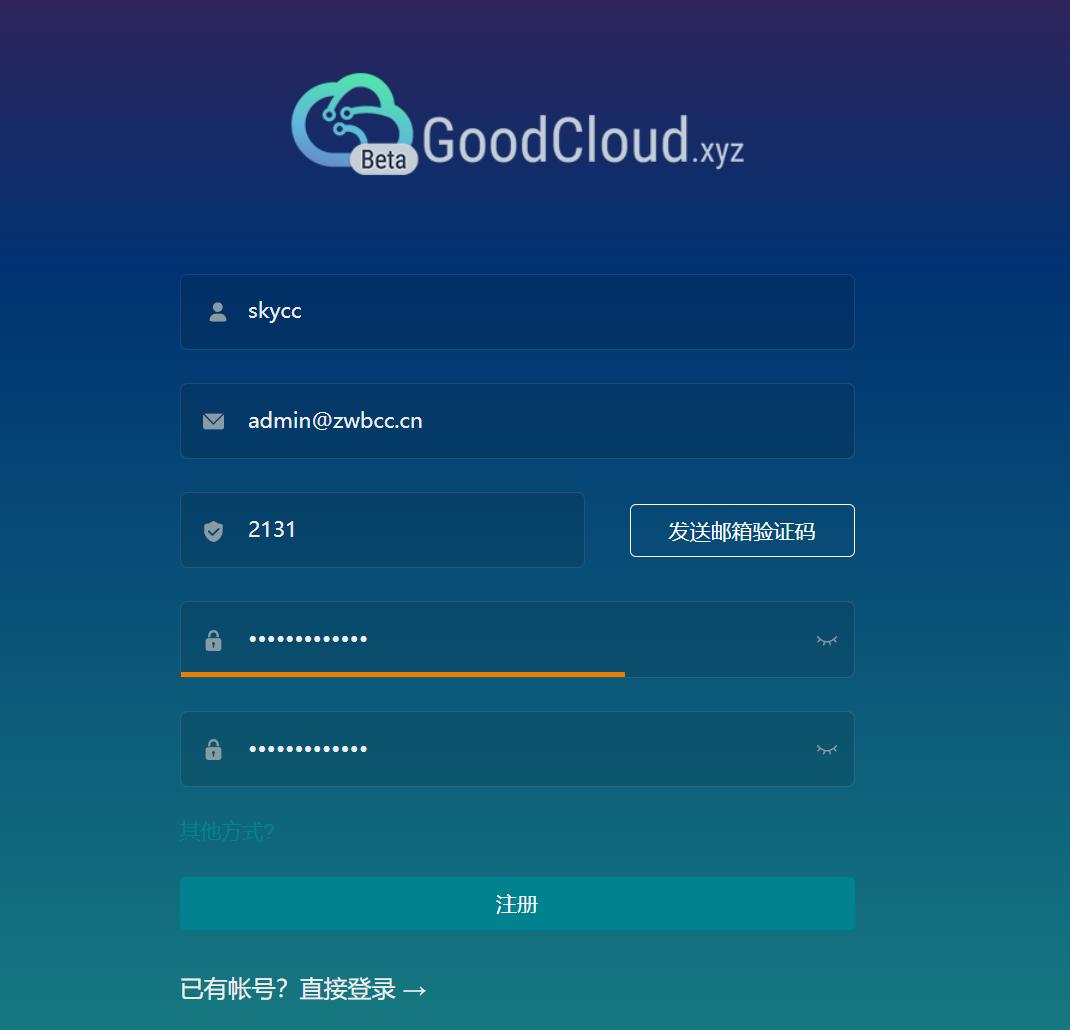
2、最先,于https://cloud.gl-inet.cn/ 这个网址进行账号注册。
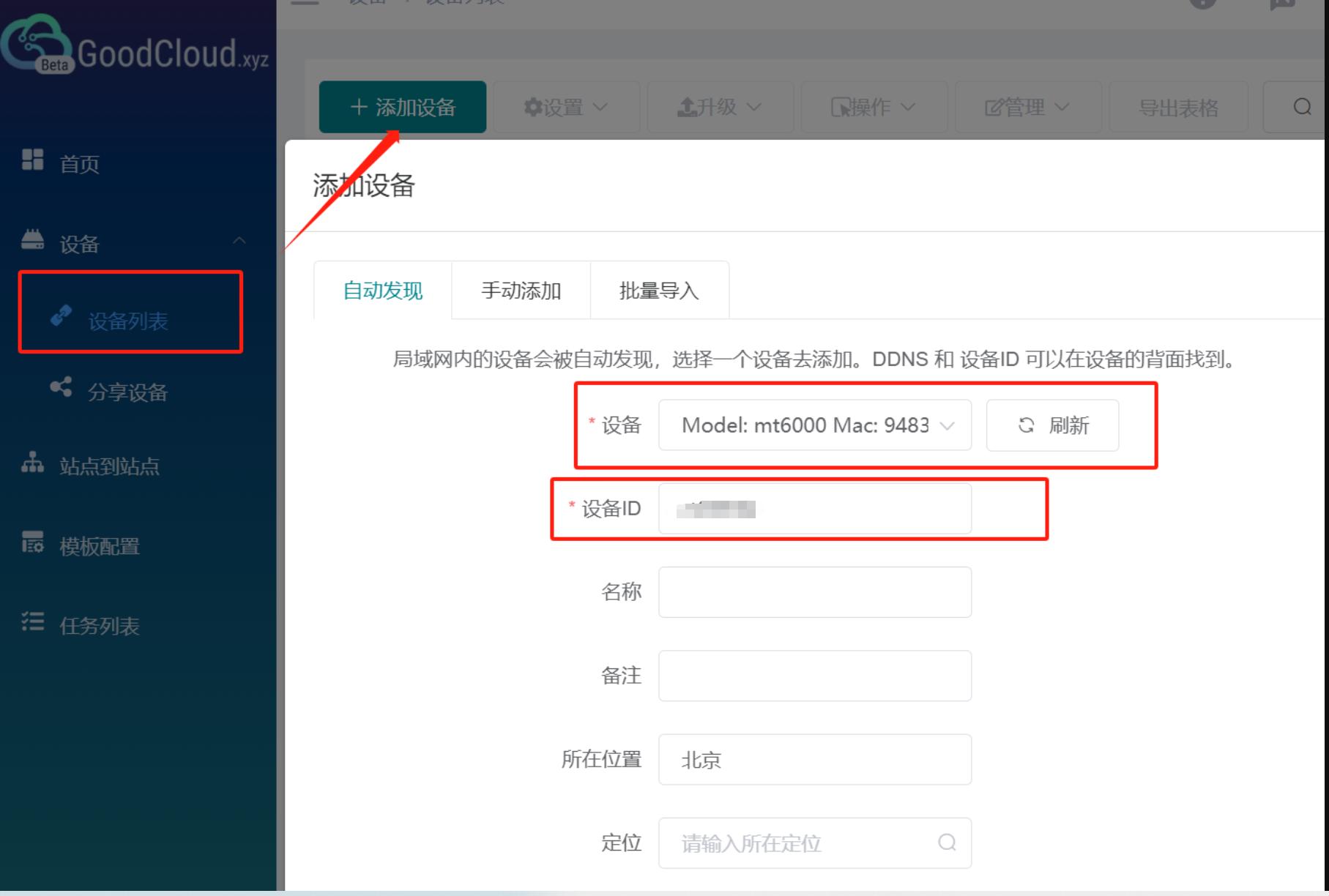
3、登陆账号以后,点击设备,进入设备列表,再点击添加设备,接着点击刷新,之后选中处于局域网的设备,填入设备ID,随后点击添加设备。
4、设备添加成功。

5、依照上面所讲的步骤,去添加另外一台路由器,要是不在同一个局域网,检测不到设备,能够手动添加一回,不过这需要设备的SN以及MAC地址。

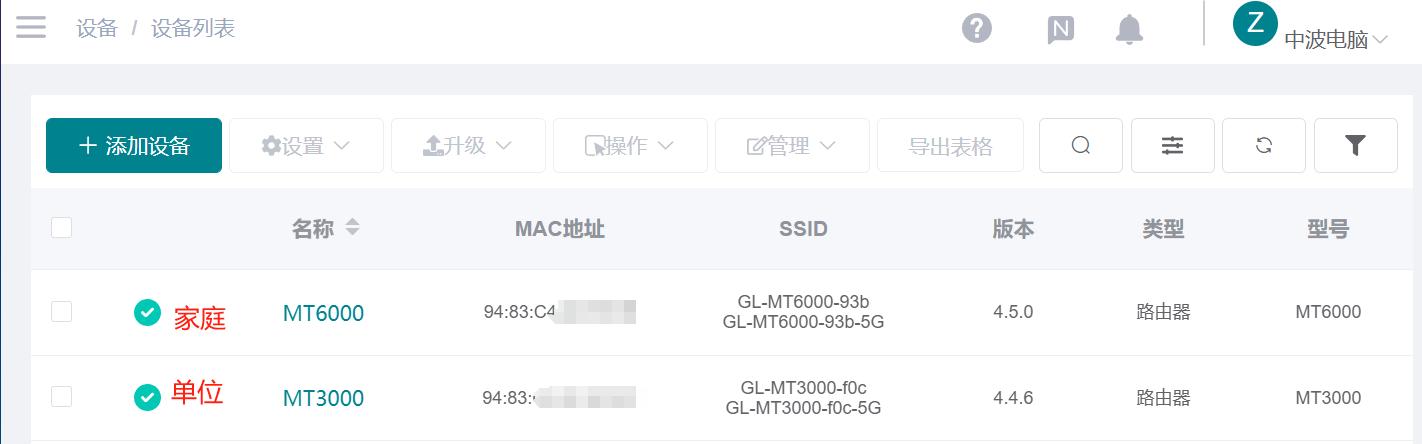
6、正如下面题图所呈现的一样,两台设备添加成功了,家庭里的设备是MT6000,它具有公网ip,单位路由器设备是MT3000,是没有公网IP的,接下来就要开始实际操作组网的进程。
组网操作
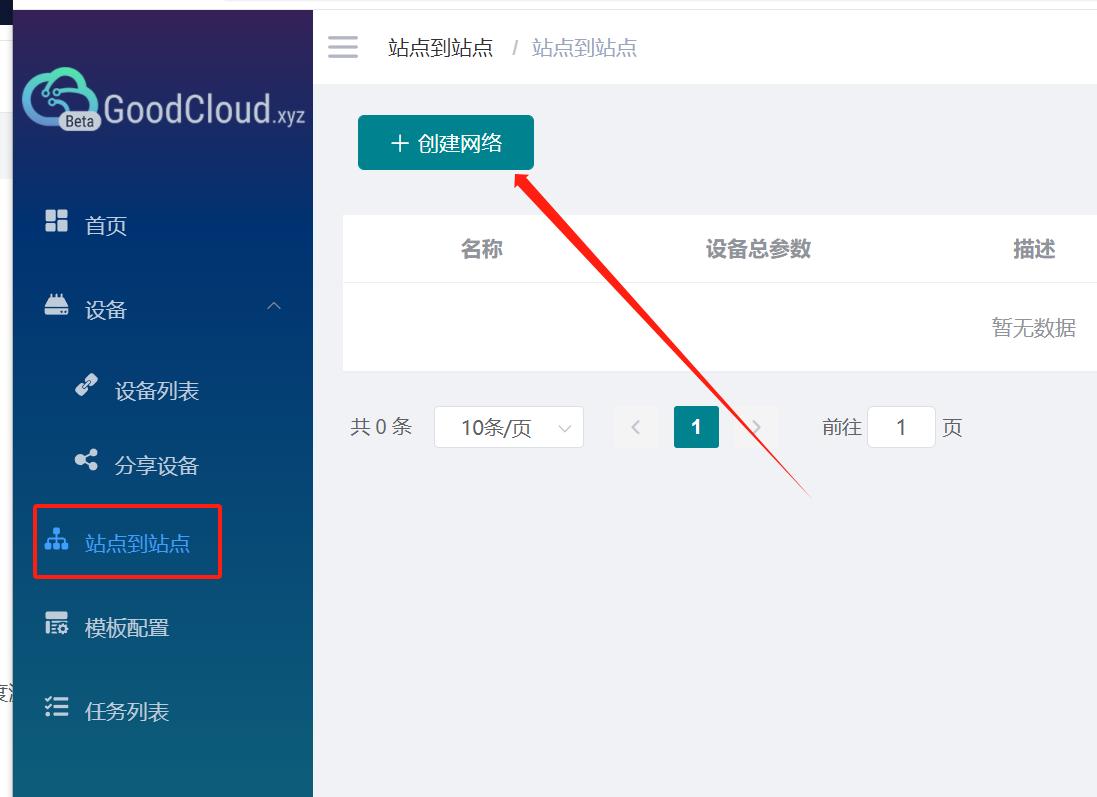
1、登录GoodCloud,点击站点到站点→创建网络。
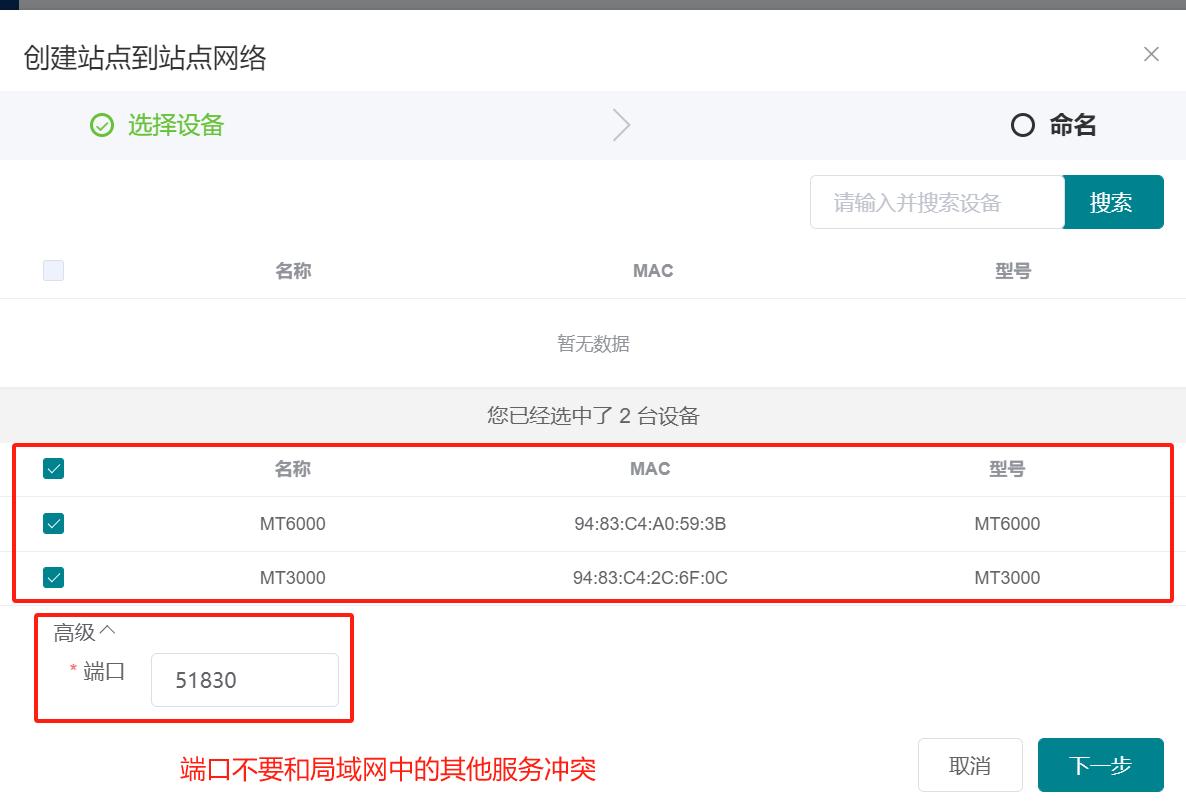
2、将两个设备勾选上,其默认端口号是 51830,要是存在冲突那就把它修改为别的未被使用的端口号,接下来点击下一步。
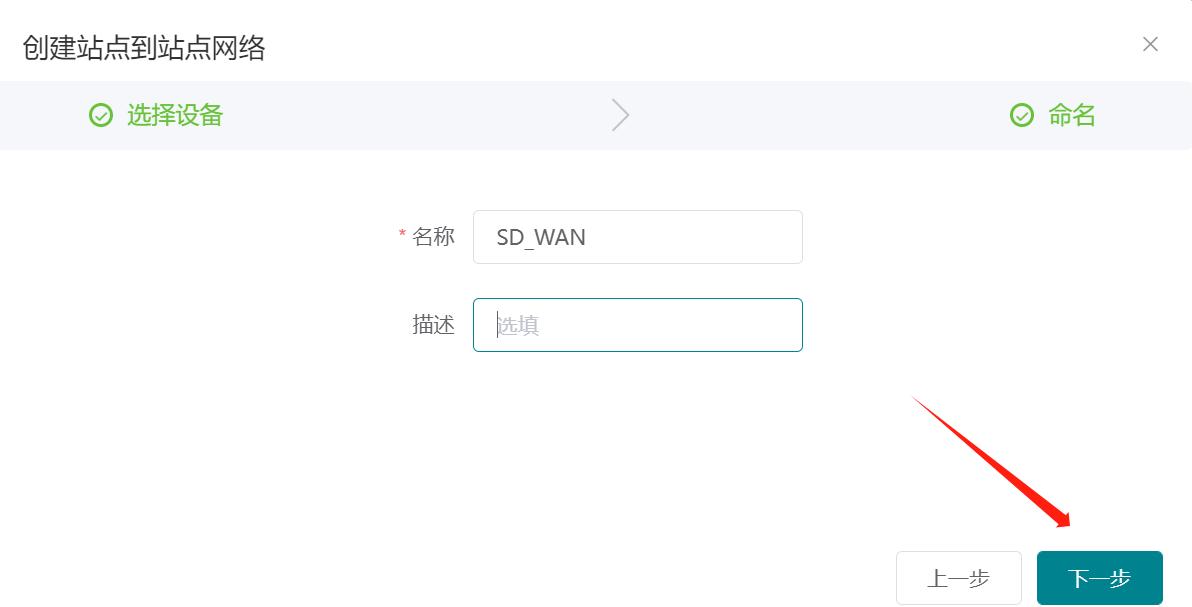
3、名称自定义,描述省略即可,然后点击下一步。
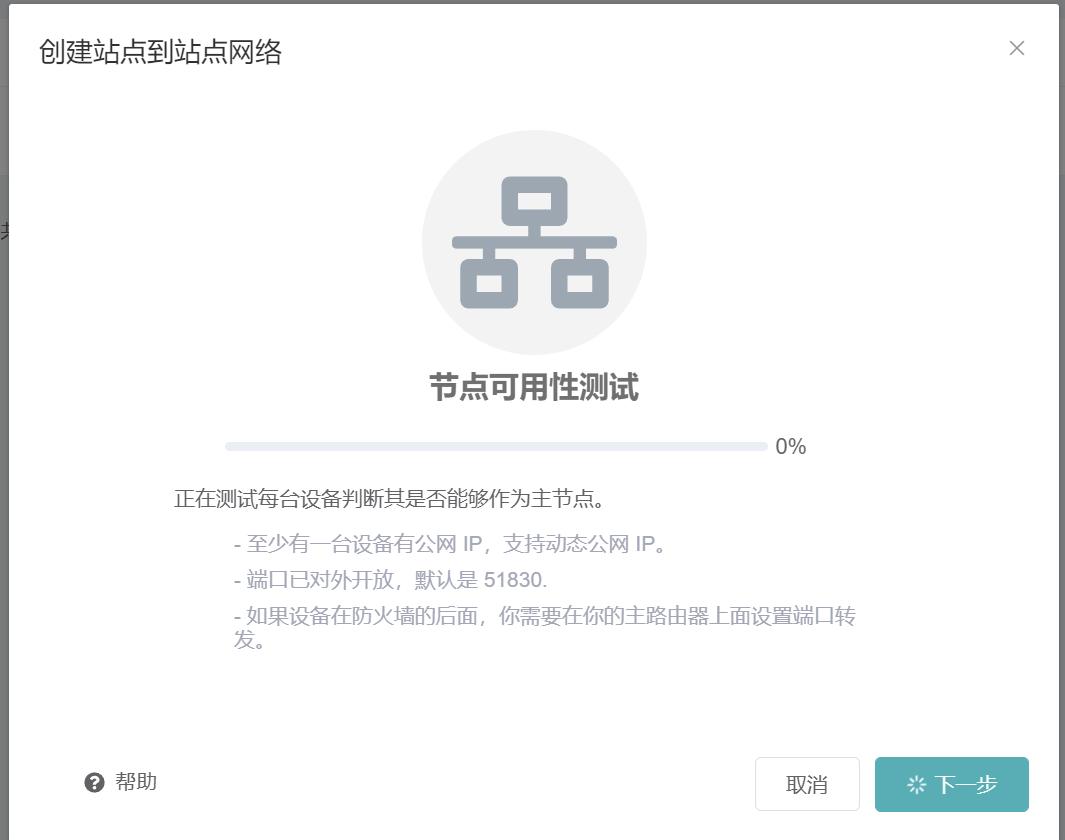
4、服务会自动进行节点可用性测试,如果没有问题会自动创建成功。
5、如图所示创建成功,两个节点之间出现叹号,原因在于服务尚未启用,点击便可启动。
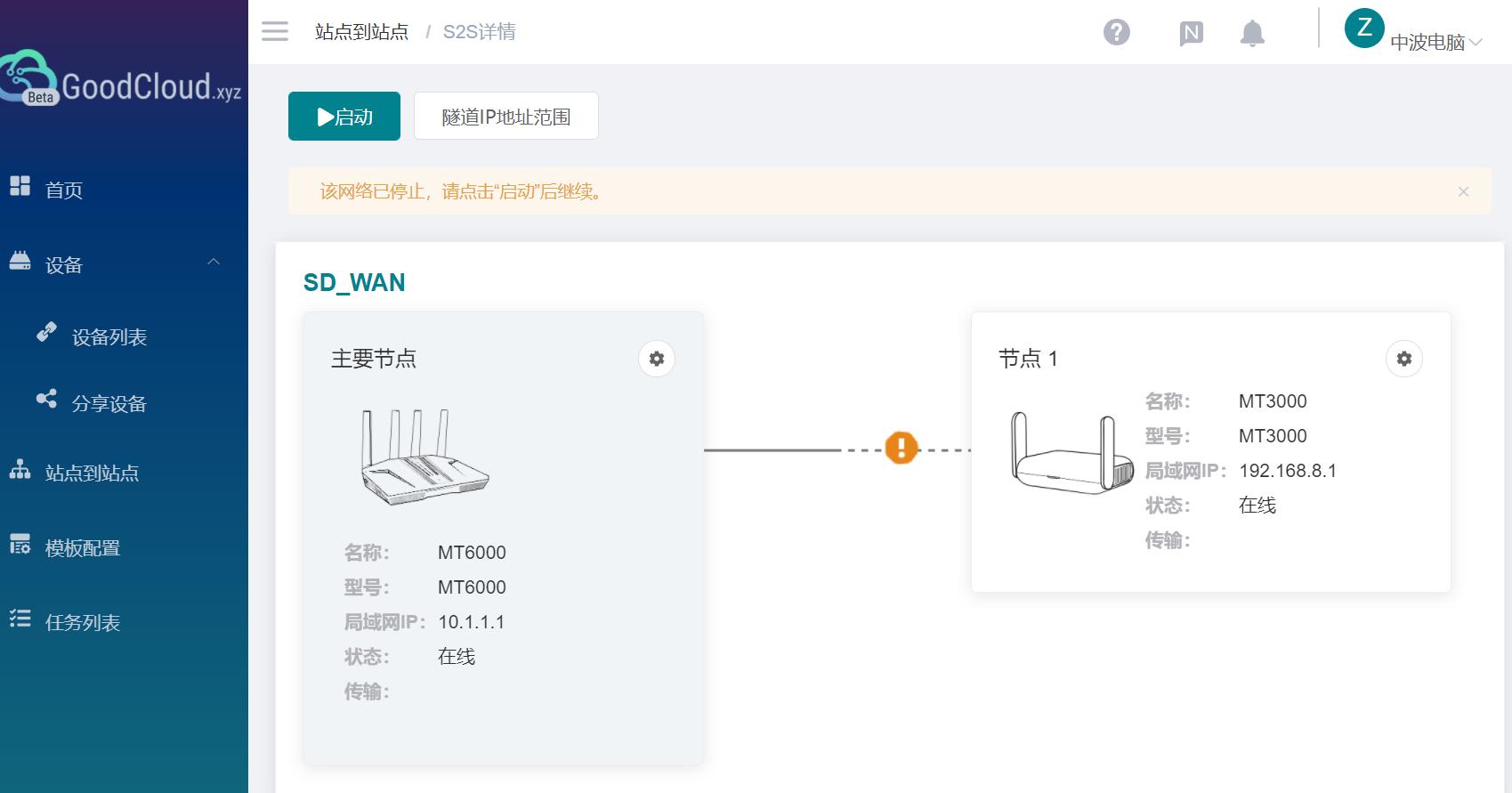
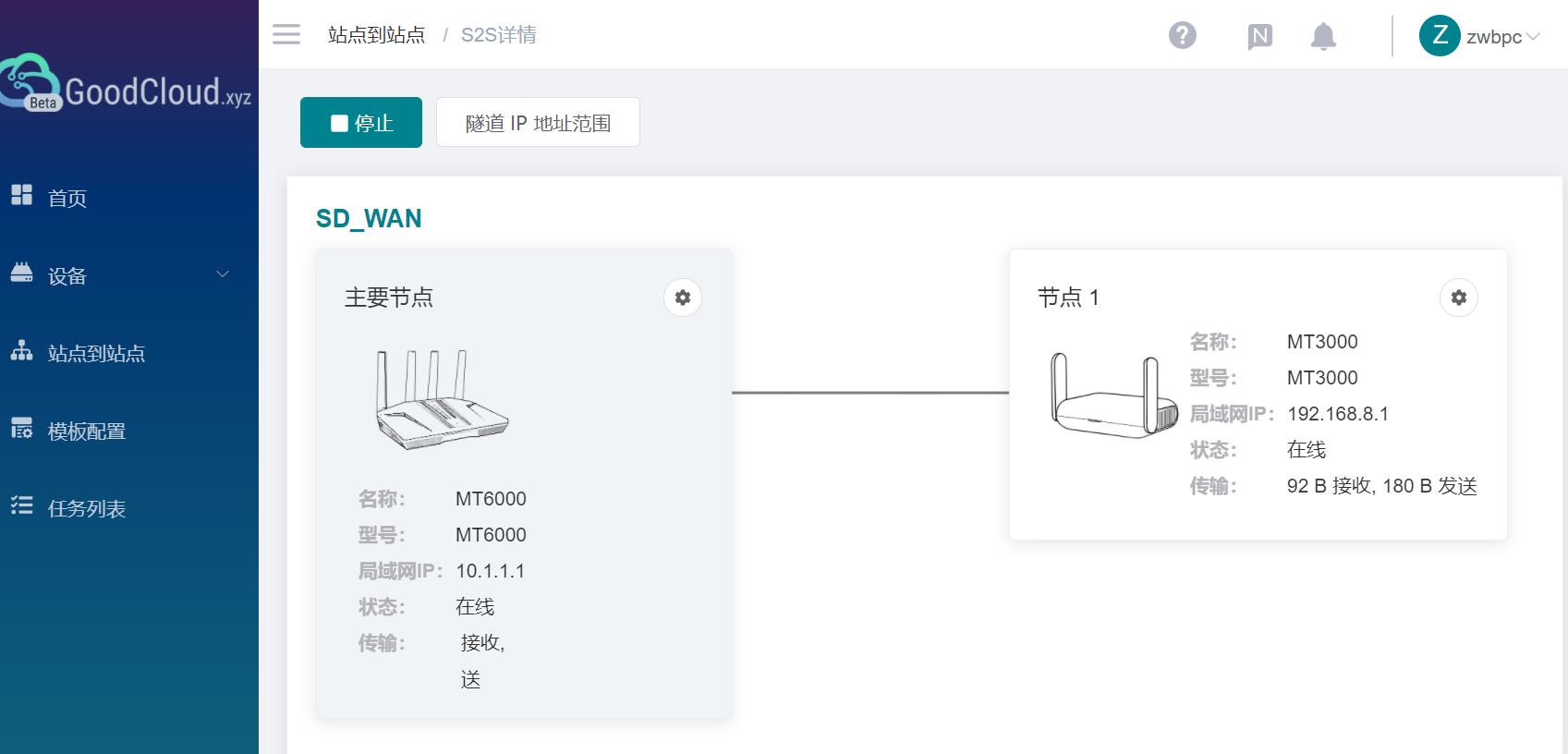
6、将其点击,进而启动,稍微等待几秒的时间,能够看到,在主要节点之中,以及节点1之中,统统都出现了局域网IP,这便代表着组网成功了。
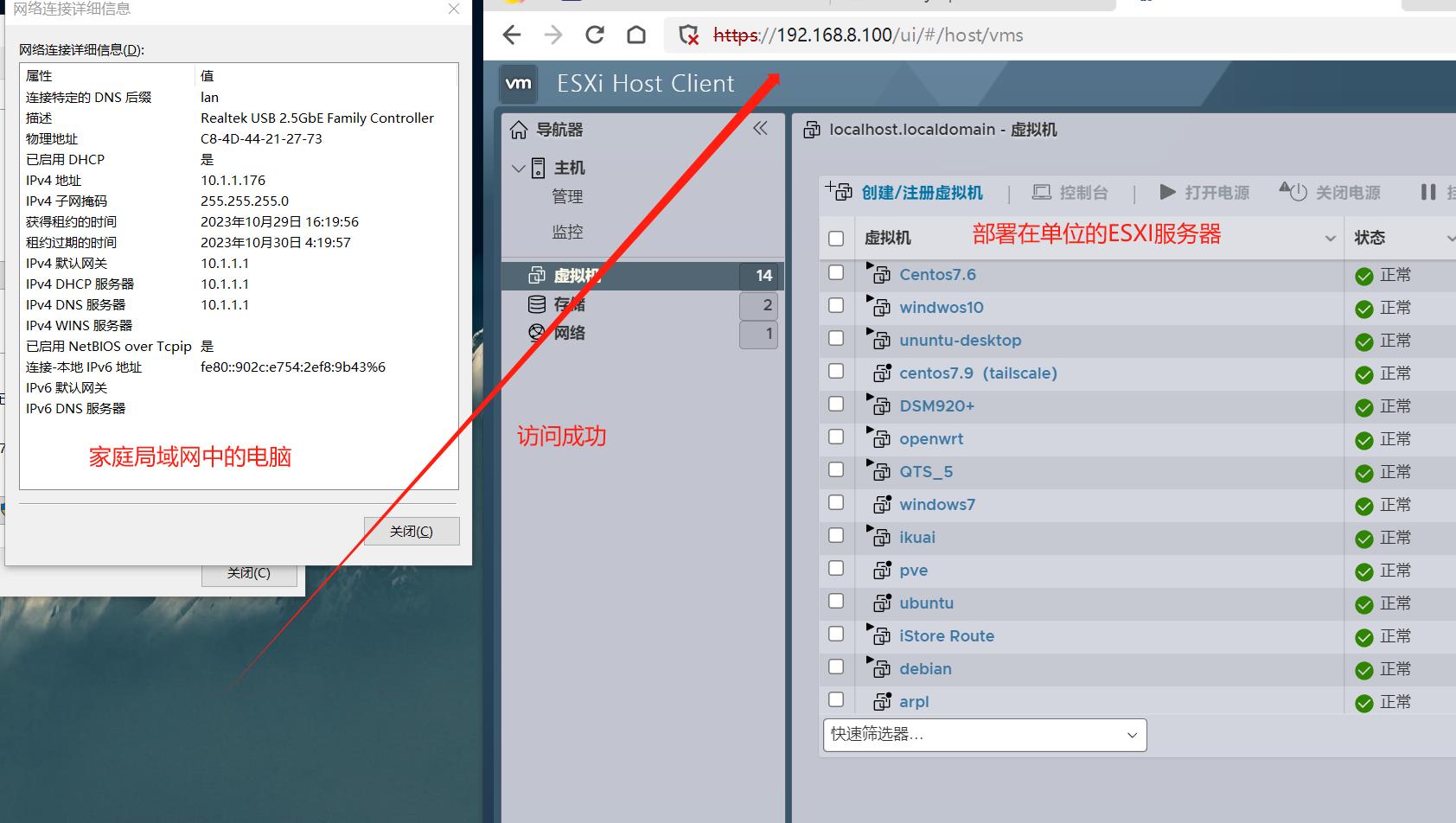
7、在家庭局域网里的电脑,用来访问部署于公司的esxi服务器,能够进入管理页面。
8、访问部署在公司的黑群晖系统,访问成功。
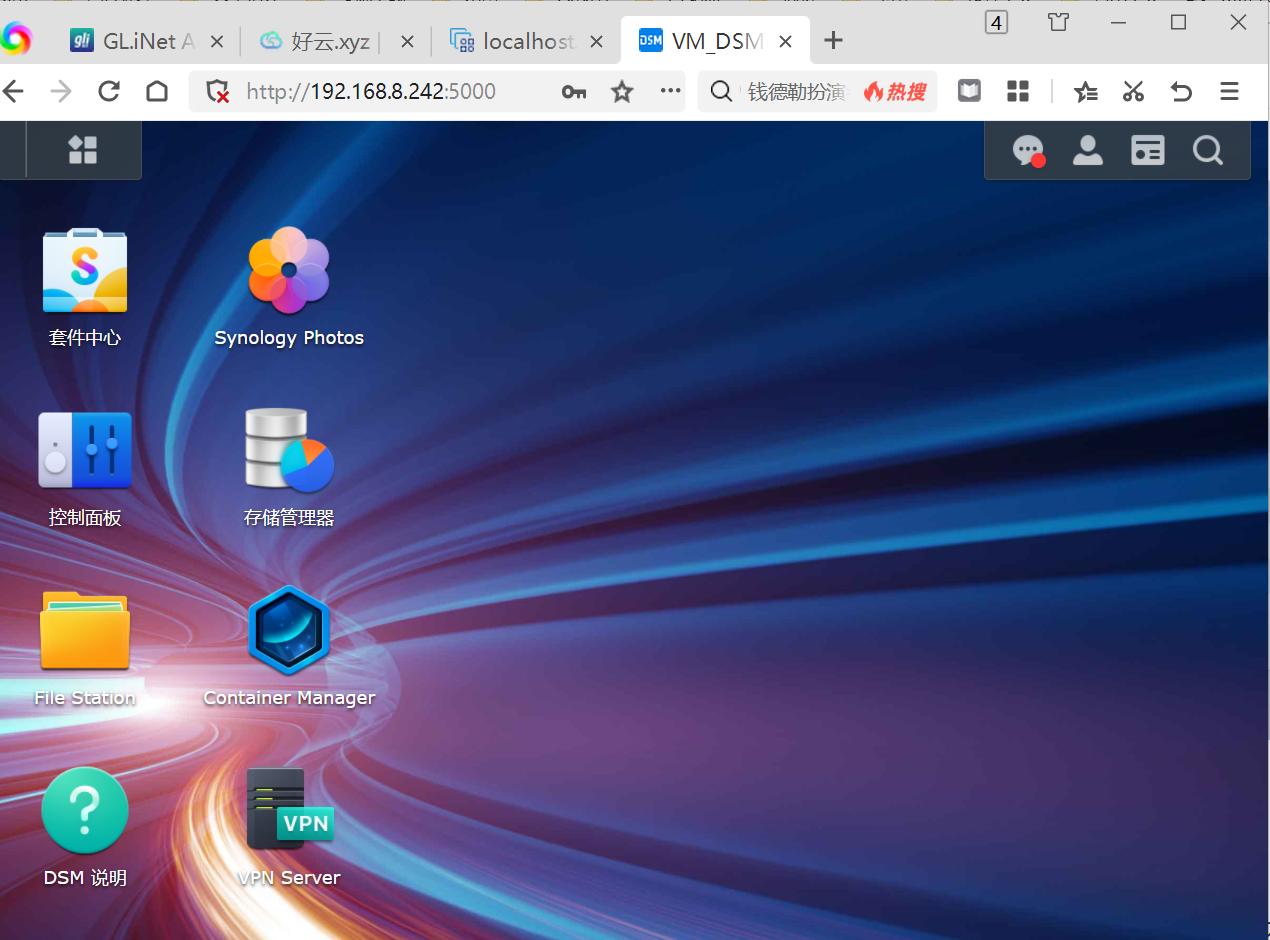
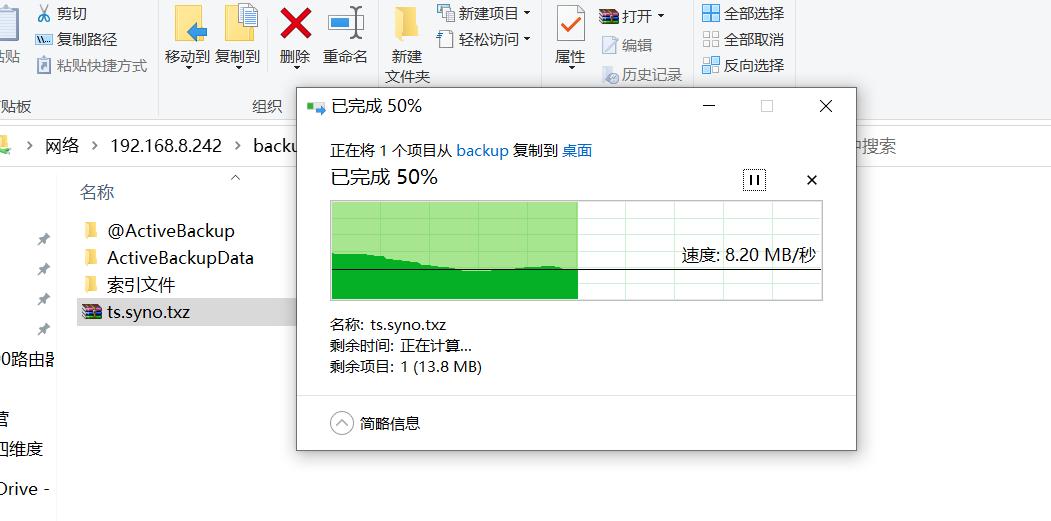
9、在单位局域网环境里,从借助Samba协议部署的黑群晖那儿,下载一个文件,每秒速度大概8M,这个速度因为受到两地之间网络传输最低速度的限制,主要取决于主节点的上行带宽,图里主节点宽带是100M上行。
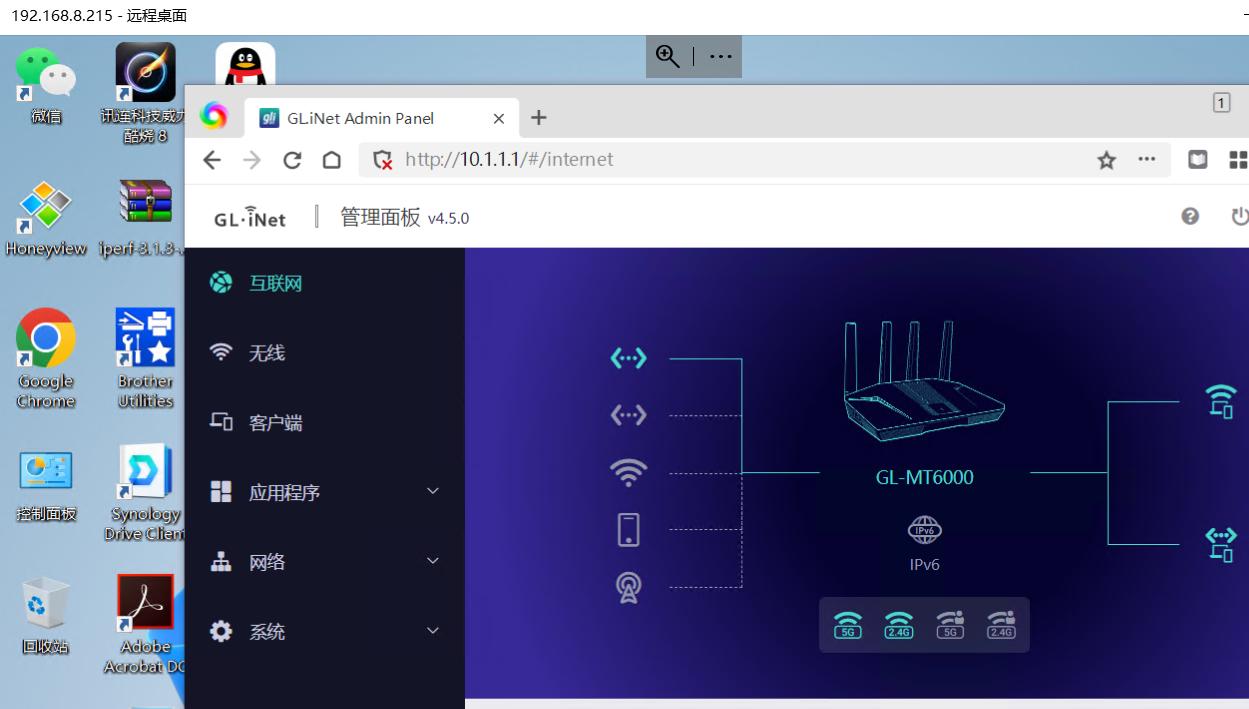
10、借由远程桌面去访问处于单位局域网当中的pc,接着去访问家庭路由器的管理页面,最终访问测试达成成功状态。
11、经由上述的测试能够证实,两地组网达成成功状态,能够达成直接运用局域网ip彼此进行访问。
其他补充
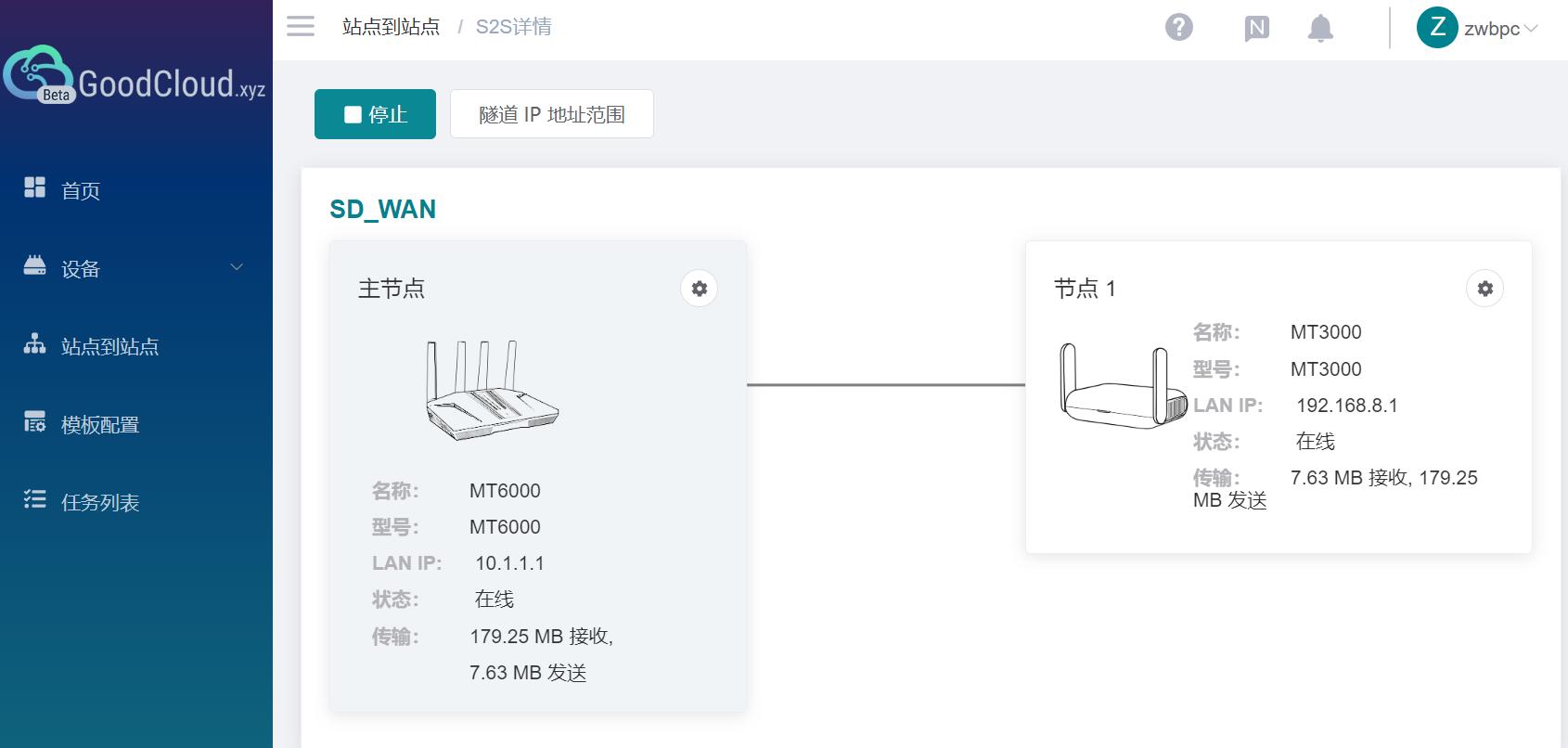
1、进入GoodCloud登录界面,于站点到站点的区域范围之内,能够见到有关节点数据的发送情形,以及接收情形。
未经允许不得转载:openwrt技术分享 » GL-MT6000开箱体验:双2.5G网口,OpenWrt可玩性极高


