
 openwrt技术分享
 微信关注,获取更多
 在2026年年初的时候,AI Agent领域出现了一匹“黑马”,它就是OpenClaw,这款开源AI智能体是凭借着“本地优先、自主执行、全平台打通”的核心优势,从而快速在GitHub那收获了超高的关注,进而成为了现象级项目。它与传统聊天AI“只说不做”的局限有所不同,OpenClaw真正达成了“自然语言指令→AI自主执行”的闭环,所以被社区用户亲切地称作“会干活的小龙虾”。接下来,我们依据定义 ,凭借能力 ,基于场景 ,直至部署 ,一步一步带领大家完全掌握OpenClaw ,可以让初学者迅速拥有属于自己的“数字员工”!
一、OpenClaw是什么?
OpenClaw,也就是曾经被称作 Clawdbot、Moltbot 的那个,是一款属于开源性质的,面向个人或者团队用户群的AI 自动化代理平台。它宛如一个所谓的“数字员工”,具备能够理解自然语言的能力,还可以在您的电脑之上,或者服务器之上,去执行像是读写文件、运行脚本、上网进行搜索、管理邮件以及日程安排等诸如此类的真实任务。
简短来讲,它仿佛如同你电脑当中的一个具备“活力”的助手,借助常见聊天软件向它发出指令,它便能够于你的电脑之上开展任务,诸如整理文件,修复代码,发送邮件,甚而至于控制智能家居。
二、OpenClaw能做什么?
OpenClaw的关键价值是在于,“以自然语言去替换人工来达成重复性工作”,它的功能涵盖个人办公、团队协作、开发辅助这三大核心场景,具体能够划分成以下四大类别:。
1、基础办公自动化
2、跨工具协同操作
3、轻量定制化需求
4、开发辅助
三、OpenClaw部署教程
OpenClaw支持本地部署,这种部署方式适合那些追求隐私且拥有本地设备的用户,它还支持云端部署,而这种部署方式则适合新手以及没有高性能设备的用户,对于这两种方式都进行了详细拆解,步骤相当清晰,并且全程不存在复杂代码。
方式一:云端部署
比如说阿里云,它给OpenClaw提供了专属云上开展服务的部署办法,预先设定好环境,将流程予以简化,就算是毫无基础的人呀,也能够迅速实现落地实操,整个过程都是能够可视化来进行操作的。
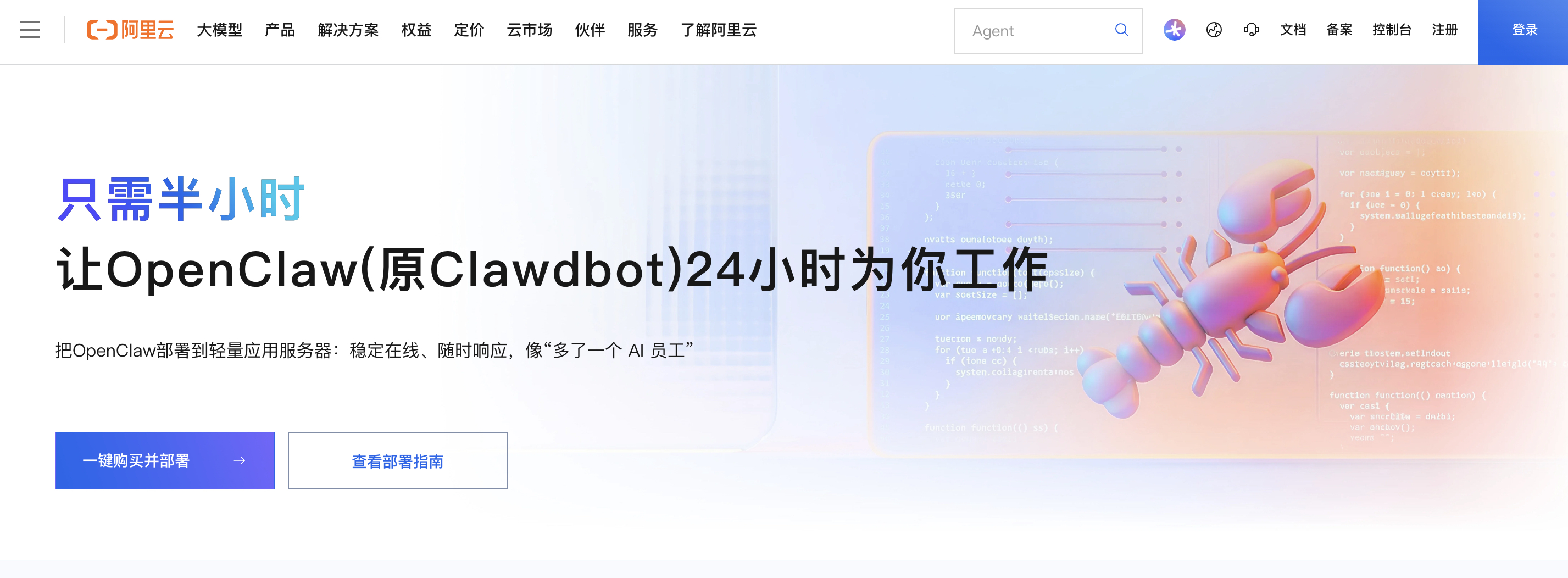
阿里云OpenClaw部署专题:https://www.aliyun.com/activity/ecs/clawdbot
第一步:购买阿里云轻量应用服务器
向【阿里云OpenClaw部署专题】页面行进,点击【一键购买并部署】举措,配置遴选2核2G以及更高配置,镜像挑选【应用镜像】里边的【OpenClaw】镜像,地域默认安排为美国(弗吉尼亚),时长依据需求进行选择,提交订单并达成支付。
第二步:开通百炼并配置密钥
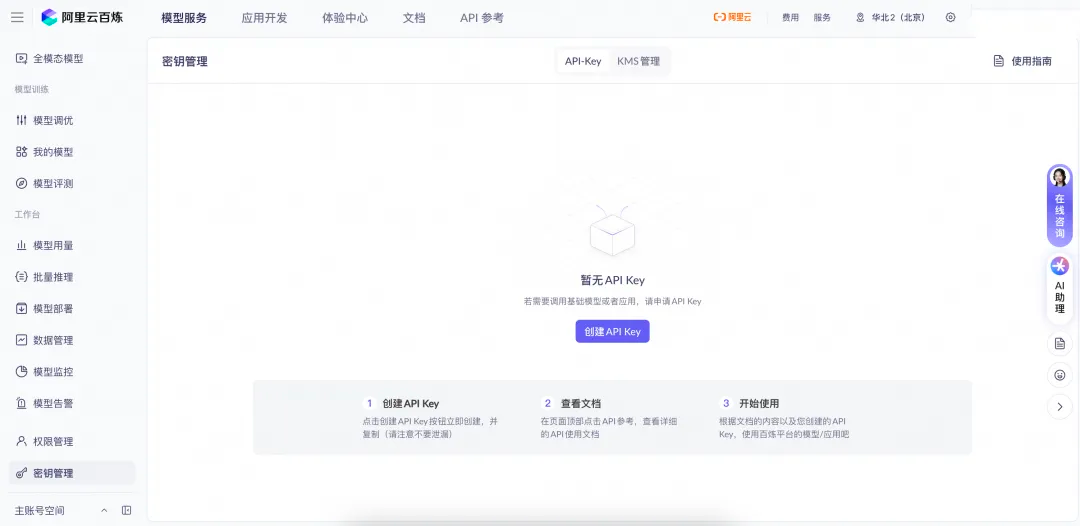
去往阿里云百炼大模型的控制台那儿,寻觅密钥管理之处,而后点击下去创建API Key。
第三步:配置OpenClaw
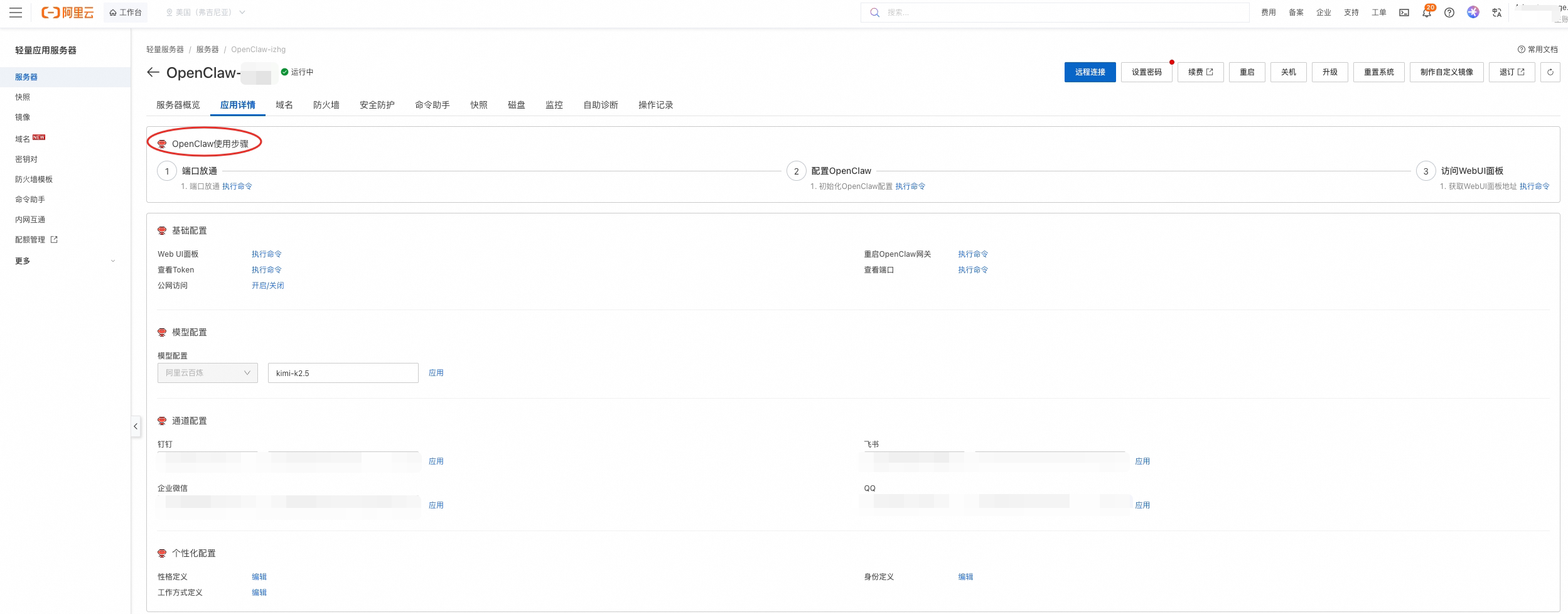
朝着阿里云轻量应用服务器控制台行进,整个过程呈现可视化操控,零代码即可开启上手之旅,借助图形化界面能够迅速达成OpenClaw配置,不必进行代码编写或者配置修改,轻易地将消息通道予以打通。
方式二:本地部署
要是进行本地部署,那就得先配置基础开发环境,这比较适合那些有着一定电脑基础的用户,它支持Windows、macOS、Linux这三大系统,而且步骤是相同一致的,接下来呢咱们是以Windows作为例。
第一步:配置本地环境
1、将Node.js进行安装(要求版本是22及以上),先进入Node.js的官方网站,去下载对应的系统版本,把“Add to PATH”勾选上之后再进行安装,等安装完毕后把CMD开启,输入“node -v”,当显示出版本号时就意味着安装成功了。
2、(可选择将其进行)Docker的安装,其作用乃是给执行环境予以隔离,进而把依赖方面的冲突程度减小,随后为去进行下载的项目Docker Desktop,在完成安装此项操作之后使它变为开启模式(如果身处Windows系统环境则需要针对Hyper-V开启相应功能)。
3、筹备大模型API Key,如同云端部署那般,能够挑选GPT、通义千问之类的。
第二步:一键安装OpenClaw
1、开启CMD(于Windows系统环境下),或者开启终端(针对macOS/Linux系统),键入安装指令如下:curl -fsSL https://openclaw.ai/install.sh | bash ,按下回车键以便执行。
2、等待其完成安装,这一过程大概需要五至十分钟,具体时长取决于网络之速度,期间并不需要手动开展操作,如果出现提示显示“安装成功”,那么便能够进入到下一步。
第三步:配置与启动服务
1、初始化之时的配置:于终端之中输入“openclaw init”,依照提示去输入大模型API Key,挑选绑定的IM通道(诸如微信、飞书之类),从而达成基础配置。
2、开启服务,输入“openclaw start”,终端呈现“服务启动成功”,意味着OpenClaw于本地开展运行。
3、进入后台进行访问:先将浏览器打开,在其中输入“localhost:8080”,接着进入OpenClaw的后台,于此能够对技能插件、任务规划等作进一步的设置。
第四步:功能测试与安全设置
1、功能测试,于绑定的IM里发送指令,像“整理桌面上的文档,按照类型进行分类”这般,查看OpenClaw是不是执行得成功。
2、具备必须要做的安全设置:于后台开启“高风险操作人工确认”,在此操作设定内需明确删除文件、支付这般的操作要进行手动确认,在一定周期内完成本地数据备份,选取按优先优先顺序来安装官方予以认证的Skill插件,由此规避遭遇未知风险。
四、OpenClaw部署常见问题排查
于部署进程之中若是碰到了问题,并不需要惊慌失措,下面所呈现的是高频出现的问题以及解决的方案,其涵盖了百分之九十的新手所会掉入的陷阱:
问题1:API-Key配置失败,提示“连接超时”?
对该问题的解决办法是,专门校验一下API – Key是不是完整的状态,并且查看一下有没有可以用来开展模型调用的可使用额度;针对于云端部署的情况,要切实核查并确定云服务器安全组是否已经将8080端口予以开放;而要是进行本地部署的话,则必须要把防火墙关掉。
问题2:本地部署提示“node版本过低”?
这样来解决问题,先将旧版本的Node.js进行卸载操作,接着重新去安装二十二及之后的版本,待此安装完成之后需要重启终端的程序方可再执行安装命令。
问题3:IM通道绑定失败?
达成解决办法:要保证IM账号登录的状态处于正常状态范围之内,接着依照后台提交给出的讯息提示去完成授权之举,要是与之绑定的是微信这一服务平台,那么就务必去确认微信公众号或者企业微信是否已经完成了相关配置工作。
问题4:OpenClaw无法执行文件操作?
遇到相关问题时,针对本地部署的情况,我们得赋予供OpenClaw运用的文件读写方面的权限;而讲到云端部署的情形,则要着手仔细检查云服务器具体实例那儿的权限配置情况,使其开启与之对应的操作权限。
OpenClaw的现身,达成了从“对话AI”至“执行AI”的范式更替——它并非仅是一个工具,更仿若成为下一代人机协作时的“操作系统级别助理”。不管是个人有志于增进效率、摆脱重复性劳作,亦或是企业有心于降低成本、达成流程自动化,OpenClaw均能够拿来即可操作的方式达成此类解决举措。
更为关键的是,它具备开源免费此属性,其隐私方面能够得到有效控制,并且扩展性极其强大,它既适宜新手前来以快速形态上手,又适合开发者开展二次定制工作,切实使得AI得以落地至每一个人的日常工作以及生活当中。
此刻,就依照教程,去部署一只归属于自身的OpenClaw,使这只“能干活的小龙虾”为你劳作,将时间给予更具价值的事项!
未经允许不得转载:openwrt技术分享 » OpenClaw技术原理详解:本地AI智能体如何自主执行任务


