
 openwrt技术分享
 微信关注,获取更多
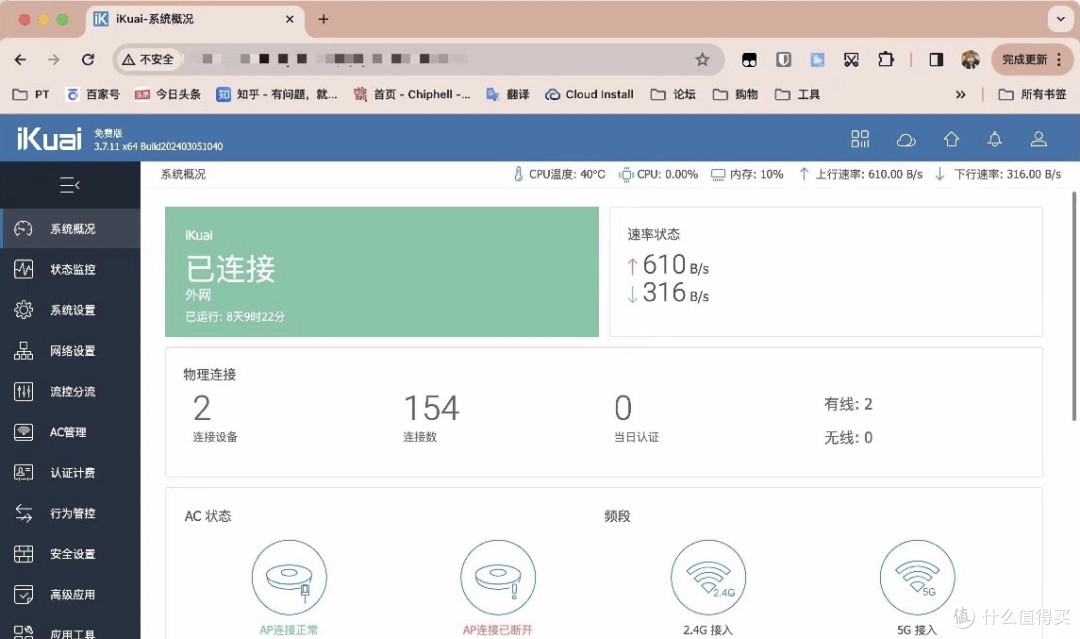
 早就不是只有极客才会用软路由 ,国产的爱快 ,或者是爱快,iKuai ,它靠着简洁的Web界面 ,还有强悍的流控 ,以及多线叠加和虚拟机能兼容这些优势 ,变成了在家庭或者小型办公组网时,大家首选的设备。这篇文章结合了最新的实操教程 ,从系统安装开始 ,到基础联网 ,再到进阶优化最后还有避坑要点 ,全程都像保姆一样细致地拆解 ,看完之后就能够上手去操作。
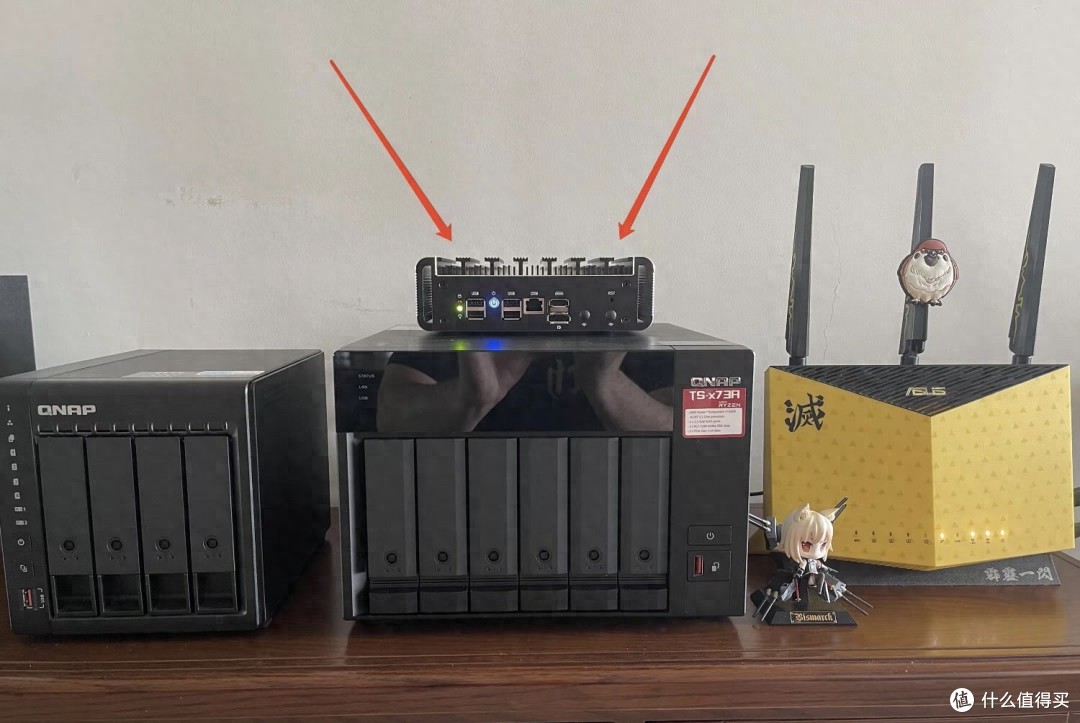
一、为什么选爱快?核心优势一目了然
• 国产中文界面,逻辑清晰,新手零门槛
• 流控/带宽管理精准,多设备联网不卡顿
• 支持多WAN口叠加、负载均衡,宽带利用率拉满
• 可虚拟OpenWrt等系统,补足去广告、插件拓展能力
• 兼容x86工控机/迷你主机/虚拟机,闲置硬件秒变主路由
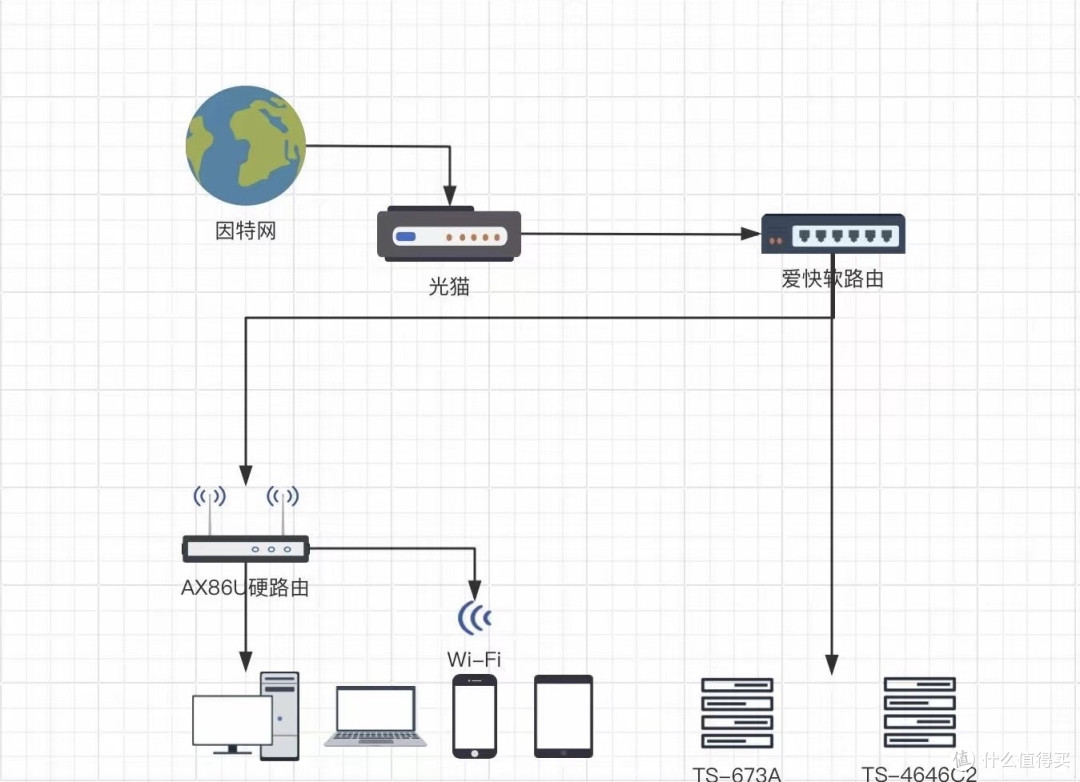
二、装机准备:硬件与启动盘制作
1. 硬件建议
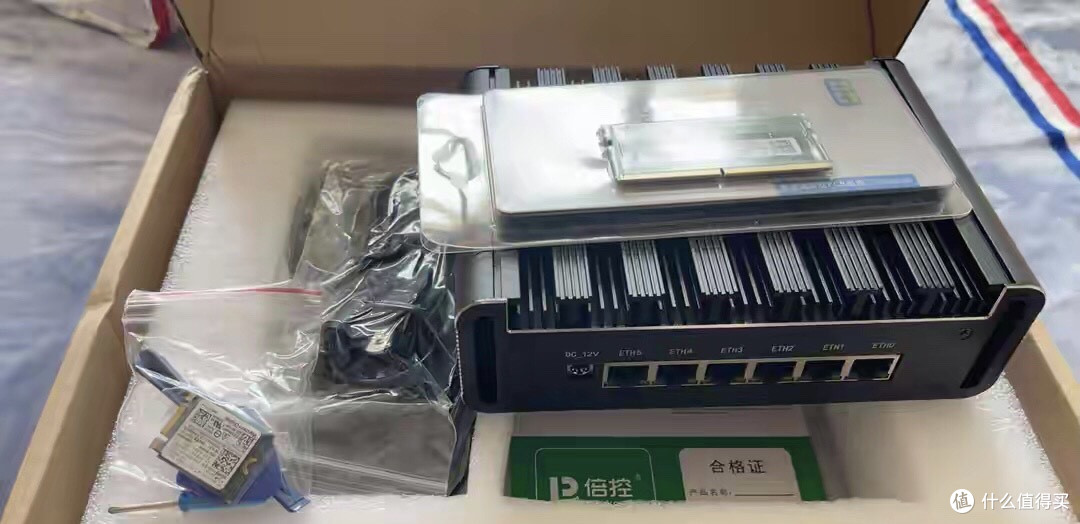
入门要求,是N100/N5105工控机,2.5G网口更佳,内存要大于或等于4GB,存储可用U盘或者SSD。
• 进阶:多网口主机,满足多WAN/多LAN拓展
2. 启动盘制作
1. 下载爱快官方ISO镜像,准备8GB以上U盘
2. 使用Rufus来制作启动盘,文件系统选择FAT32,将EFI文件夹放置在根目录下。
3. 先进入BIOS,接着关闭Secure Boot,然后将U盘设置为第一启动项。
3. 系统安装
1. 开机按提示输入y确认安装,选择目标磁盘
2. 等待安装完成,输入s关机,拔U盘重启
3. 记录Web管理地址(默认LAN1:192.168.1.1)
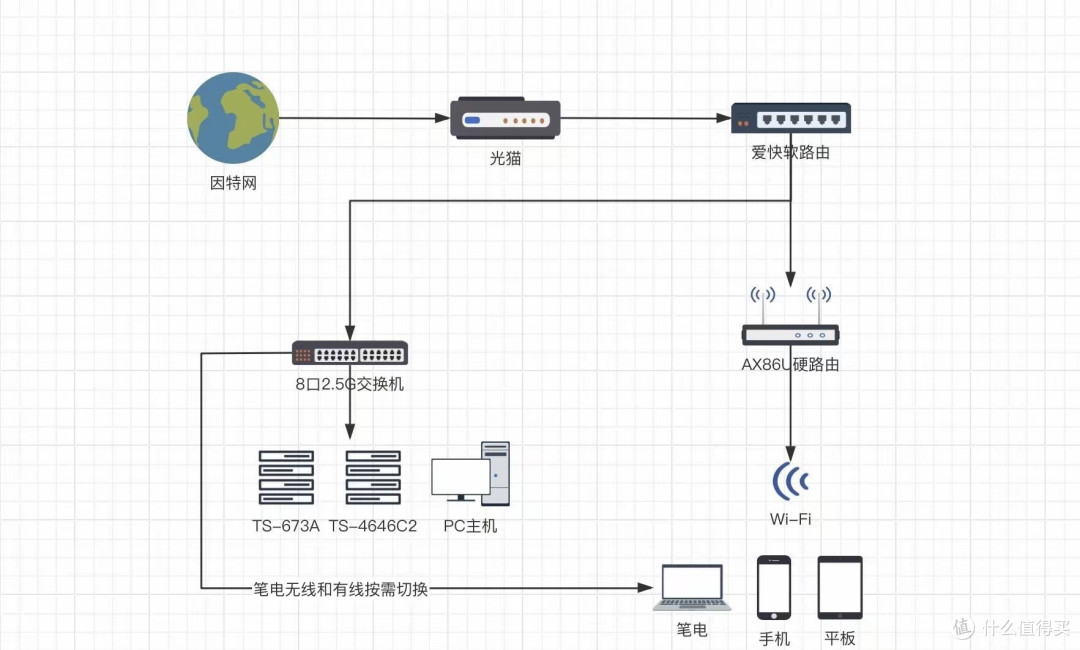
三、基础配置:一步到位连上网
1. 首次登录与安全设置
利用浏览器,输入管理IP地址,其有着初始的账号密码,分别是admin以及admin。
• 首次登录立即修改密码,关闭不必要端口,避免被扫描
2. 内外网核心设置
WAN口配置(上网)
• 光猫桥接模式:选PPPoE拨号,输入宽带账号密码
• 光猫路由模式:选动态IP/静态IP,自动获取上网
• 绑定对应物理网口(如eth5),保存后自动拨号
LAN口配置(内网)
防止跟光猫所属的网段出现冲突现象,光猫的网段大多是192.168.1.1,建议将其改成192.168.50.1。
要是进行LAN扩展,那就选择联路桥接,逐一勾选所有网卡,保存之后再度接上全新的IP地址。
启动DHCP功能,设定地址池范围为192.168.50.100至200,将网关以及DNS指向LAN口的IP地址。
3. 必做验证
• Ping 114.114.114.114(测连通)
• Ping www.baidu.com(测DNS)
• 设备自动获取IP,网关/DNS正确才算配置成功
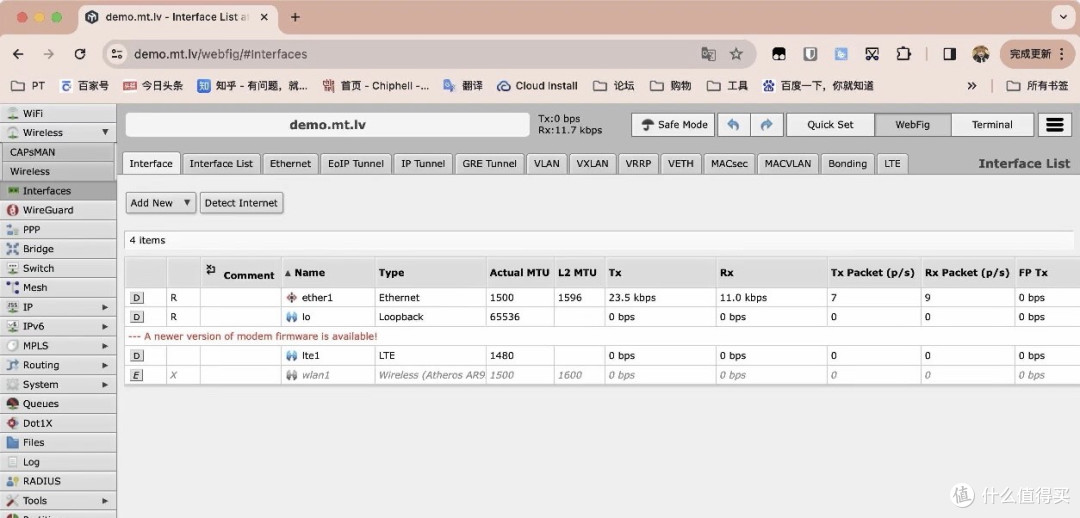
四、进阶功能:解锁爱快真正实力
1. 多WAN叠加与负载均衡
将网络设置里的多线负载选项打开,去添加WAN口,接着对负载比例进行设置,设置成比如1:1这样的比例。
• 负载模式选新建连接数,匹配运营商线路,带宽叠加更稳定
2. 旁路由搭配(爱快+OpenWrt)
通过OpenWrt网关,将其指向爱快那个位于网段为192.168.50.1的LAN IP。
将爱快的DHCP、DNS,改成OpenWrt的IP,此IP为192.168.50.2。
• 关键:关闭爱快DNS代理,避免解析冲突
3. IPv6配置
• 光猫开启IPv6透传
爱快选SLAAC加DHCPv6,具备高清流媒体支持能力,拥有海外服务直连功能。
4. 远程管理
• 系统设置→远程访问,修改HTTP端口(如8080)
具有高级应用功能的动态域名,可用于绑定诸如 DNSPod 之类的域名,从而实现外网环境下随时进行管理。
五、高频避坑:少走4小时弯路
1. 网段冲突:LAN口别和光猫同网段,改后必重启
2. 启动盘出现失败情况,其要求必须是FAT32格式,EFI文件夹要放置在根目录下,并且需要关闭Secure Boot。
3. DNS异常:关闭DNS代理,优先用运营商DNS或114
4. 旁路由不通:网关/DNS指向错误,代理开关必关
5. 发热卡顿:工控机加散热片,避免U盘长时间运行
六、总结:路由尽头,还得是爱快
爱快软路由可以兼顾稳定性,也可以兼顾易用性,还能够兼顾拓展性,从家庭多设备组网它能够胜任,到小型企业多线管理它也能够胜任。按照本文步骤进行装机配置,并且避开常见坑点,然后就能拥有流控精准、拓展灵活的优质网络。不管是新手入门,又或者是老玩家升级,爱快都是省心之选。
接下来能够持续去探究爱快虚拟机,以及端口映射,还有行为管理等功能,以此使得家庭或者办公网络变得更加智能,进而更加高效。
#在头条安利我的兴趣#
未经允许不得转载:openwrt技术分享 » 爱快软路由保姆级教程:安装设置与OpenWrt更新避坑指南


