
 openwrt技术分享
 微信关注,获取更多
 硬件准备
多网卡PC,使用QOTOM 6LAN 迷你电脑
交换机(非必须,这里只是为了方便)、网线、其他电脑一台
软件准备
Win32DiskImager镜像写入工具
Openwrt镜像的下载地址在这儿:https://downloads.openwrt.org/releases/ ,先挑选出一个版本,接着点击targets/x86/64/ ,从而抵达下载列表处。
将镜像写入磁盘
采用USB转msata线,无需借助U盘来制作启动盘,直接经由Winз2DiskImager进行写入便可。
将写好镜像的磁盘安装到迷你电脑
WLAN接交换机,LAN接另一台电脑(配置web需要)
安装好后开机,选择第一项
启动完成界面,输入passwd配置初始密码
认定eth0为LAN之处,在此与我的接线状况相反,也就是存在将第一个口当作WAN的情况,在这种情形下要对network予以修改。
vim /etc/config/network
在 /etc/init.d/network 这个路径下,执行 restart 操作,以此来重启服务。
要是LAN口始终没能够获取到Ip,能不能去试着重启一次DHCP服务,通过执行 /etc/init.d/dnsmasq restart这个操作来实现呢,有这样的一种可能性存在。
重启之后,grub不存在倒计时,经过google找寻后,发觉是默认情形下需要串行接口,将其注释掉以后,便会呈现出倒计时了。
注意/boot分区默认是只读的,需要重新挂载为可读写
1
mount -o rw,remount /boot
LAN的预先设定登录账号,是root这个名称,而密码,是不存在的处于空的状态,需要通过输入passwd这个指令去对默认的密码作出修改。
而后朝着联结LAN的那般电脑的浏览器那儿,键入192.168.1.1去登录web配置页面。
将另外的网卡桥接起来,这样就都能使用了(同一网段)
更新包列表
1
opkg update
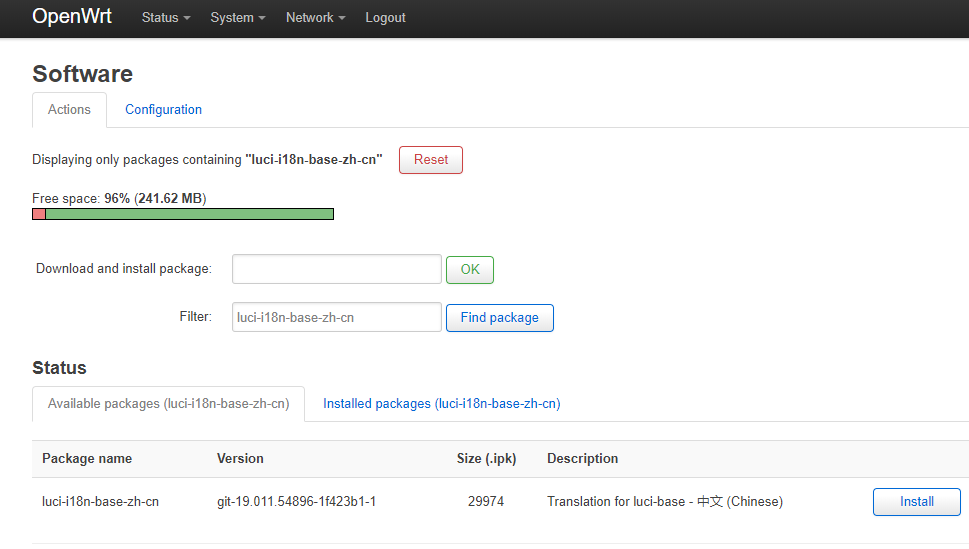
安装中文语言包
关于这个系统软件中的软件操作,也就是在那个专门用于下载并安装特定程序包对应的文本框当中,要输入的内容是路西国际语言基础中文版本,随后再去点击确定。
进行安装完毕之后,前往语言设置所处的位置,挑选chinese,接着去刷新页面,如此便可。
此时,OpenWrt的那扇大门已然朝着你打开了。紧接着,着手去试着借助OpenWrt达成更多智能应用吧,像是单号进行多次拨号去压榨运营商的带宽,把域名进行绑定从而实现远程操控,挂载具备大容量的硬盘,构建BT下载设备,搭建网络摄像头,实现Samba/DLNA家庭NAS共享,实现私有云同步,实现FTP,搭建个人网站或者服务器。
未经允许不得转载:openwrt技术分享 » OpenWrt软路由安装教程 多网卡迷你电脑实战


