
 openwrt技术分享
 微信关注,获取更多
 怎么在OpenWrt那儿运用Docker管理界面,Luci-app-dockerman的终极指南 ,又有着怎样的方式 ,有着怎样的指引 ,有着怎样的具体内容。
以下是改写后的:【可免费获得的下载链接】,luci-app-dockerman,用于LuCI的Docker管理器接口。
项目地址: https://gitcode.com/gh_mirrors/lu/luci-app-dockerman
你是不是期望在OpenWrt路由器那儿能够轻轻松松地管理Docker容器?Luci – app – dockerman就是你所寻觅的解决办法!这个极具强大功能的插件给OpenWrt赋予了完备的Docker管理功能,这样能让你借助网页界面以直观的方式去管理容器、镜像、网络以及存储卷。
为什么选择Luci-app-dockerman?
优势特点:
快速安装指南:一键搞定 准备工作清单 依赖安装步骤
opkg update
opkg install luci-lib-docker docker dockerd ttyd
插件安装方法
方法一:编译安装
make menuconfig
# 选择:Utilities → docker
# 选择:LuCI → Applications → luci-app-dockerman
make V=99
方法二:IPK安装
opkg install luci-app-dockerman_版本号_all.ipk
快速配置教程 启动Docker服务
/etc/init.d/dockerd start
/etc/init.d/dockerd enable
界面功能介绍
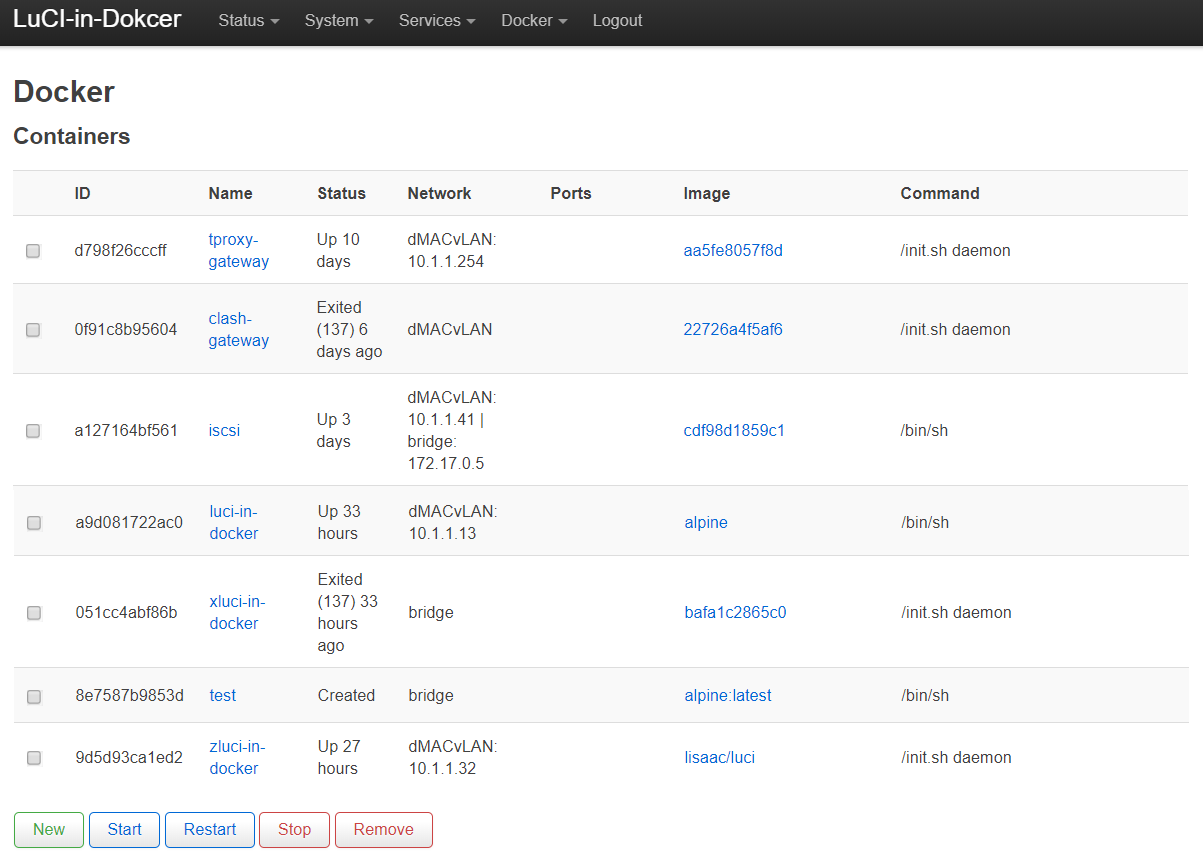
Docker容器管理界面 – 显示所有运行中和已停止的容器
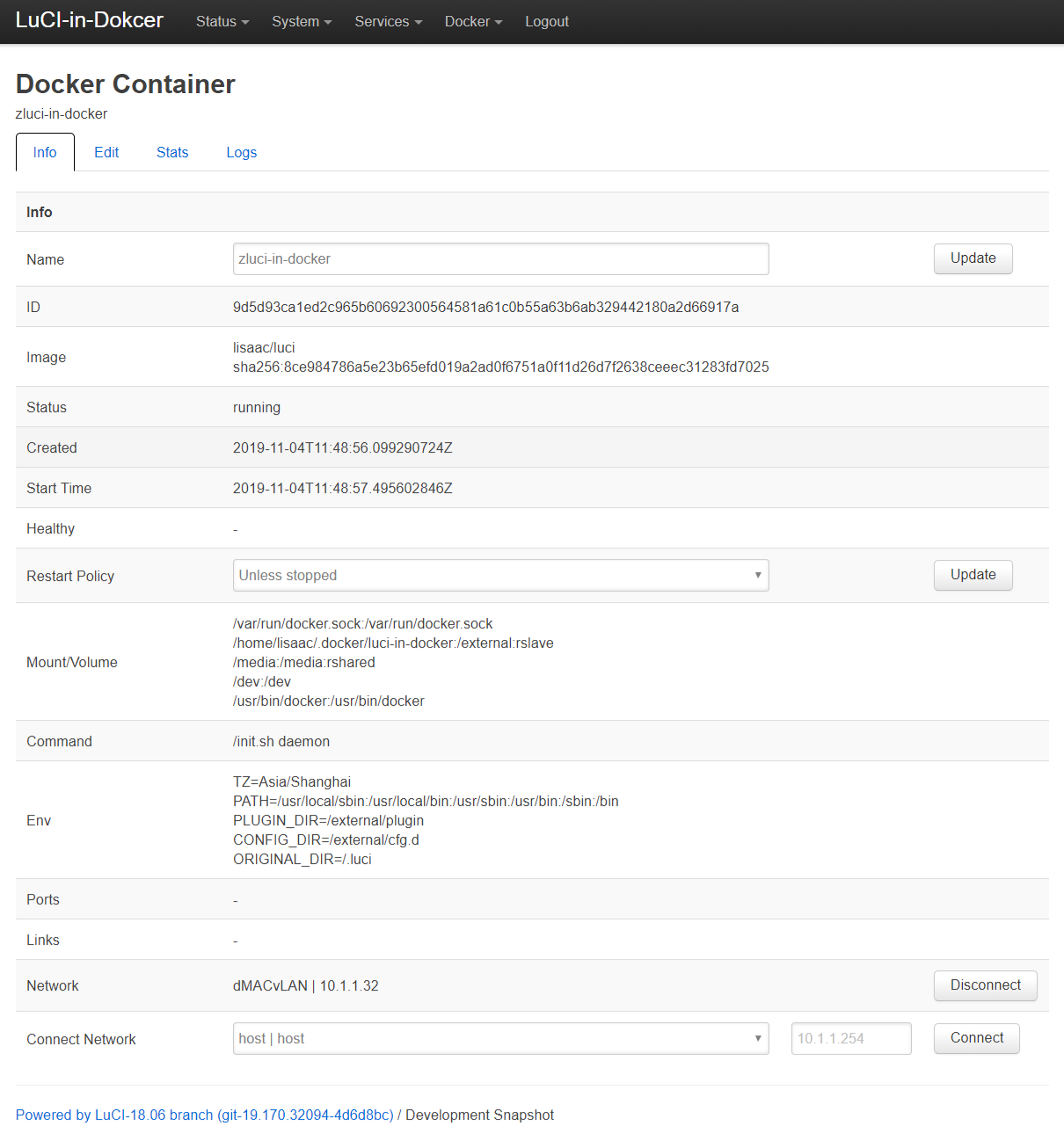
容器详细信息页面 – 查看容器配置和状态
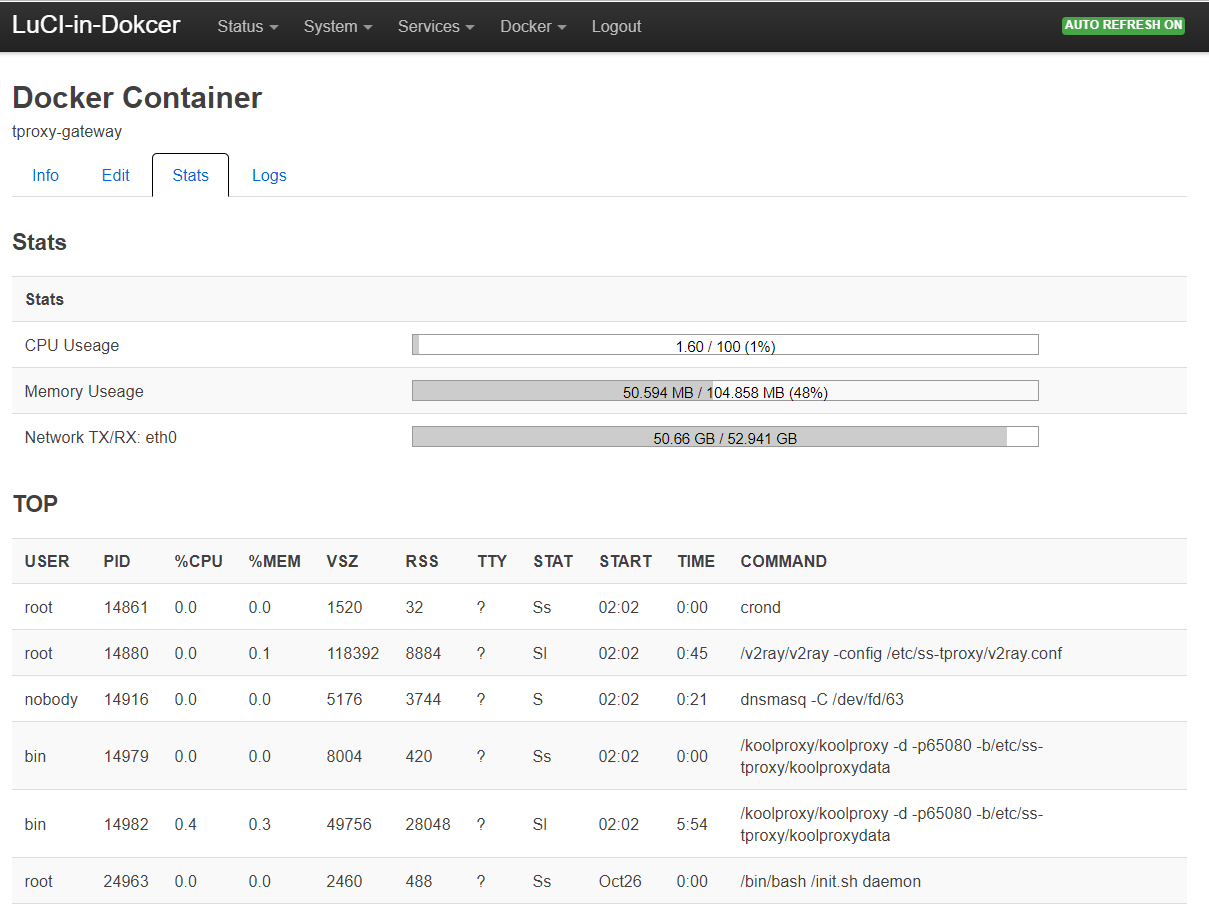
容器性能监控界面 – 实时查看CPU、内存使用情况
实际应用场景,案例一:当中,要部署Web应用,需在“镜像”页面拉取nginx镜像,而后进入“新建容器”页面,接着配置端口映射,之后设置数据卷挂载路径,才启动容器,并进行访问测试。案例二:搭建开发环境时,要使用官方开发镜像,配置开发工具和依赖,设置持久化存储,再通过控制台访问开发环境。故障排除与常见问题,问题1:Docker服务无法启动。
解决方案:
问题2:容器无法访问网络
排查步骤:
能否正确检查网络配置,验证防火墙相关规则,查看关于Docker的网络设置,问题3是镜像拉取会失败。
解决方法:
关乎最佳实践的建议,涉及安全配置的要点,包含性能优化的技巧,有关实用功能的详解,还有容器控制台的访问。
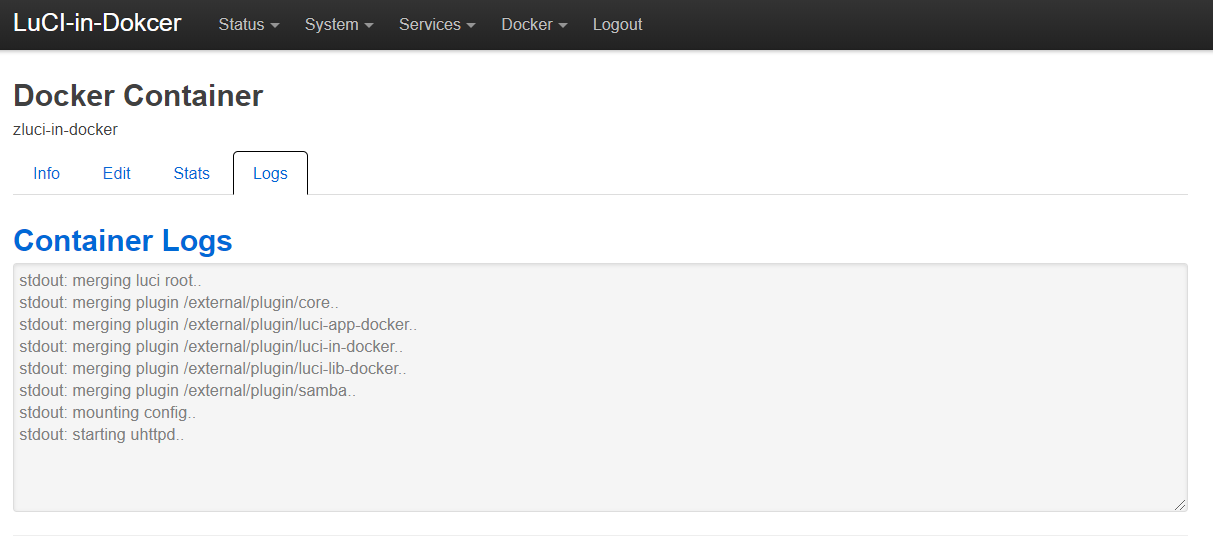
容器日志查看界面 – 实时监控容器输出信息
网络管理功能
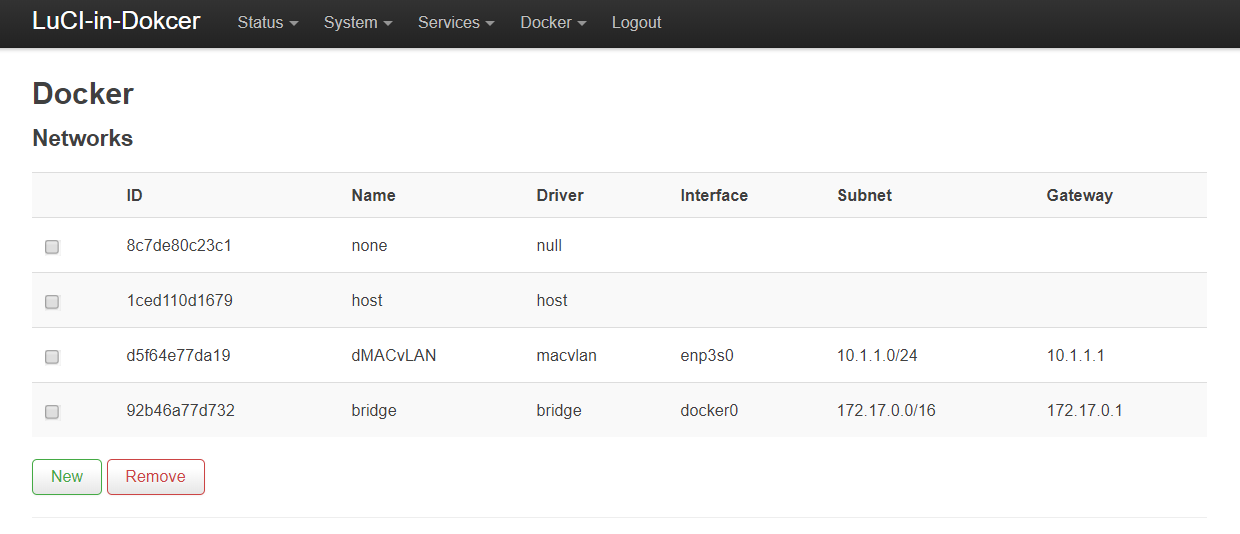
网络管理界面 – 创建和管理Docker网络
进阶使用技巧 自定义网络配置
在名为“新建网络”的页面那儿,能够去创建那种自定义的Docker网络,这个网络它支持桥接模式,还支持主机模式等多种模式。
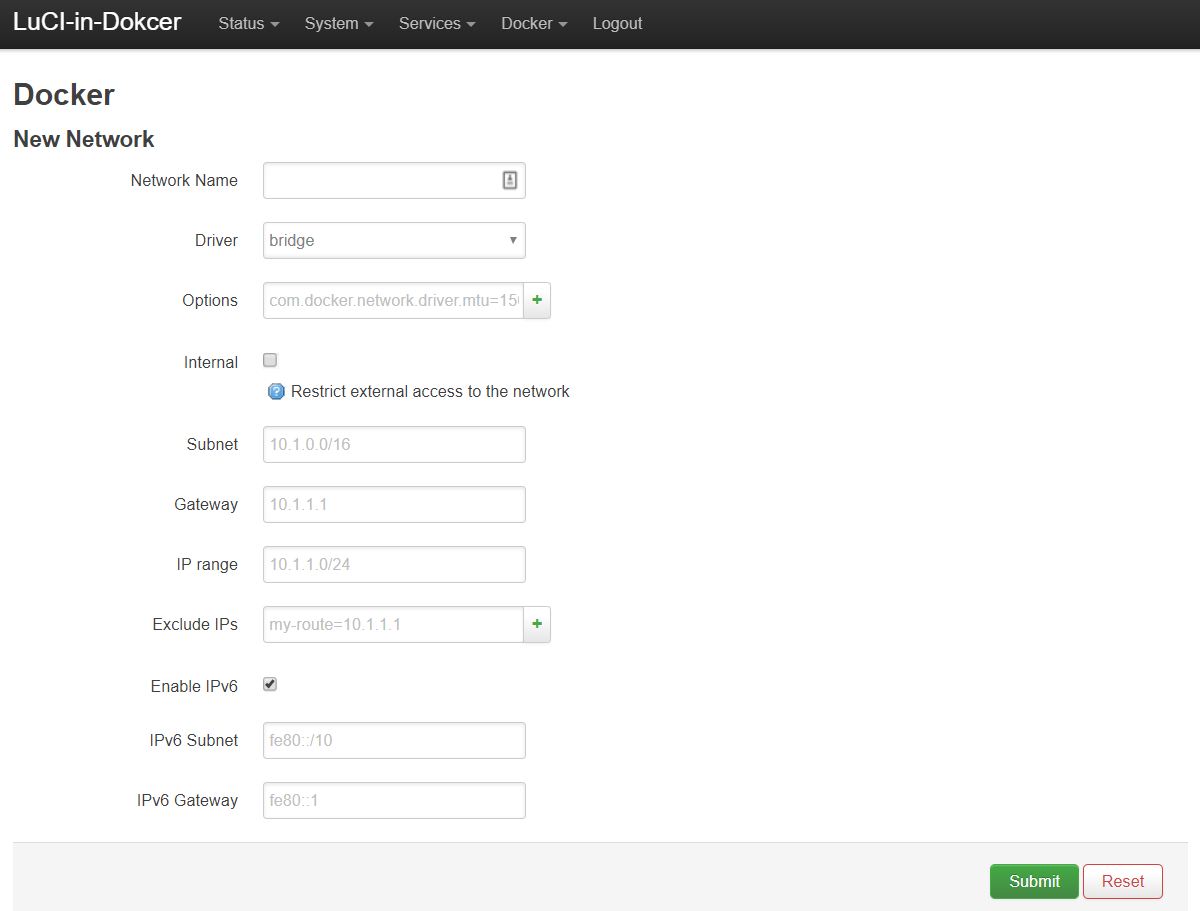
新建网络配置页面 – 创建自定义Docker网络
容器编排管理
借助批量操控功能,能够一并管理多个容器,达成简易的编排需求。
总结
针对OpenWrt用户,Luci-app-deckerman给出了一个供使用的、强大且直观的Docker处理办法。不管你是打算于路由器上运行轻度量级的服务,又或是需要存在一个稳定的开发环境,这个插件都能够达成你的要求。请记住,要定期去备份关键数据,维持系统的更新,如此便能够享受到Docker带来的便利!
要是于使用期间碰到啥问题,提议去查阅项目文档或者相关技术论坛来获取更多帮助。愿汝使用得愉悦!
【免费下载链接】luci-app-dockerman Docker Manager interface for LuCI
项目地址: https://gitcode.com/gh_mirrors/lu/luci-app-dockerman
未经允许不得转载:openwrt技术分享 » OpenWrt玩转Docker:网页界面轻松管理容器


