
 openwrt技术分享
 微信关注,获取更多
 此教程是依据E-SIR大神的视频进行整理的,要注意去除侵权声明,这是关于overlay分区扩容的教程。
(此教程仅适用于E-SIR大神制作的固件 )
ssh连接你的X86-openwrt路由器
Microsoft Windows
版本 10.0.19041.450
微软公司,二零二一年,保留所有权利,此为(c)部分内容。
在PS C:UsersASUS这个路径下,执行ssh操作,目标是root用户,连接的地址是192.168.5.1。
与192.168.5.1这个地址关联的root用户的密码是什么 ,有没有 ,有没有?
忙碌的盒子版本1.31.1中有内置的外壳,那是灰壳。
不太明确你这是要表达什么意思呀,描述得太模糊了,请提供具体内容以便改写。
你提供的内容似乎并不是一个完整的、可理解的句子呀,请你提供准确的句子以便我按照要求进行改写。
请注意,你提供的内容似乎并不是一个完整的、有明确语义的句子,更像是一些符号组合|-||_|-__||||||_||_|,不太能按照要求进行改写,请提供更合适的句子内容。
这似乎并不是一个完整的可改写的句子内容呀,请你提供准确的语句以便进行改写。
你提供的内容似乎并不是一个完整的句子呀,请你明确一下具体需求,以便我按照要求进行改写。
OpenWrt GDQ版本1.1,由“eSir PlayGround”制作。
————————————————–
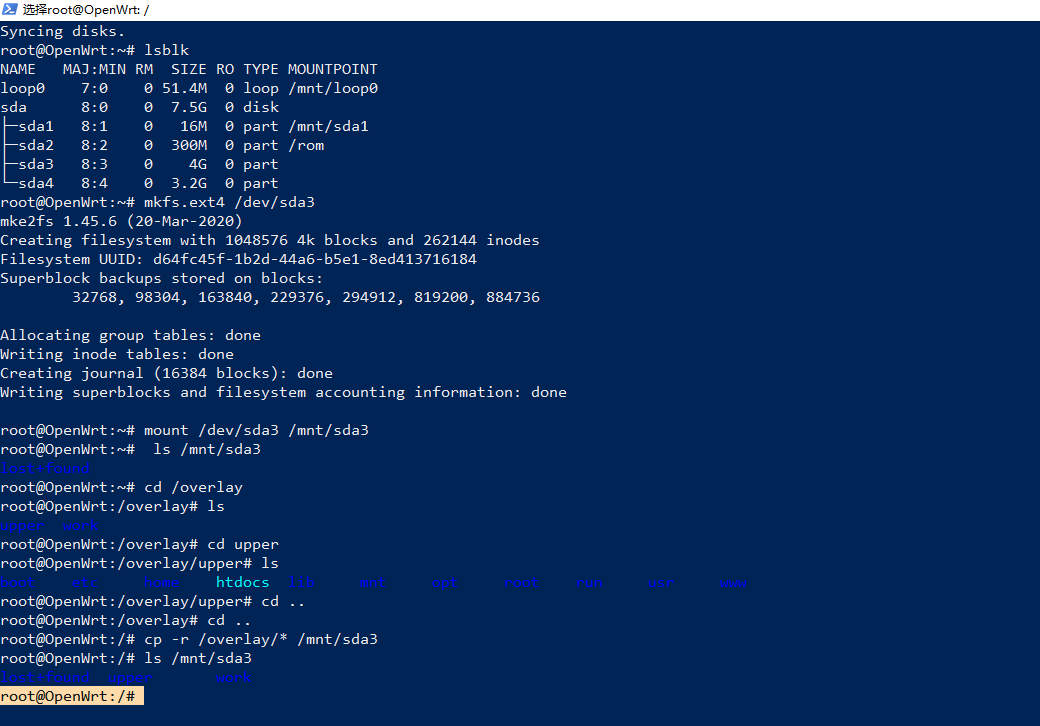
root@OpenWrt:~# lsblk
名称,主分区与次分区比例,根分区,大小,文件系统类型,挂载点 ,这些各自成项,被列了出来。
环回设备0,其状态为7比0,占用空间0,大小为51.4兆字节,挂载于文件夹环回设备0所在的挂载点 /mnt/loop0。
一个被标记为sda的存储设备,分配的空间大小为7.5G,其编号为8:0,状态为0,类型属于disk。
存在这样一个分区,它是sda1分区,其编号为8:1,起始扇区为0,大小是16M,它被挂载在了/mnt/sda1这个位置。
此内容似乎并非一个完整可改写的句子,请你提供合适的句子以便我进行改写。
root@OpenWrt:~# cfdisk
(上下键控制上面的光标移动,左右键控制下面的光标移动)
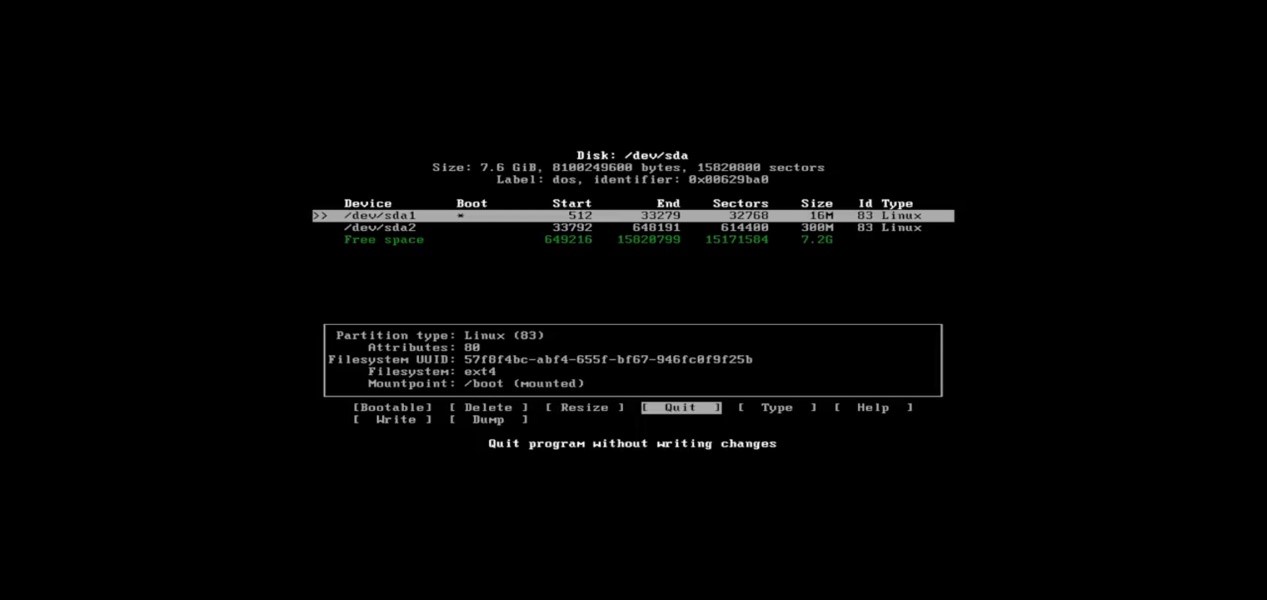
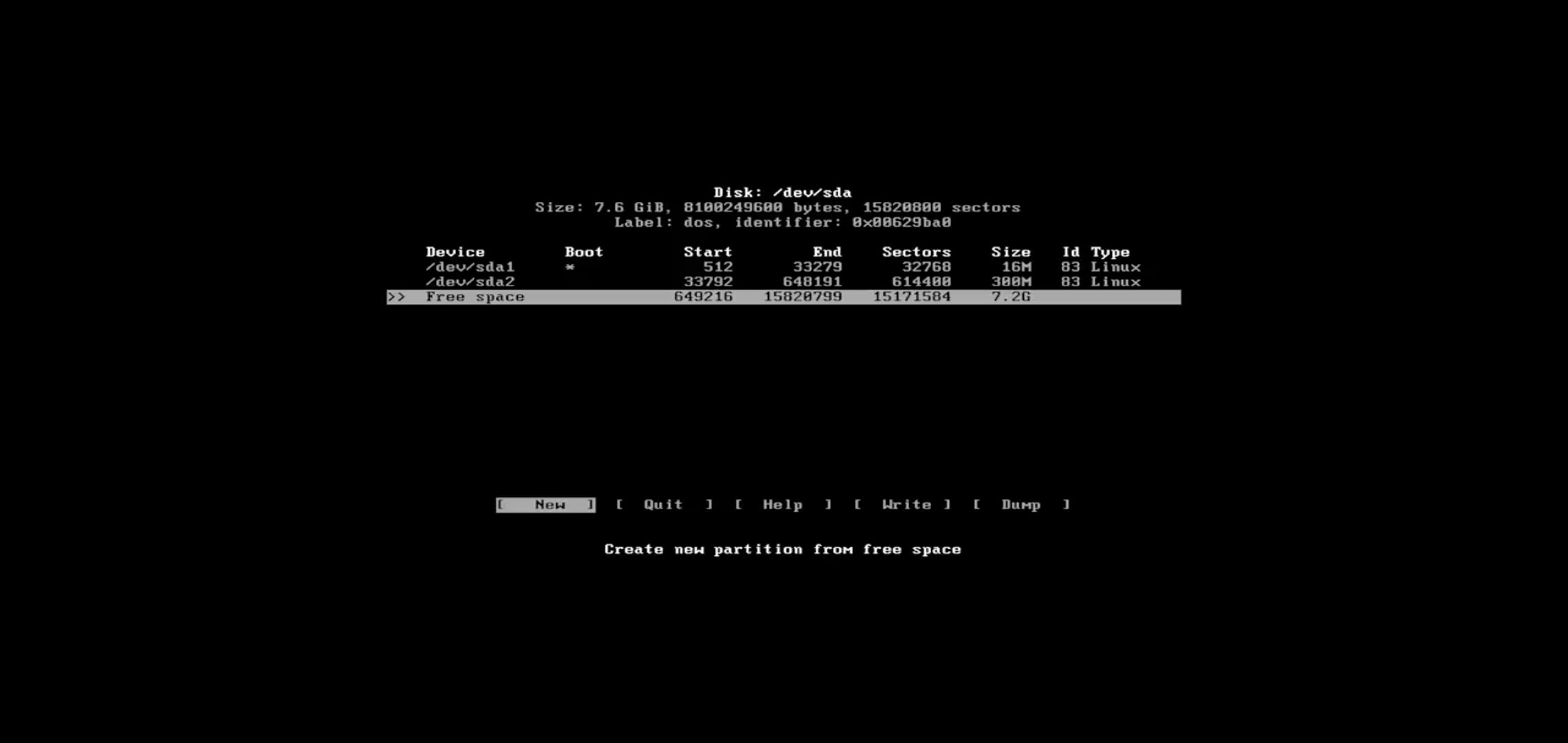
光标上下移动至Free space,左右移至New,回车
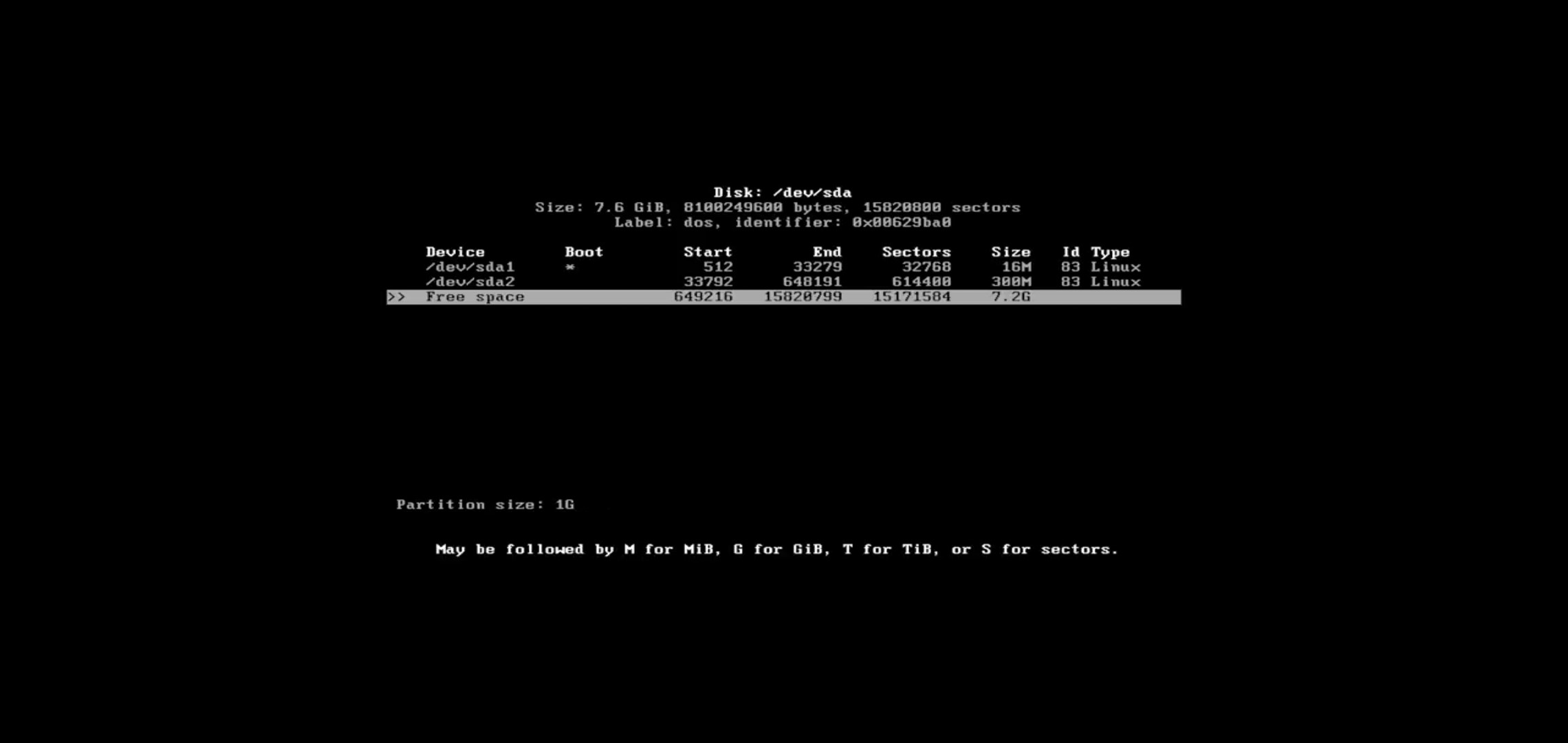
大小自己选择1G或者默认不变
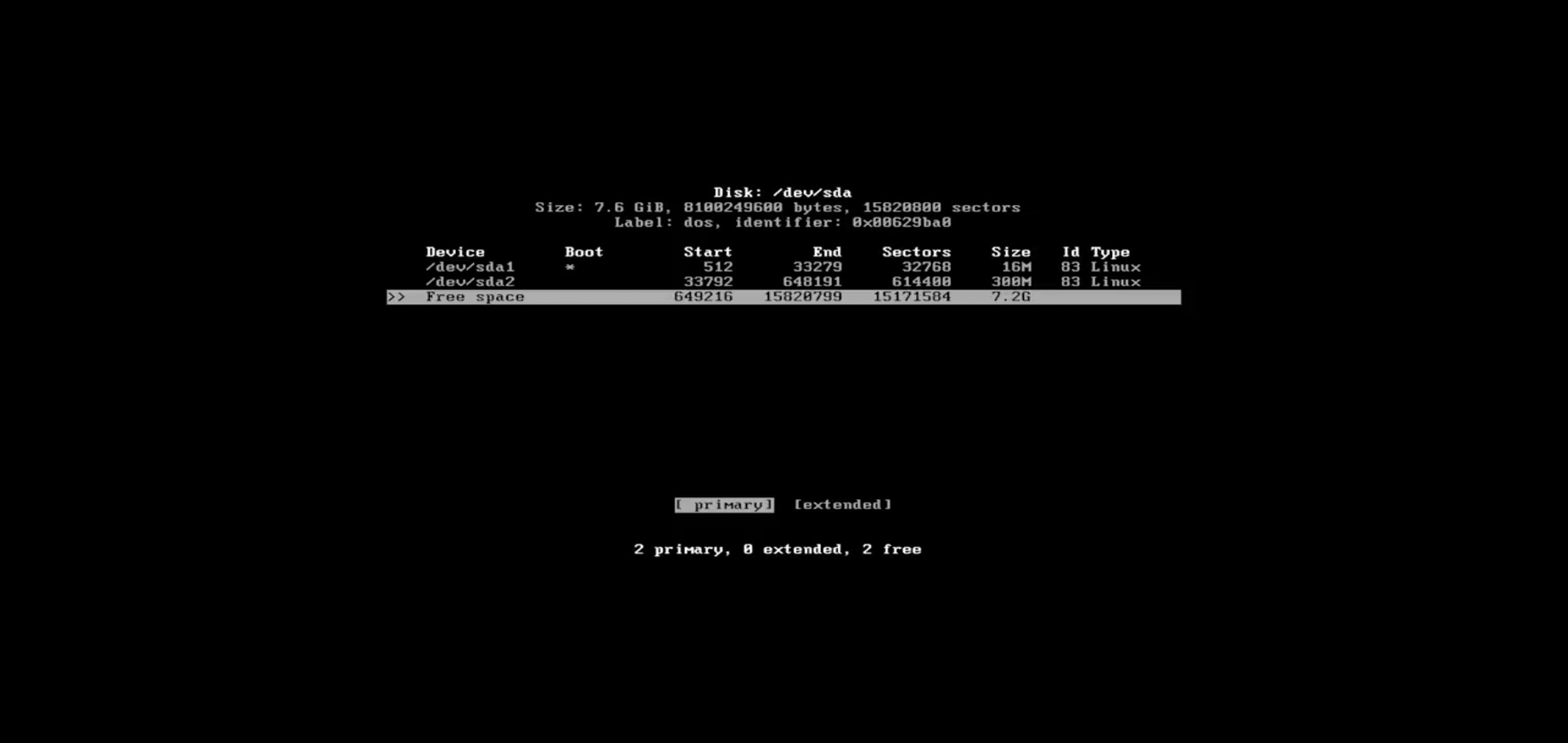
回车
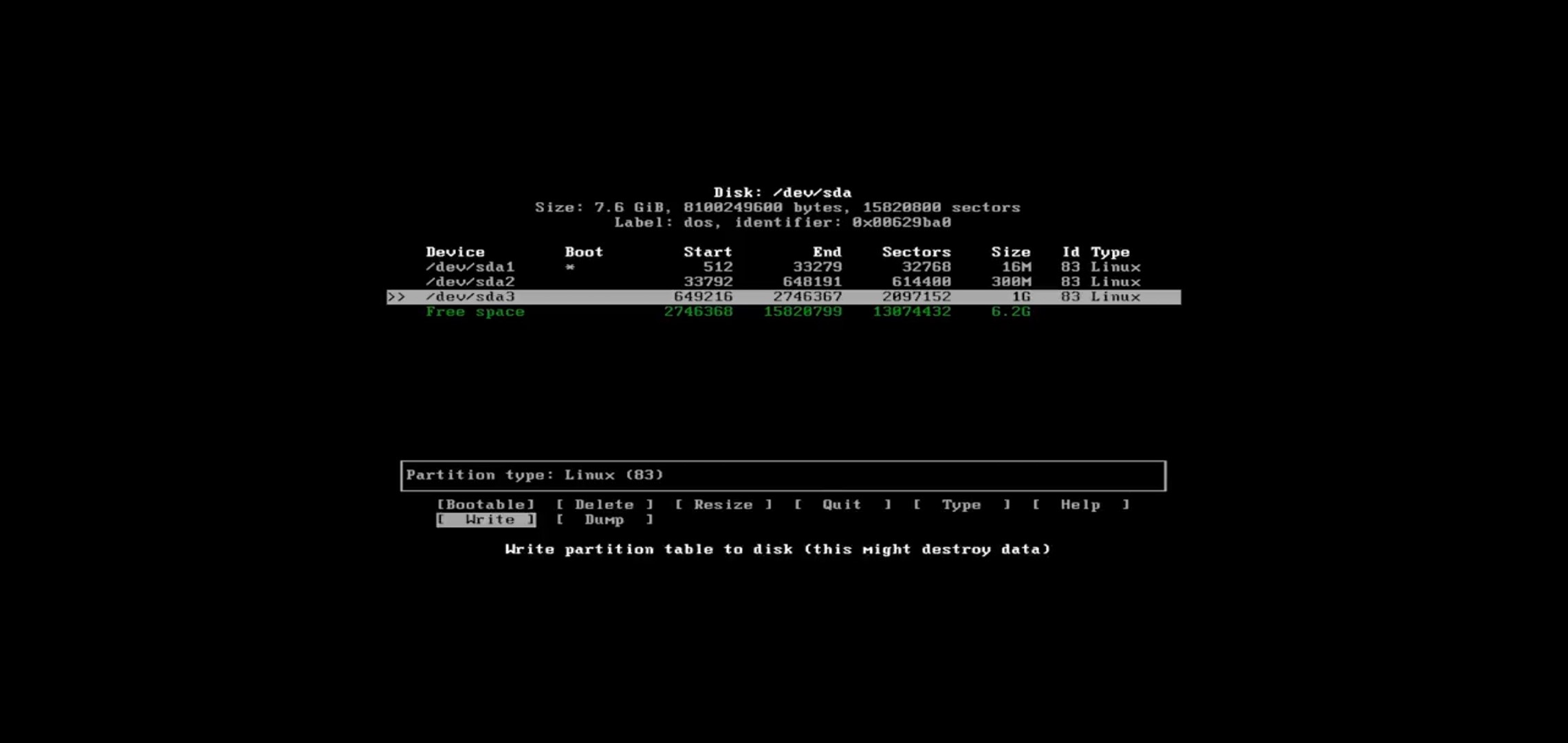
光标移至Write,回车
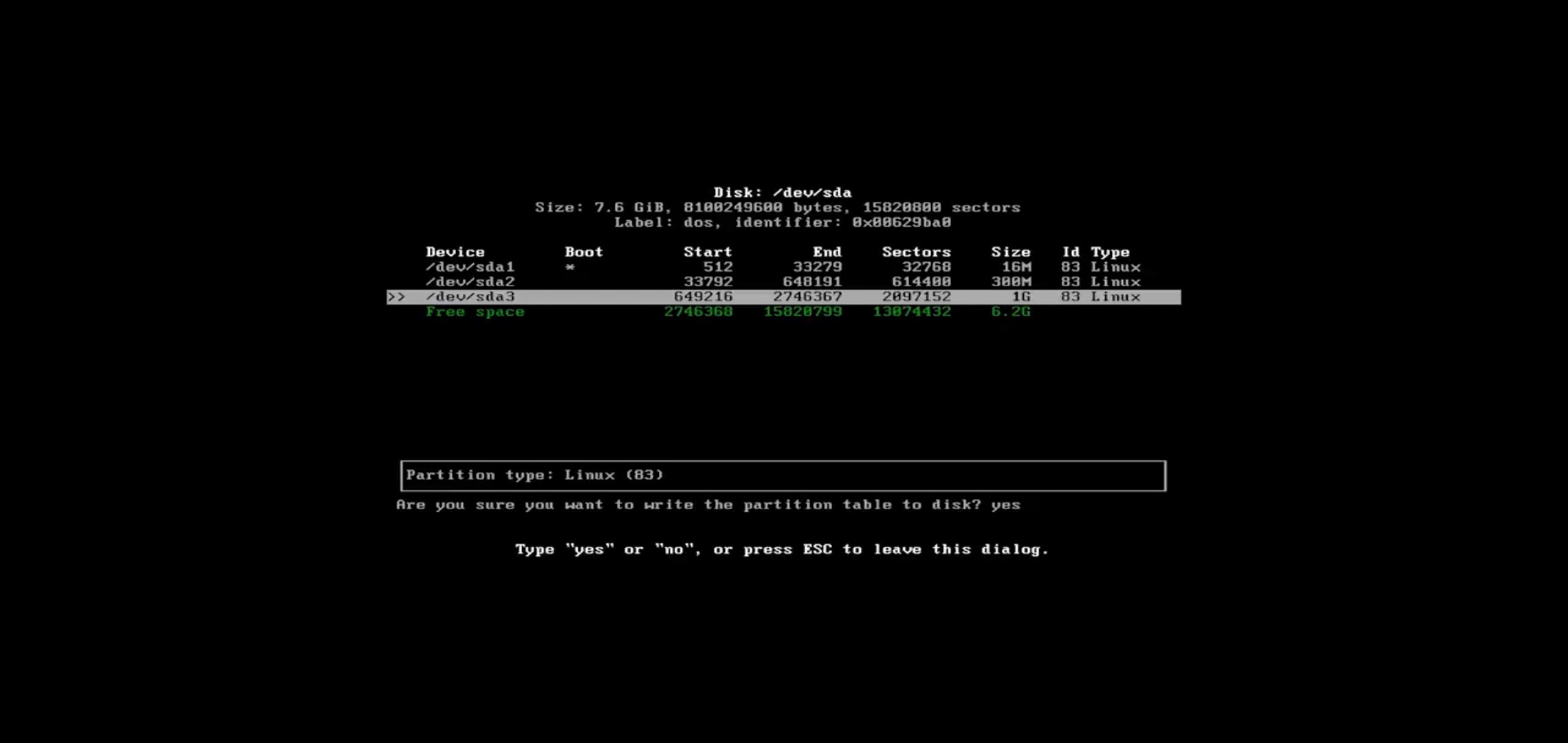
输入yes,回车
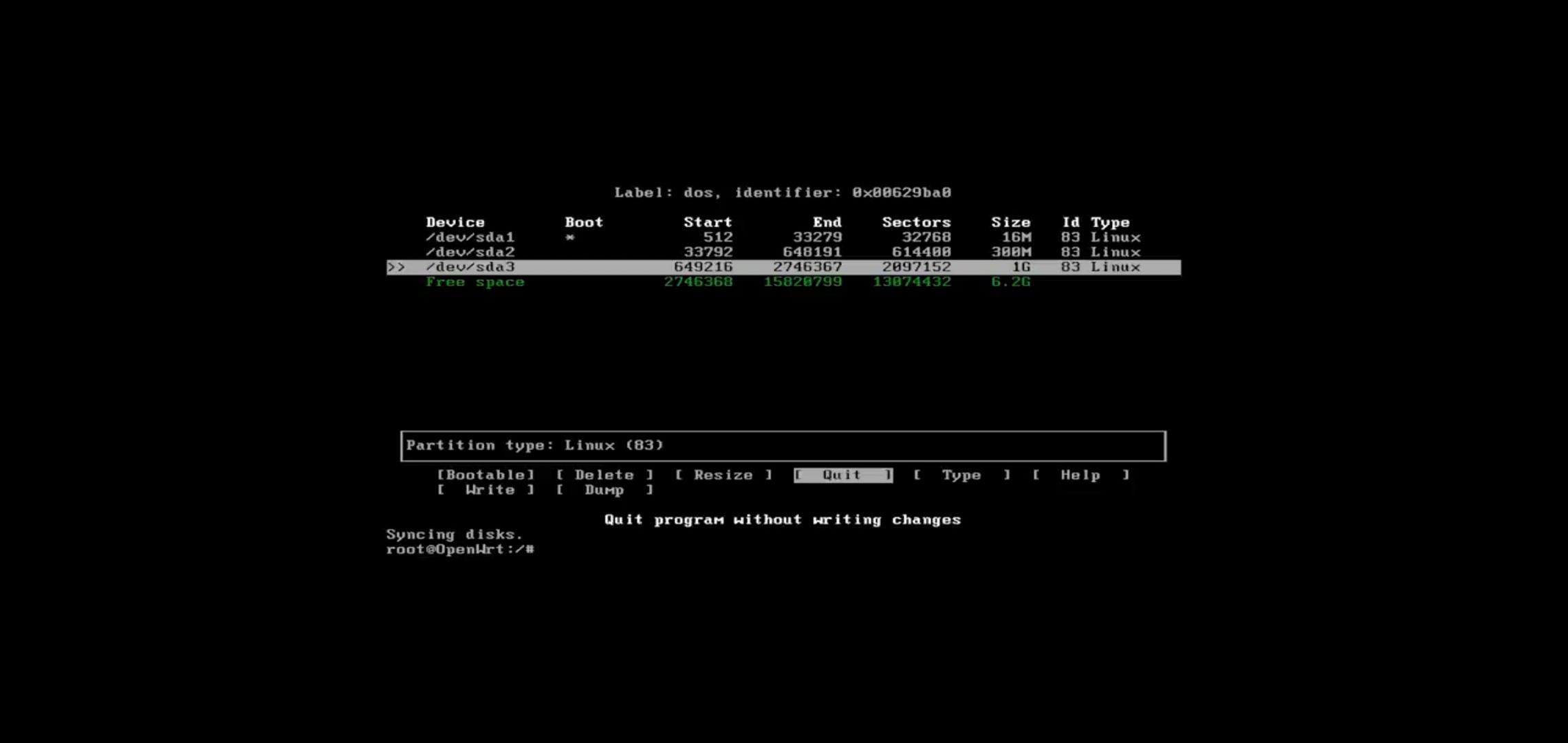
光标左右移动至Write后回车,然后移动至Quit回车退出

Syncing disks.
以root身份处在OpenWrt系统中,当前为根目录,执行mkfs.ext4命令,针对的设备是/dev/sda3。
mke2fs 1.45.6 (20-Mar-2020)
文件系统通用唯一识别码是,a686d37a-c77f-4a12-8e05-222ace47ae00。
三万二千七百六十八,九万八千三百零四,十六万三千八百四十,二十二万九千三百七十六,二十九万四千九百一十二,八十一万九千二百,八十八万四千七百三十六。
Allocating group tables: done
Writing inode tables: done
以root身份置身于OpenWrt系统中,当前处于根目录下,执行挂载操作,将名为/dev/sda3的设备挂载至/mnt/sda3目录了。
root@OpenWrt:~# ls /mnt/sda3
lost+found
root@OpenWrt:~# cd /overlay
root@OpenWrt:/overlay# ls
upper work
以root身份处于OpenWrt的/overlay目录下,转换到upper目录。
以root身份处于OpenWrt系统中,在/overlay/upper这个路径下,执行列出文件的操作。
开机启动项,等等,家目录,超文本文件目录,库文件夹,挂载点目录,可选目录,根目录,运行时目录,用户目录,万维网相关。
根用户在OpenWrt系统下,处于/overlay/upper目录,然后执行切换到上级目录的操作 ,即执行cd ..命令。
root@OpenWrt:/overlay# cd ..
root@OpenWrt:/# ls /mnt/sda3
lost+found upper work
简化方法
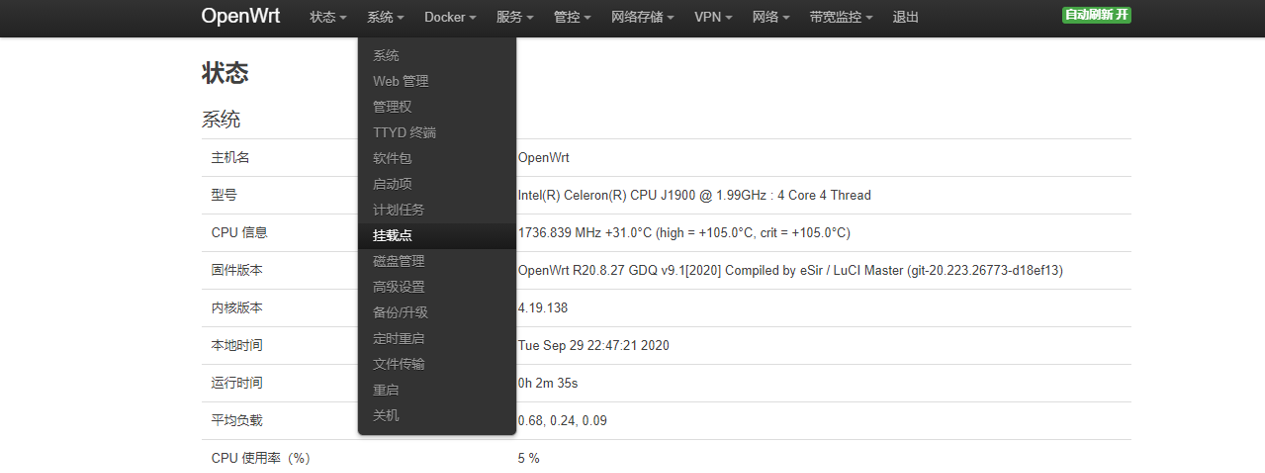
进入路由器后台,系统-挂载点
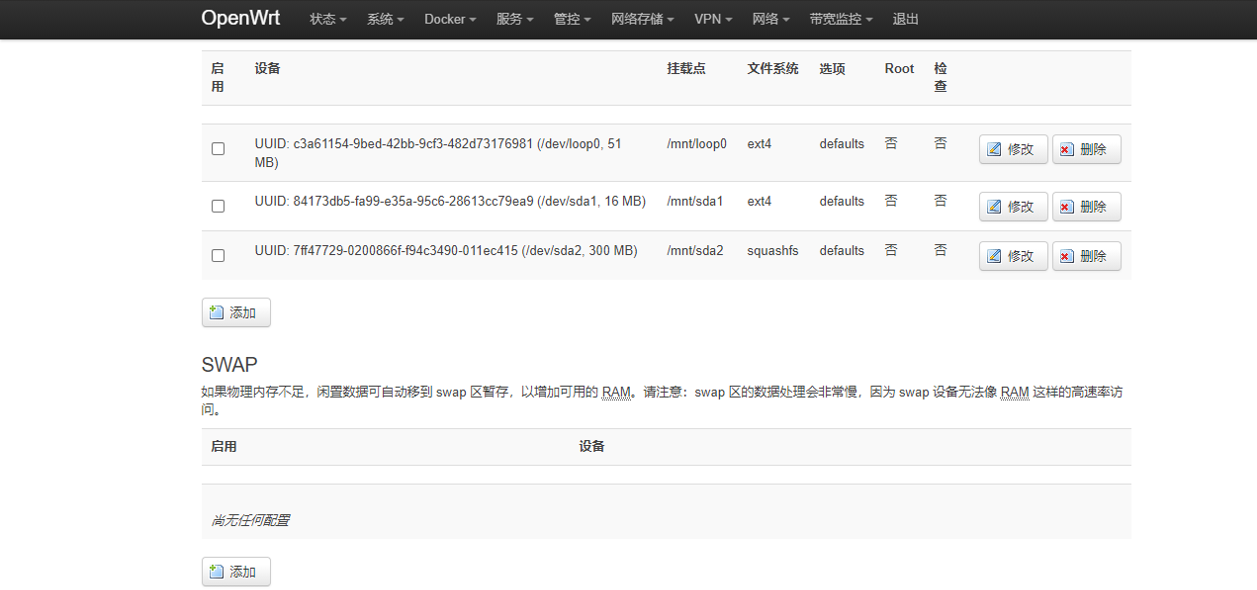
点“添加”
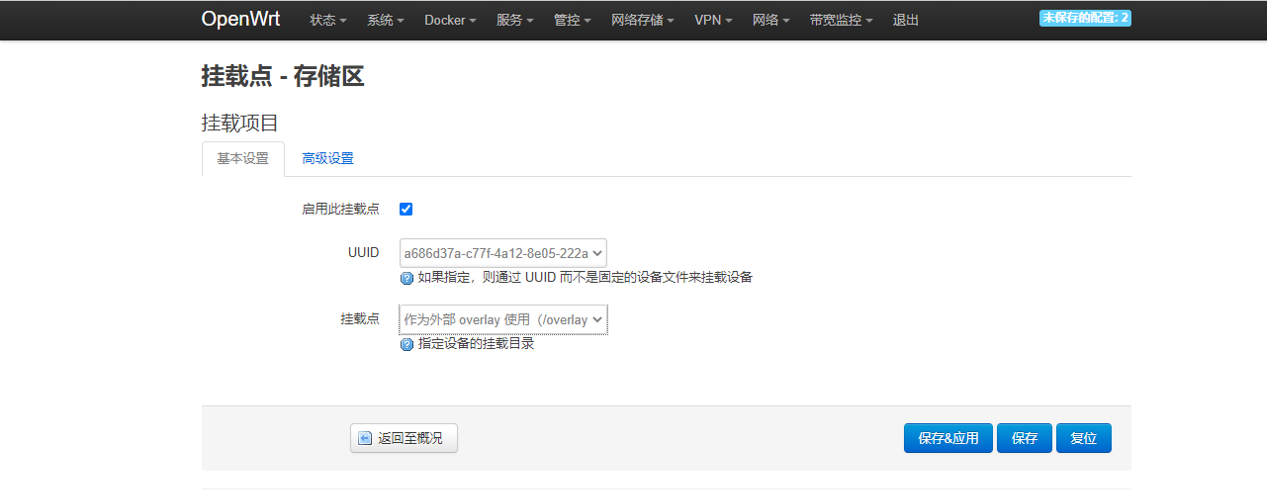
进行“启用此挂载点”的选中操作,依据UUID指定在你前边新建分区时所设定大小的UUID,挂载点设定为“作为外部overlay使用”,随后开展保存以及应用。
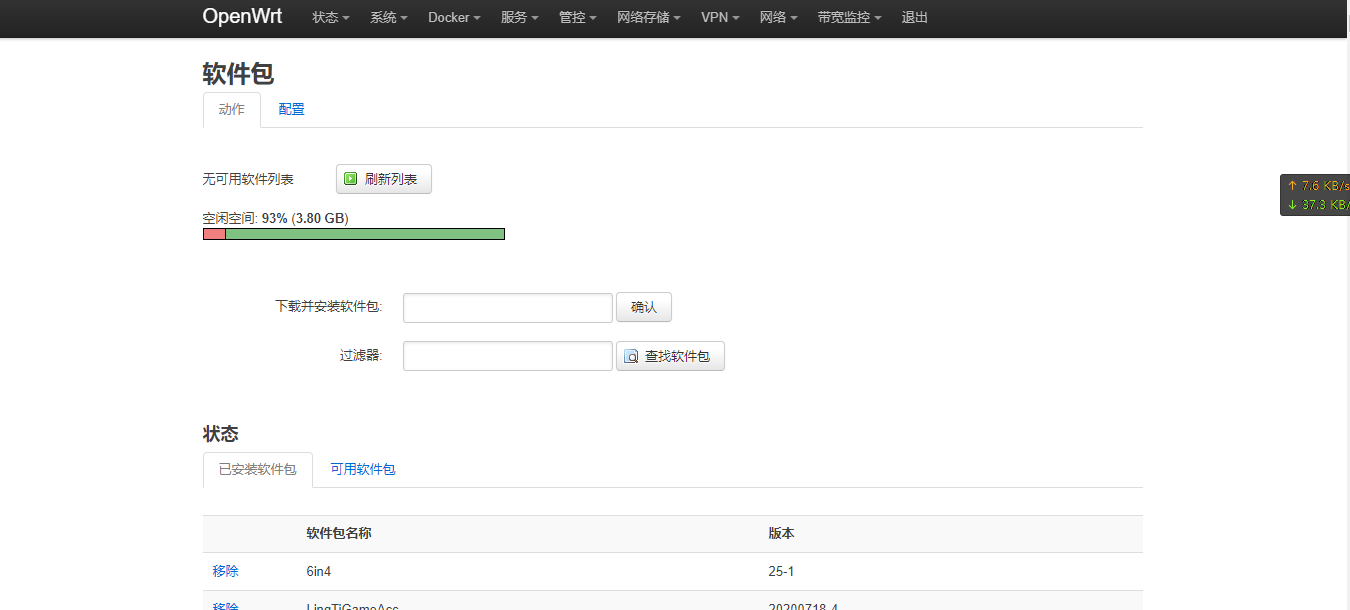
将其保存,接着应用,之后重启你所用的设备,随后再去打开网页,如此这般便能够看到软件包的空间变大了。
未经允许不得转载:openwrt技术分享 » OpenWrt教程:X86固件overlay分区扩容(E-SIR大神版)


