
 openwrt技术分享
 微信关注,获取更多
 有具备两个特质不同样式选择的下载,其一为usb扩展样式形成的一种版本,其二是mini最小化样式所打造的那种版本情况,针对原厂固件的需去刷成“factory”,而对于本来就已是OpenWrt的则要刷“sysupgrade”。
usb版:
http://files.nanpuyue.com/openwrt/ar71xx/tl-wr720n-v3/usb/openwrt-ar71xx-generic-tl-wr720n-v3-squashfs-sysupgrade.bin
http://files.nanpuyue.com/openwrt/ar71xx/tl-wr720n-v3/usb/openwrt-ar71xx-generic-tl-wr720n-v3-squashfs-factory.bin
md5校验值:
a85c09fd6ee80661a7170c2cab145b3a    openwrt-ar71xx-generic-tl-wr720n-v3-squashfs-factory.bin
7979c3ddaaea325b707f8d8e55ebb5ff    openwrt-ar71xx-generic-tl-wr720n-v3-squashfs-sysupgrade.bin
刷机前请仔细核对。
mini版:
http://files.nanpuyue.com/openwrt/ar71xx/tl-wr720n-v3/mini/openwrt-ar71xx-generic-tl-wr720n-v3-jffs2-factory.bin
http://files.nanpuyue.com/openwrt/ar71xx/tl-wr720n-v3/mini/openwrt-ar71xx-generic-tl-wr720n-v3-jffs2-sysupgrade.bin
http://files.nanpuyue.com/openwrt/ar71xx/tl-wr720n-v3/mini/openwrt-ar71xx-generic-tl-wr720n-v3-squashfs-factory.bin
http://files.nanpuyue.com/openwrt/ar71xx/tl-wr720n-v3/mini/openwrt-ar71xx-generic-tl-wr720n-v3-squashfs-sysupgrade.bin
md5校验值:
9dfdb11af85642d3d5b911a45db61a9d    openwrt-ar71xx-generic-tl-wr720n-v3-jffs2-factory.bin
453122a31c987e9a9627de6cffae86f0    openwrt-ar71xx-generic-tl-wr720n-v3-jffs2-sysupgrade.bin
2e57317dd55514b131fa2307ce2341ed    openwrt-ar71xx-generic-tl-wr720n-v3-squashfs-factory.bin
9648d237485802f27b35b460fcd817f4    openwrt-ar71xx-generic-tl-wr720n-v3-squashfs-sysupgrade.bin
刷机前请仔细核对!
Image Builder:
http://s.yunio.com/mMriUr(云诺)
文件名是,openwrt_image_builder_ar71xx_x64,2013年2月4号的.tar.gz文件。
MD5校验的值是,c1562373 db6a340f 84f566cd 26b29a33。
云诺注册邀请
https://www.yunio.com/index/url/code/UWcvTGJ3VkVraTdLRWlhaENJai9Wc1dpKzNxclFFRW05ZktiZ3VtaXpvZ1N0Ylpqa3FuR3RvQQ==
USB版固件设置U盘扩展
其一,我并非是在举荐exroot,在此所讲述的方式乃是把U盘挂载至/overlay的方式。
先对U盘进行分区操作,此处所提供的固件并未整合分区工具,因此无法完成分区,至于说你,当然能够不进行分区,如此整个U盘便成为一个分区。
彼时将要挂载的分区着手格式化成ext4格式,这一操作能够于拥有Linux系统的电脑上予以达成,当然在路由器上也是可以实现的。若是假定此分区为/dev/sda1(要是没进行分区之事,此分区可能现为/dev/sda),那就要借助下面所提及的命令来达成格式化操作:
mkfs.ext4 /dev/sda1
然后就可以将其挂载点设置为/overlay了:
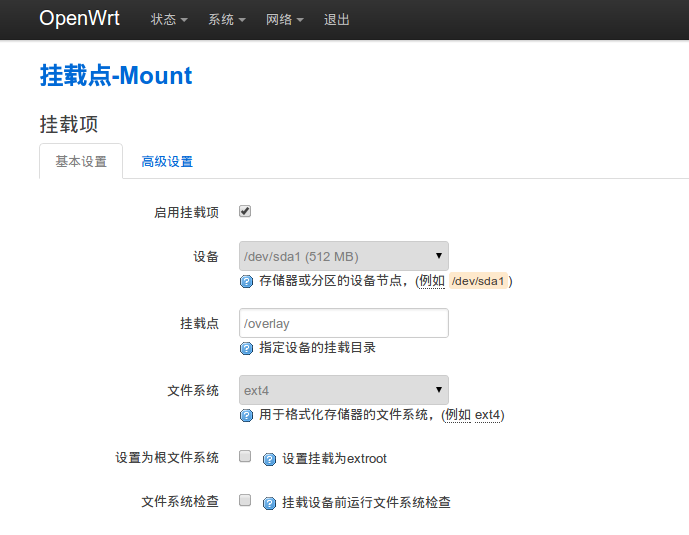
做好设置之后,点击“保存&应用”功能按键,尔后进行重启操作便可达成,如果内心不想在重启之后其他设置变回初始状态数值,那么能够在重启之前备份相关设置内容,并且在重启结果已然出现之后通过恢复备份文件的方式达成所需后续操作。
此外需要留意的是,倘若U盘并非被挂载到了 /overlay这儿,而是被挂载到了 /tmp/overlay – disabled那头,那就得把 /tmp/overlay-disabled//etc/extroot.md5sum给删除掉,之后再重新启动。
设置40MHz频宽
默认的无线,其频宽是20MHz的,我未曾对默认设置作出更改,然而,像这样的情况下,无线速率最高仅是150M的一半那个数值,假如果想要达成150M的无线速率这个结果,那就得把频宽设置成40MHz:
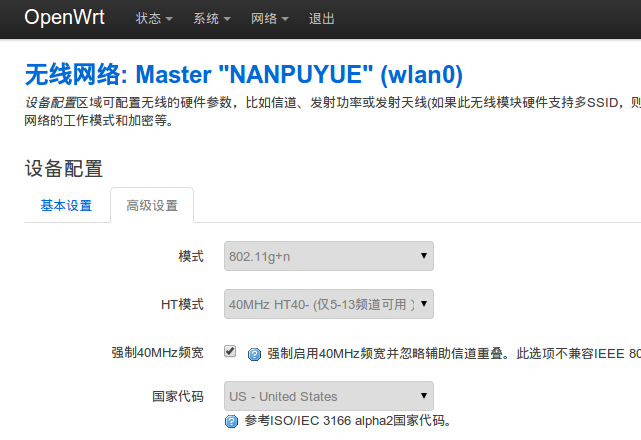
选择“HT模式”时,选“40MHz HT40-”可以,选“40MHz HT40+”也行,下面“强制40MHz频宽”并非必要,只是若将其不勾选,有可能致使客户端依旧以20MHz频宽进行连接。
Image Builder使用方法
基于我在64位系统当中所作的编译,此Image Builder同样属64位,使用之际需加以解压,于终端进入解压之后所获的文件夹。
显示帮助信息:
make help
上面提供下载的固件分别是用下面的命令生成的:
usb版
make image PROFILE="TLWR720" PACKAGES="luci luci-theme-bootstrap luci-i18n-chinese kmod-usb-storage kmod-usb-storage-extras kmod-usb2 kmod-fs-ext4 kmod-fs-ntfs kmod-fs-vfat e2fsprogs block-mount" FILES=files/
mini版
make image PROFILE="TLWR720" PACKAGES="luci luci-theme-bootstrap luci-i18n-chinese -kmod-usb2 -kmod-usb-core" FILES=files/
PROFILE=后面跟着用于生成固件的路由器型号参数,通过使用make info能够查看可用型号列表,PACKAGES=后面的参数是在默认软件包基础之上要添加或者删除的软件包,软件包名前面加上或减去相应符号后表示删除,而FILES=后面的则是要在固件当中额外添加的文件。
未经允许不得转载:openwrt技术分享 » TL-WR720N-V3定制OpenWrt固件下载:USB扩展版和Mini最小化版


