
 openwrt技术分享
 微信关注,获取更多
 环境所涵盖的设备为被称为小米R3G的物件,系统则是称作openwrt R20.5的事物。
一.安装插件1.使用在线方式安装
在openwrt界面菜单里,按顺序进行选择,先选“系统”,接着再选“软件包”,之后打开的界面呈现出如下模样:

往“过滤器”后面的输入框里头键入要安装的插件名称,进而查找安装包,将下方的选项卡切换至“可用安装包”,从列表里挑选一个安装包项,点击前面的“安装”字样因而能够安装,安装完毕之后,刷新页面,在“服务”菜单上便可以看到了。
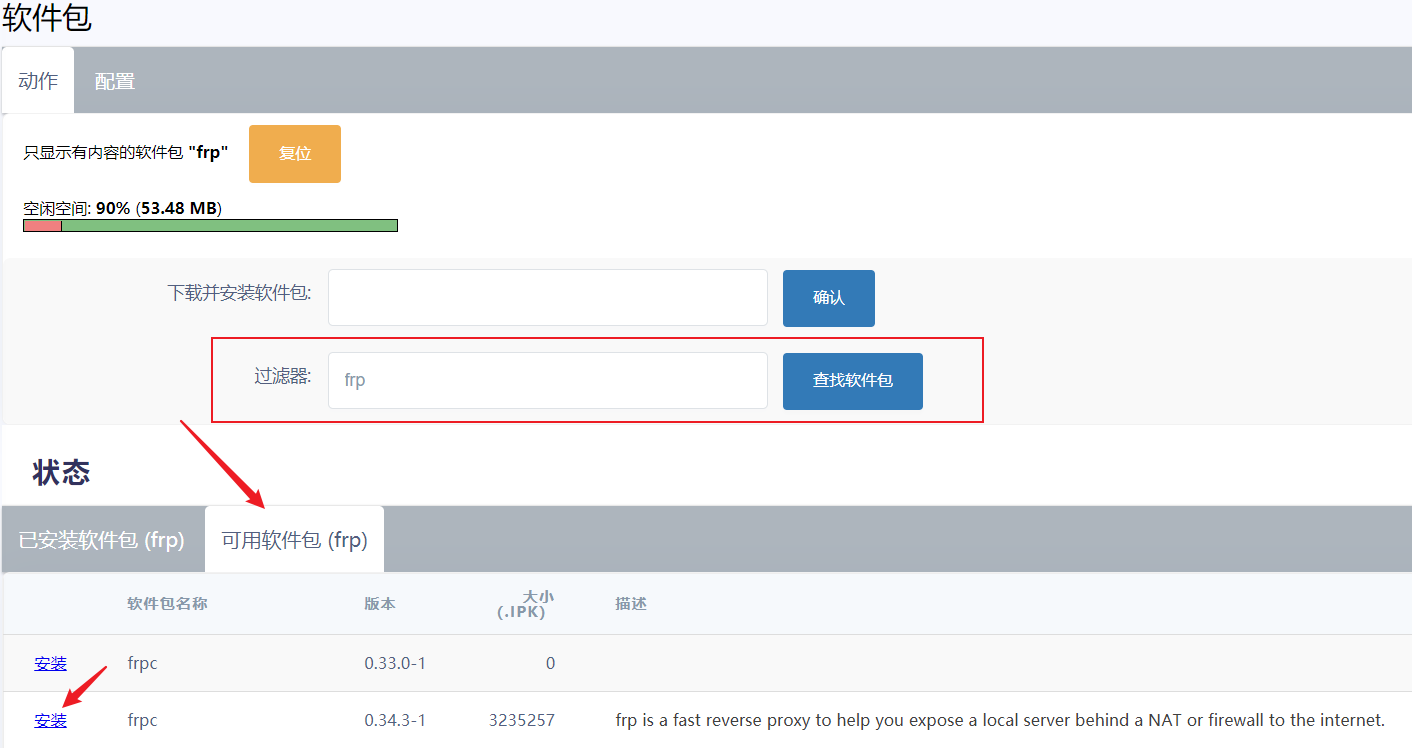
动用这种方式开展安装操作极为简便,恰似于应用市场寻觅软件那般,但凡所需插件径直搜索便可达成。然而偶尔也会遭遇寻觅不到期望安装的安装包之情形。于此种时刻能够抉择增添自定义软件源,步入此页面的配置选项卡,于“自定义软件源”之下的输入框内键入要增添的全新软件源,随后予以保存。
2.命令行方式安装
当想要安装的插件,依旧没办法在在线插件库里搜索到的时候,我们就只能选择从类似github这样的途径去安装了,然而这样的途径所能够提供的全都是“.ipk”安装包。此时那就需要进行离线安装插件了。
有一种办法是命令行,然而在展开安装之前,要先将安装文件上传至路由器。从理论来讲,安装文件上传至任意地方来开展操作均可,可是通常习惯上是于路由器根目录下的“/tmp”里进行操作的,“/tmp”能够被理解成一个专门用来存放临时文件的目录,系统之中每位用户都具备对此目录的读写权限,并且系统每隔一阵子会自动清理未曾被访问过的文件。因而将文件上传至这个目录下实施安装是再合适不过的了。
可选择运用ftp途径上传插件,要不,将/tmp文件夹设定为共享文件夹,于电脑上进行访问,径直把安装文件复制投放至共享文件夹之下便可。
用共享文件夹的形式实现插件上传动作于此展开。在左侧菜单寻觅到“网络存储“后进而选择”网络共享“,接着于”共享目录“的选项卡之内,增添一个共享文件夹,其路径设定为路由器上的/tmp。

设置完记得在右下角保存。
接着,于局域网里另外一台计算机那儿,借助 win+r 把运行窗口打开,输入“路由器 iptmp”,如此便能够对共享文件夹进行访问了。随后,把“.ipk”这种安装包复制到该共享目录当中。
随后,我们借助ssh软件去连接至路由器的控制台,运用以下这般命令去安装插件。
# 先进入到/tmp目录下
cd /tmp
# 安装插件
opkg install 安装包名
# 如果不清楚安装包文件名,用以下命令查看目录下所有文件名称,找到安装包
ls -al
当去执行后续的命令做完之后,能够看到呈现出有“success”这样的字样,这也就意味着表明安装是顺利成功的了。
3.文件传输方式安装
倘若对命令行并不熟悉,那么还能够运用openwrt所自带的文件传输功能,其位置处在“系统”->“文件传输”,此功能能够把文件上传至路由器,又能够从路由器上进行文件下载。在上传成功以后,于下方的“上传文件列表”里点击“安装”,插件便能够完成安装了。

二.卸载插件
软件包卸载较为简单,位置在“系统”,进入“软件包”菜单,已安装软件默认展示于此选项下,于下方列表里选取要删除的软件包,,点击其前面的“移除”便可达成卸载。
未经允许不得转载:openwrt技术分享 » OpenWrt插件怎么装?在线安装和命令行方法全搞定


